كيفية استيراد عالم ماينكرافت بأمان (Java وBedrock)
اختر الجهاز الذي تلعب عليه Minecraft واتبع الخطوات لاستيراد الخريطة وبدء اللعب.
العب خريطتك في Minecraft
اختر جهاز اللعب
شرح مفصّل وحل المشكلات
آخر تحديث 2026-10-11 · فريق تحرير MapMC
أنشئ نسخة للعمل واحتفظ بملف التسليم دون تعديل
سجّل المصدر واسم الملف وحجمه والإصدار المقصود ورقم إصدار ماينكرافت المذكور. اترك ملف ZIP أو .mcworld الأصلي دون تعديل، ونفّذ فك الضغط والاستيراد على نسخة. لا تدمج العالم الجديد مع ملف حفظ يحمل اسمًا مشابهًا. كما يجب ألا يطلب ملف عالم عادي برنامج «إصلاح» غريبًا أو كلمة مرور أو رمز خادم أو تعطيل حماية الجهاز.
استيراد ملف .mcworld إلى إصدار Bedrock
- نزّل ملف
.mcworldعلى الجهاز المثبت عليه إصدار Bedrock. - افتح الملف من قائمة تنزيلات المتصفح أو مدير الملفات. في Windows، يُفترض أن يؤدي النقر المزدوج إلى تمرير الملف إلى ماينكرافت. وعلى الهاتف، استخدم خيار المشاركة أو الفتح بواسطة في النظام، ثم اختر ماينكرافت.
- انتظر حتى تبلغك ماينكرافت ببدء الاستيراد واكتماله. قد تستغرق العوالم الكبيرة وقتًا أطول؛ لا تغلق اللعبة أثناء هذه الخطوة.
- افتح Play، واختر تبويب Worlds، وابحث عن العالم المستورد. افتحه مرة واحدة وتحقق من منطقة الظهور والتضاريس والمباني وموقع اللاعب.
إذا لم يعرض النظام ماينكرافت، فتأكد من تثبيت Bedrock ومن بقاء اسم الملف منتهيًا بـ .mcworld. لا تفك الحزمة الوحيدة وتعيد تجميعها مرارًا. استخدم الدليل المخصص لـ iPhone وiPad، وعلى جهاز الألعاب اتبع المسار الذي تدعمه المنصة حاليًا. في الاستيراد العادي لا تفك .mcworld: يمكن لحزمة Bedrock المعدة بصورة صحيحة أن تستخدم هذا الامتداد، لكن تغيير اسم Java ZIP لا يبدل إصدارها.
استيراد ملف ZIP لعالم إصدار Java
- أغلق إصدار ماينكرافت Java قبل نسخ الملفات.
- فك ضغط ملف ZIP. يجب أن يحتوي المجلد الذي ستنقله مباشرة على ملفات مثل
level.datومجلدات مثلregion. إذا أنشأ فك الضغط مجلدًا خارجيًا إضافيًا، فافتحه واستخدم مجلد العالم الداخلي. - افتح
savesالخاص بالتثبيت والملف الشخصي اللذين ستشغلهما فعليًا. المساران القياسيان هما%appdata%\.minecraft\savesفي Windows و~/Library/Application Support/minecraft/savesفي macOS؛ ويشيع~/.minecraft/savesفي Linux، لكن المشغّل المخصص أو حزمة التعديلات قد تستخدم دليل لعبة مختلفًا. - انسخ مجلد العالم كاملًا، الذي يحتوي على
level.dat، إلىsaves. اختر اسمًا مختلفًا للمجلد، ولا تستبدل عالمًا موجودًا أو تدمج الملفات معه. - شغّل إصدار Java المطابق، واختر Singleplayer، ثم افتح العالم. قد تعرض ماينكرافت إنشاء نسخة احتياطية أو ترقية عالم أقدم؛ وافق على النسخ الاحتياطي قبل التحويل.
ملف ZIP الخاص بـ Java هو أرشيف للنقل، وليس ملفًا تستورده ماينكرافت بالنقر المزدوج.
تحقق من عمق المجلدات إذا لم تعرض Java العالم
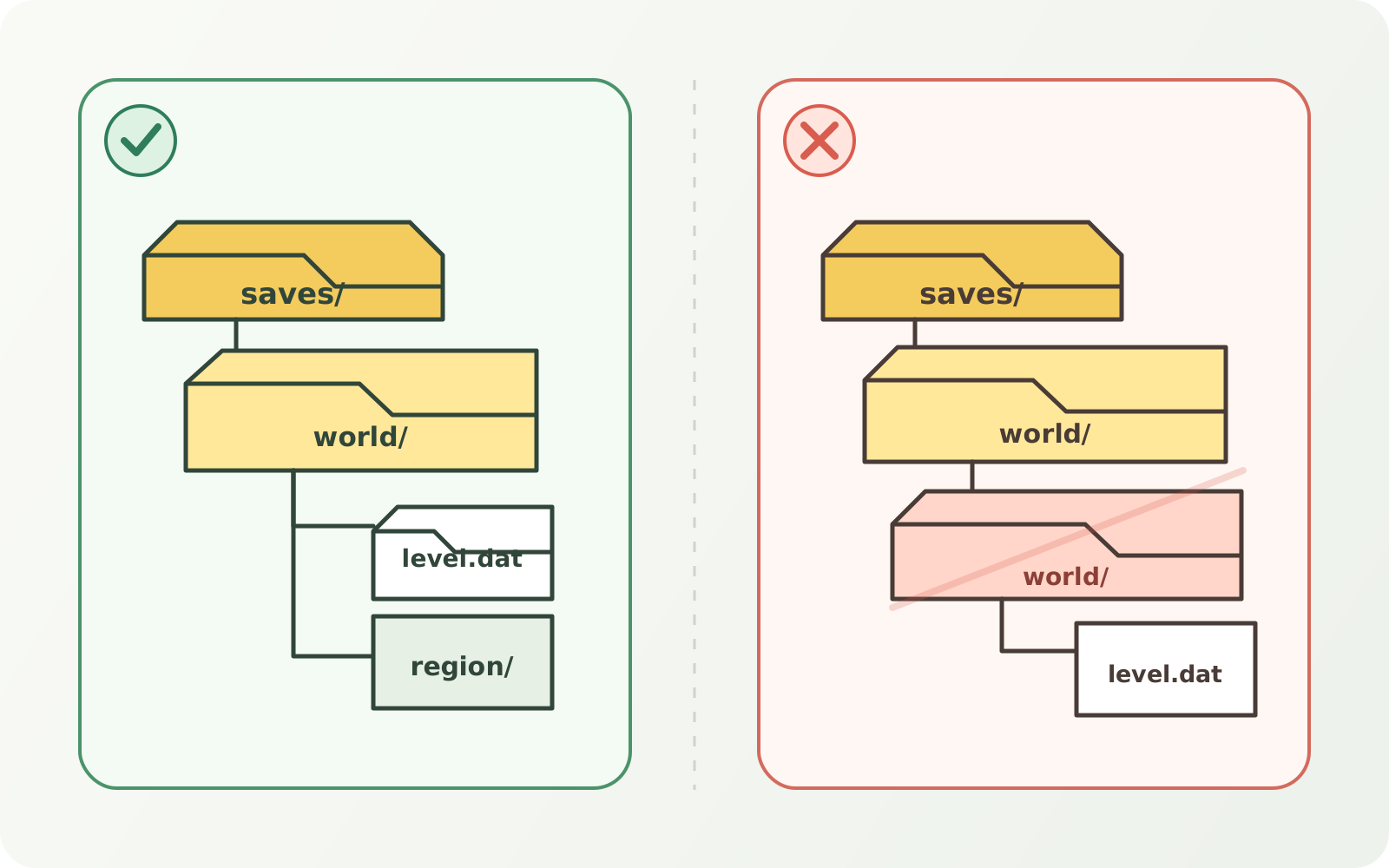
تظهر هذه البنية في Java لأن مجلد العالم يحتوي مباشرةً على level.dat:
saves/
└── عالمي المستورد/
    ├── level.dat
    ├── region/
    └── data/
تضيف هذه البنية مجلدًا خارجيًا زائدًا، ولذلك لا يظهر العالم المقصود عادةً:
saves/
└── عالمي المستورد/
    └── عالمي المستورد/
        ├── level.dat
        └── region/
انسخ المجلد الداخلي باسم مميز، واحتفظ بالمجلد الخارجي إلى أن تفتح النسخة المصححة. إذا لم يحتوِ أي مجلد في الأرشيف على level.dat، فتوقف: قد يكون التنزيل غير مكتمل، أو حزمة Bedrock، أو مجموعة ملفات خادم، أو ملفًا ليس عالم Java قابلًا للعب.
تحقق من العالم المستورد قبل البدء بالبناء
تجول حول نقطة الظهور وقارن المعالم بالخريطة المصدر. تحقق من اسم العالم ووضع اللعب والإحداثيات، ومن تحميل الأجزاء المولدة دون أخطاء. في عالم MapMC، افحص الطرق والسواحل والمنشآت الرئيسية والارتفاعات قبل استثمار الوقت في مبانٍ مخصصة. احتفظ بالأرشيف الأصلي وأنشئ نسخة احتياطية ثانية بعد أول تشغيل ناجح. وبذلك تحصل على نقطة استعادة نظيفة إذا أفسدت التعديلات أو الإضافات أو الميزات التجريبية أو تحديثات اللعبة اللاحقة النسخة العاملة.
إصلاح عالم لا يظهر
- الإصدار غير الصحيح: افتح
.mcworldفي Bedrock، وضع مجلد Java بعد فك ضغطه في دليل الحفظ الخاص بـ Java. - مجلد متداخل مرتين: حدد موقع
level.dat، وانقل المجلد الأب المباشر له إلىsaves. - تنزيل غير مكتمل: قارن حجم الملف المنزّل بالمصدر، ثم نزّله مجددًا.
- عدم تطابق الإصدار: افتحه بإصدار اللعبة المستقر المقصود، وأنشئ نسخة احتياطية أولًا، واسمح لماينكرافت بترقية نسخة فقط.
- مشكلة في التخزين السحابي أو الصلاحيات: انقل الأرشيف إلى مجلد محلي قابل للكتابة قبل فك ضغطه أو فتحه.
- قيود الاستيراد على أجهزة الألعاب: انقل العالم عبر Realm رسمي انطلاقًا من منصة تستطيع استيراده محليًا.
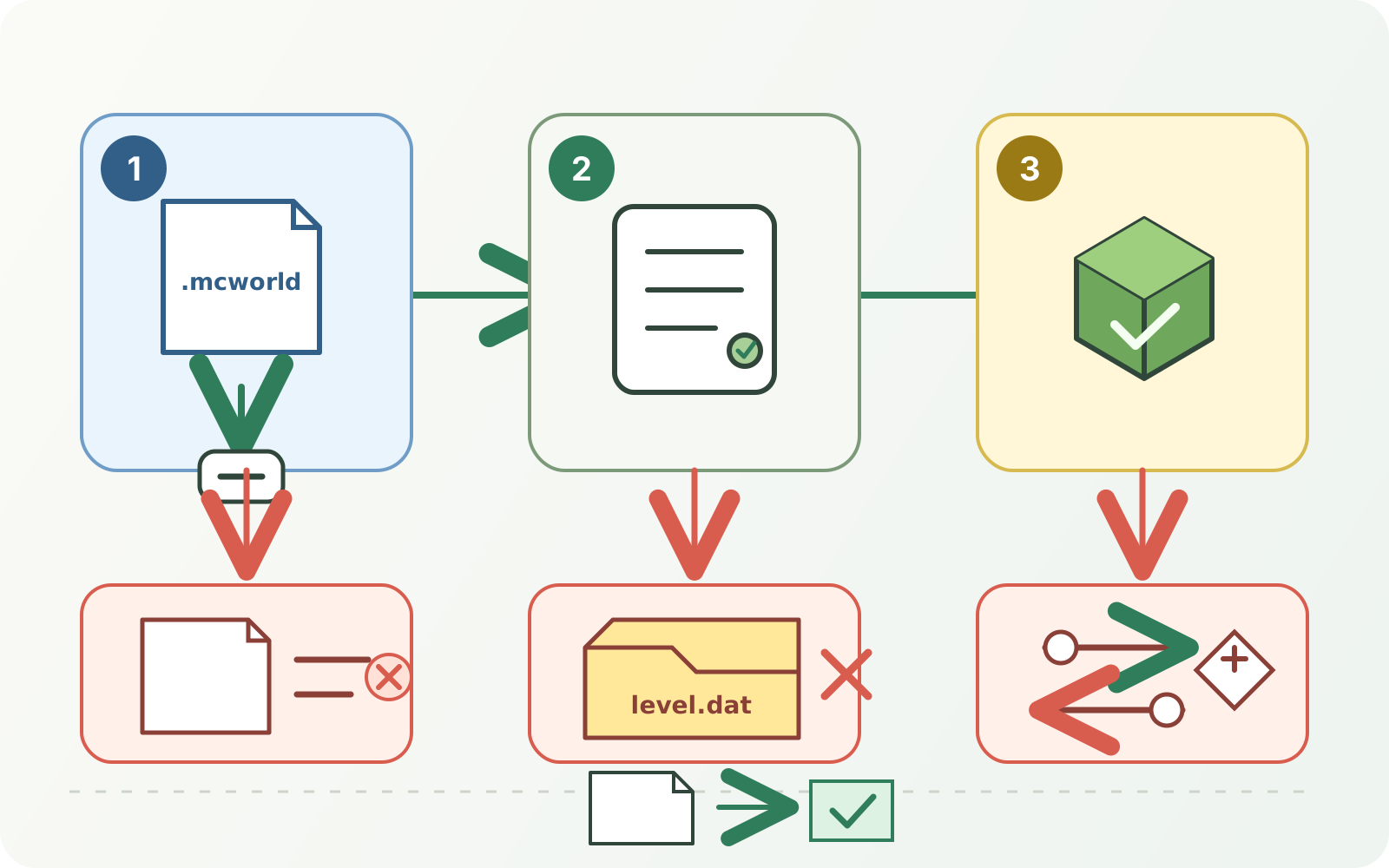
لا تحاول حل خطأ الاستيراد بحذف الأرشيف الأصلي أو ملفات الحفظ الحالية. افصل بين فشل تسليم الملف وخطأ جذر العالم وفشل التشغيل الأول؛ غيّر عاملًا واحدًا في كل محاولة وسجّل الإصدار ورقمه والنسخة المستخدمة.
استخدام عالم أنشأه MapMC
ينشئ MapMC الإصدار المختار في المهمة ويسلّم Java كملف ZIP أو Bedrock كملف .mcworld. لا تشمل الخدمة لعبة ماينكرافت أو التحويل بين الإصدارين أو إصلاح أي ملف حفظ أو استضافة Realm أو خادم أو استعادة الملفات المحذوفة من الجهاز.
الأسئلة الشائعة
هل يمكنني تغيير امتداد ملف ZIP إلى .mcworld؟
لا. تغيير اسم الملف لا يحوّل تنسيق العالم الداخلي. أنشئ العالم أو حوّله بما يلائم الإصدار الذي تستخدمه فعليًا.
هل يستطيع لاعبو Java وBedrock فتح ملف العالم نفسه؟
ليس مباشرة. يستخدم الإصداران تنسيقات عالم ومسارات استيراد مختلفة. قد تغيّر عملية تحويل منفصلة المحتوى أو تفقده، وهي ليست جزءًا من هذا الدليل ولا من نطاق MapMC الحالي.
لماذا أنشأت ماينكرافت نسخة ثانية من عالمي؟
قد تنشئ عمليات استيراد Bedrock وترقيات الإصدارات عالمًا محليًا منفصلًا. افتح النسختين، وحدد النسخة العاملة، واحتفظ بنسخة احتياطية قبل حذف أي شيء.
هل ينبغي فك ضغط ملف .mcworld؟
عادةً لا. دع إصدار Bedrock يستورد الحزمة. يفيد فك الضغط اليدوي في التشخيص المتقدم فقط، وقد يجعل عملية الاستيراد البسيطة أكثر تعقيدًا.
المصادر وأساس المراجعة
نستخدم الوثائق الرسمية حيثما توفرت، ونعرض المراجع المستخدمة للادعاءات الواقعية.