كيفية استيراد ملف .mcworld على iPhone أو iPad
احتفظ بالأصل، ومرّر نسخة عمل Bedrock .mcworld صالحة من تطبيق الملفات إلى Minecraft، ثم تحقّق من العالم وشخّص مرحلة الفشل.
آخر تحديث 2026-08-13 · فريق تحرير MapMC
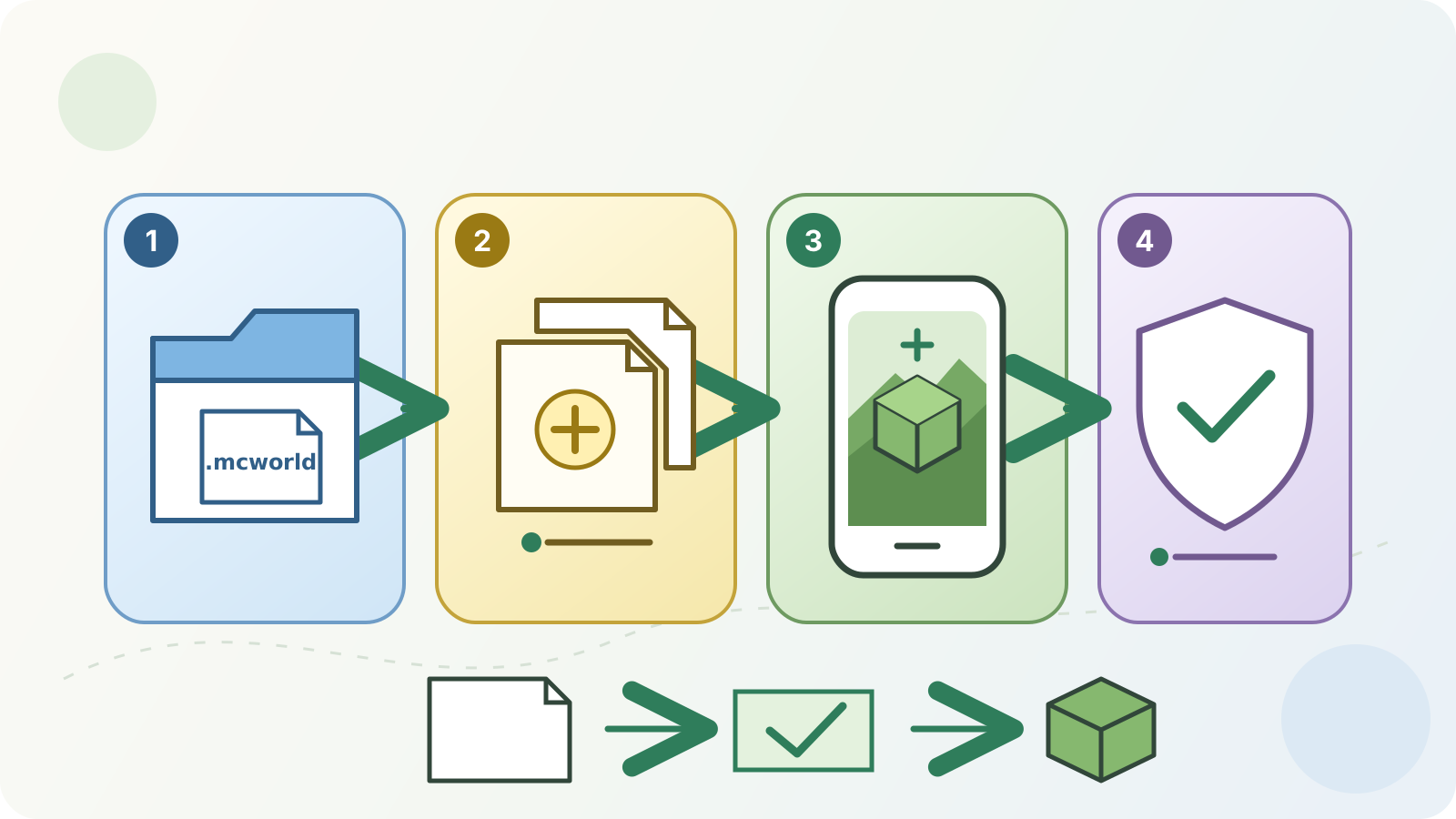
لا تعدّل ملف التنزيل الأصلي. أنشئ في تطبيق «الملفات» من Apple نسخة عمل من حزمة Bedrock الصالحة ذات الامتداد .mcworld، ومرّر هذه النسخة فقط إلى تطبيق Minecraft الرسمي من Mojang عندما يعرضه iOS أو iPadOS كوجهة طبيعية للفتح. انتظر حتى ينتهي الاستيراد، وابحث عن العالم المحلي الجديد في منطقة اللعب، وتحقّق منه قبل حذف أي شيء أو إعادة تسميته أو تعديله.
هذا المسار خاص بـ Minecraft: Bedrock Edition على iPhone وiPad. ملف ZIP لعالم Java له تنسيق مختلف، وتغيير امتداده إلى .mcworld لا يحوّله. إذا لم تعرف Edition أو نوع الملف، فابدأ بدليل الاستيراد العام عبر المنصات.
تحقّق من الحزمة والتطبيق ومخاطر النسخة الوحيدة
نفّذ هذه الفحوص قبل لمس الملف. فهي تفصل المحاولة الآمنة عن مشكلة في Edition أو التنزيل أو المصدر.
| الفحص | يمكنك المتابعة | توقّف وعالج الأمر أولًا |
|---|---|---|
| المصدر وEdition | يذكر المنشئ أو مهمة MapMC أو صفحة التسليم الموثوقة Bedrock وتوفّر .mcworld | يذكر المصدر Java، أو هو إعادة رفع غير مفسّرة، أو لا يحدد Edition |
| اسم الملف | يعرض «الملفات» الاسم الكامل منتهيًا بـ.mcworld | ينتهي بـ.zip أو .rar أو ملف تثبيت أو امتداد مزدوج مضلل |
| الأصل ونسخة العمل | يبقى الأصل بلا تغيير وتوجد نسخة مستقلة للمحاولة | لا توجد إلا نسخة واحدة أو ستستبدل الخطوة التالية المصدر |
| التوفر | العنصر متاح فعليًا للفتح وليس مجرد عنصر سحابي غير منزّل | المزوّد غير متصل، أو التنزيل ناقص، أو الحجم صفر/غير منطقي |
| التطبيق الهدف | تطبيق Minecraft الرسمي من Mojang لـiPhone/iPad مثبت | Minecraft غير مثبت، أو الناشر مختلف، أو لا يوجد إلا Minecraft Education |
| المساحة | تكفي للحزمة وللعالم المحلي الناتج عن الاستيراد | التخزين حرج أو يتطلب حذف المصدر الوحيد |
تصف صفحة App Store الحالية تطبيق Minecraft من Mojang على iPhone وiPad بأنه Bedrock Edition. يستخدم Minecraft Education ملفات .mcworld أيضًا، لكنه منتج مستقل بحساب وواجهة ودعم مختلف؛ ولا تثبت أزراره أو لقطاته مسار التطبيق الاستهلاكي.
أنشئ نسخة عمل في تطبيق «الملفات»
يمكن أن يعرض «الملفات» التخزين المحلي وiCloud Drive والتنزيلات ومزوّدي التخزين الخارجيين. يختلف الموقع والإجراءات المتاحة بحسب طريقة وصول الحزمة والجهة التي تخزنها.
- اعثر على ملف
.mcworldالذي استلمته. إذا كان مجرد عنصر في السحابة، فاجعله متاحًا على الجهاز قبل محاولة فتحه. - اضغط مطولًا على العنصر. عندما يوفّر الموقع «نسخ» أو «تكرار»، أنشئ ملفًا ثانيًا باسم واضح مثل
area-import-copy.mcworld. - اترك الأصل في مكان معروف. لا تفك ضغطه ولا تغيّر امتداده ولا تنقل النسخة الوحيدة مرارًا بين المزوّدين.
- سجّل المصدر والاسم الظاهر والحجم وEdition المقصودة وإصدار Minecraft الذي ذكره المنشئ. تتيح هذه البيانات التشخيص بدل التخمين.
المفضلة أو الاختصار أو العرض الثاني للعنصر السحابي نفسه ليست نسخة احتياطية. للعالم المهم، احتفظ بمصدر مستقل وأنشئ نسخة احتياطية من النتيجة القابلة للعب بعد أول تشغيل تم التحقق منه.
مرّر نسخة .mcworld إلى Minecraft
تصف وثائق Minecraft Creator الحالية من Microsoft مسار iOS بأنه فتح ملف العالم باستخدام Minecraft، ثم الوصول إلى العالم المستورد من منطقة اللعب. وتوثّق Apple أن تطبيق «الملفات» يستطيع فتح العناصر أو مشاركتها. تختلف القوائم والتسميات وارتباطات التطبيقات باختلاف الجهاز والنظام والمزوّد وإصدار Minecraft؛ استخدم فقط الخيارات الطبيعية التي يعرضها جهازك، ولا تفرض مسارًا داخليًا.
- افتح أولًا تطبيق Minecraft الرسمي وحده وانتظر حتى يصل إلى شاشته الرئيسية المعتادة. يؤكد ذلك أن التطبيق الهدف يعمل قبل إشراك الحزمة.
- ارجع إلى «الملفات» واضغط نسخة العمل
.mcworld. - إذا عرض النظام Minecraft كوجهة طبيعية، فاختره. وإذا أدى الضغط إلى معاينة فقط، فاستخدم المشاركة عندما يظهر Minecraft بصورة طبيعية ضمن التطبيقات المقترحة.
- اترك Minecraft مفتوحًا أثناء معالجة الحزمة. لا تحذف الملف ولا تجبر اللعبة على الإغلاق ولا تبدأ استيرادًا ثانيًا في الوقت نفسه.
- عندما يعلن التطبيق الاكتمال — أو يعود من دون خطأ — افتح منطقة اللعب وابحث عن عالم محلي جديد.
إذا لم يظهر Minecraft كوجهة، فتوقف عند مرحلة تمرير الملف إلى التطبيق. أعد فحص توفر الملف محليًا، وبقاء امتداد .mcworld، ووجود تطبيق Bedrock الاستهلاكي الرسمي، وموثوقية مصدر Bedrock. لا تثبّت معالج ملفات مجهولًا، ولا ترفع عالمًا خاصًا إلى موقع إصلاح غير موثوق، ولا تكتب داخل حاوية تطبيق غير موثقة.
تحقّق من العالم المستورد قبل تغييره
رسالة الاستيراد أو ظهور عنصر في القائمة ليست الفحص النهائي. حدّد النتيجة وأعد فتحها قبل استثمار وقتك فيها.
- قارن الاسم الظاهر بسجل التسليم. قد توجد أسماء مكررة؛ فلا تختَر أو تحذف بالاسم وحده.
- افتح العالم المرشح وتفقّد نقطة الظهور والتضاريس المعروفة والمنشآت أو التغييرات المتوقعة.
- في عالم MapMC، قارن الطرق الرئيسية والساحل والارتفاعات والمعالم بالمنطقة الحقيقية التي اخترتها.
- احفظ واخرج بالطريقة المعتادة، ثم افتح العالم المحلي نفسه مرة أخرى.
- احتفظ بملف
.mcworldغير المعدل، وأنشئ نسخة احتياطية من النتيجة القابلة للعب قبل البناء الطويل أو Add-ons أو التجارب أو تغيير الإصدار.
قد تكون نقطة الظهور بعيدة عن المعلم المتوقع. استخدم قائمة فحص أول عالم من MapMC ودليل الإحداثيات قبل الحكم بأن المنطقة المستوردة خاطئة.
شخّص المرحلة التي فشلت
سجّل المرحلة والرسالة الكاملة وبيانات الملف وإصدار النظام وإصدار Minecraft. غيّر عاملًا واحدًا في كل محاولة، وارجع إلى نسخة عمل نظيفة عندما توجد علة واضحة لإعادة المحاولة.
| ما حدث | المرحلة | افحص أولًا | الخطوة الآمنة التالية | لا تفعل |
|---|---|---|---|---|
| العنصر لا يفتح أو ما زال يُنزّل | توفر الملف | اتصال المزوّد، الحالة المحلية، الاسم، الحجم | أكمل التنزيل الموثوق وانسخ محليًا من دون تعديل الأصل | إعادة تسمية ملف ناقص أو الضغط المتكرر على عنصر غير متصل |
| لا يظهر Minecraft بعد الضغط/المشاركة | تمرير التطبيق | تطبيق Mojang الرسمي، .mcworld، إجراءات «الملفات» الطبيعية | احتفظ بالحزمة، وحدّث/أصلح التطبيق الشرعي عبر مسار Apple ثم جرّب نسخة | تثبيت معالج مجهول أو الكتابة في حاوية التطبيق |
| يفتح Minecraft لكنه يبلغ عن فشل | استيراد الحزمة | المصدر، Edition، سلامة التنزيل، المساحة، نص الخطأ | احصل على حزمة Bedrock جديدة من المصدر الأصلي واحتفظ بالفاشلة للمقارنة | إعادة تسمية ZIP Java أو إعادة التغليف عشوائيًا أو إرسال عالم خاص لمصلح غير موثوق |
| لا يظهر عالم جديد بعد تمرير بدا ناجحًا | اكتشاف العالم | الأسماء، الترتيب/الفلاتر، الوقت، ورسالة عابرة | أعد فتح منطقة اللعب، وقارن المرشحين، ثم استخدم دليل «العالم لا يظهر» | حذف عوالم متشابهة الاسم أو التكرار من دون تتبع النسخ |
| العالم في القائمة لكنه يفشل عند أول تشغيل | تحميل العالم | الإصدار/المحتوى المطلوب، المساحة، الخطأ الكامل | احمِ ملف التسليم والنسخة المستوردة وشخّص نسخة أخرى | خفض الإصدار أو إزالة المحتوى أو إصلاح النسخة الوحيدة |
| العالم يفتح لكنه يبدو خاطئًا | التحقق من المحتوى | الظهور، الإحداثيات، المعالم، المهمة الأصلية، Edition | احتفظ بالمرشحين وقارن سجل التسليم قبل الاختيار | الحذف بالاسم أو افتراض أن الاستيراد يحوّل Java إلى Bedrock |
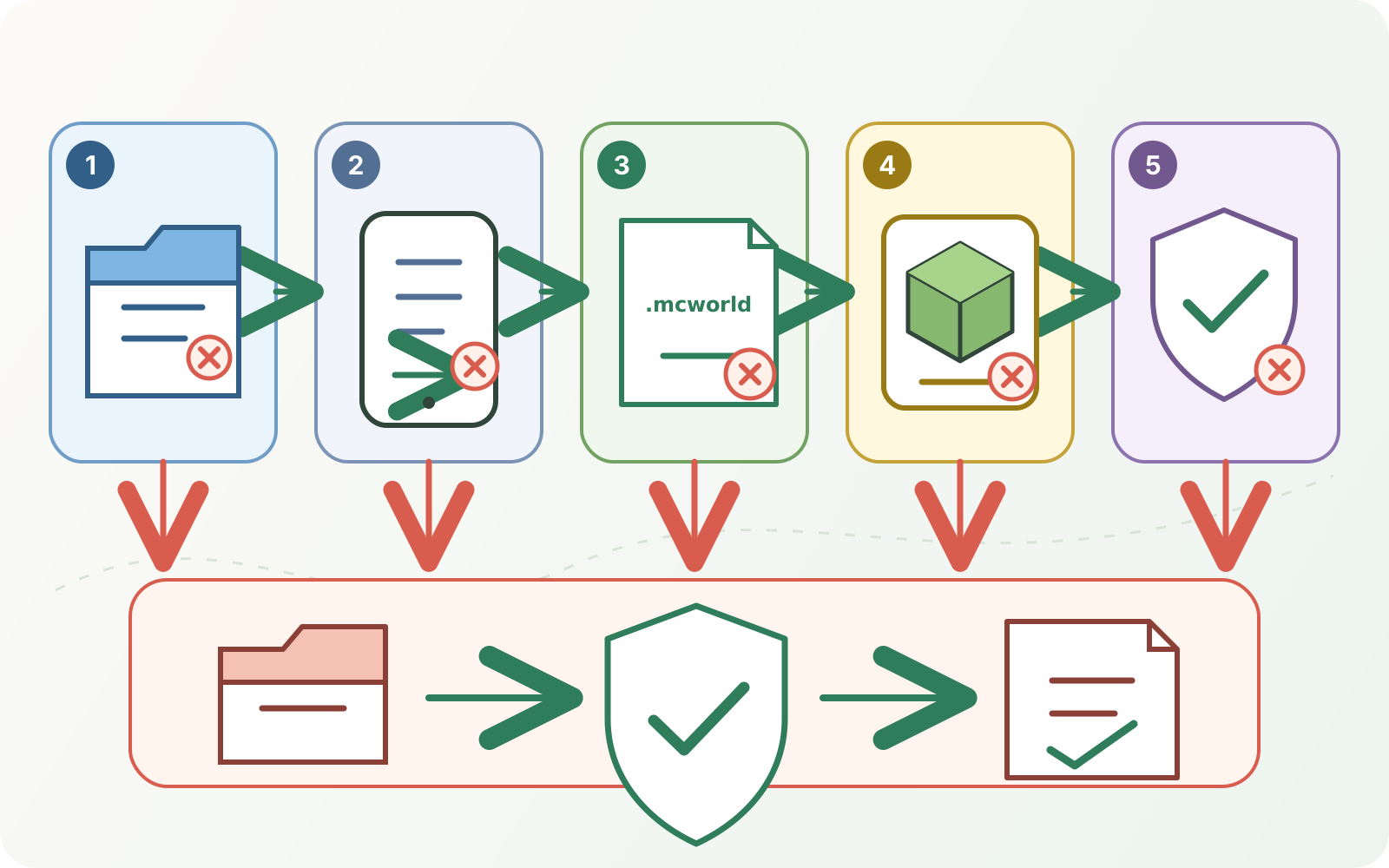
لا تبدأ بإعادة تثبيت Minecraft. بحسب الإجراء وحالة الجهاز، قد يعرّض حذف التطبيق العوالم المحلية للخطر. احمِ ملفاتك، واتبع مصطلحات Apple الحالية لإدارة التطبيقات، واستخدم دعم Minecraft الرسمي قبل أي خطوة إتلافية.
افهم حدود تسليم MapMC
يسلّم MapMC مهمة Bedrock كملف .mcworld، ومهمة Java كملف ZIP مستقل. يحتاج هذا الدليل إلى ناتج Bedrock الذي أُنشئ للمهمة. لا يثبّت MapMC لعبة Minecraft، ولا يتجاوز أذونات iOS، ولا يصلح أي حزمة عشوائية، ولا يحوّل ZIP Java بإعادة تسميته، ولا يستعيد عالمًا محليًا حُذف من الجهاز.
إذا اخترت Java للحاسوب، فاستخدم فرع Java في الدليل العام. ولنقل عالم جوال موجود أو استبدال Realm أو الرفع إلى خادم، استخدم دليل المهمة المخصص لأن الأذونات والتخزين والاسترجاع تختلف.
الأسئلة الشائعة
هل يمكن إعادة تسمية ZIP إلى .mcworld على iPhone؟
ليس كتحويل. يمكن لأرشيف Bedrock المُعدّ بصورة صحيحة استخدام .mcworld، لكن تغيير اسم ZIP Java أو أرشيف مجهول لا يغيّر محتواه. استخدم ملف Bedrock الذي قدّمه MapMC أو منشئ موثوق فعلًا.
هل يجب فك ضغط .mcworld قبل فتحه في Minecraft؟
لا في الاستيراد الطبيعي على الجوال. حافظ على الحزمة الصالحة، واحمِ الأصل، ومرّر نسخة إلى Minecraft. فك الضغط اليدوي مسار متقدم مختلف وقد يزيل الأدلة اللازمة لتشخيص تنزيل تالف.
لماذا لا يفتح Minecraft عند الضغط على الملف؟
الفشل ما زال في مرحلة التمرير من «الملفات»، وليس بالضرورة داخل العالم. افحص التوفر المحلي والامتداد غير المتغير وتطبيق Mojang الرسمي والوجهات التي يعرضها «الملفات». إذا غاب Minecraft، فتوقف بدل اختيار معالج مجهول.
أين يظهر العالم المستورد؟
تشير وثائق Microsoft الحالية إلى منطقة اللعب في Minecraft؛ وقد تتغير التسميات الدقيقة. ابحث عن عنصر محلي جديد وتحقق منه بالاسم والوقت ونقطة الظهور والمعالم، لا لأنه أول اسم مكرر.
هل يمكن الاستيراد إلى Minecraft Education؟
لدى Minecraft Education مسار .mcworld خاص به، لكنه منتج مستقل. اتبع دعمه الحالي وبيئة حسابه، ولا تفترض تطابق الأزرار أو التخزين أو الأذونات أو التوافق مع التطبيق الاستهلاكي.
المصادر وأساس المراجعة
نستخدم الوثائق الرسمية حيثما توفرت، ونعرض المراجع المستخدمة للادعاءات الواقعية.