Minecraft Java o Bedrock: ¿qué edición elegir?
Compara dispositivos, juego cruzado, mods, servidores y archivos para elegir el ZIP Java o el .mcworld Bedrock correcto en MapMC.
Actualizado 2026-08-21 · MapMC Editorial
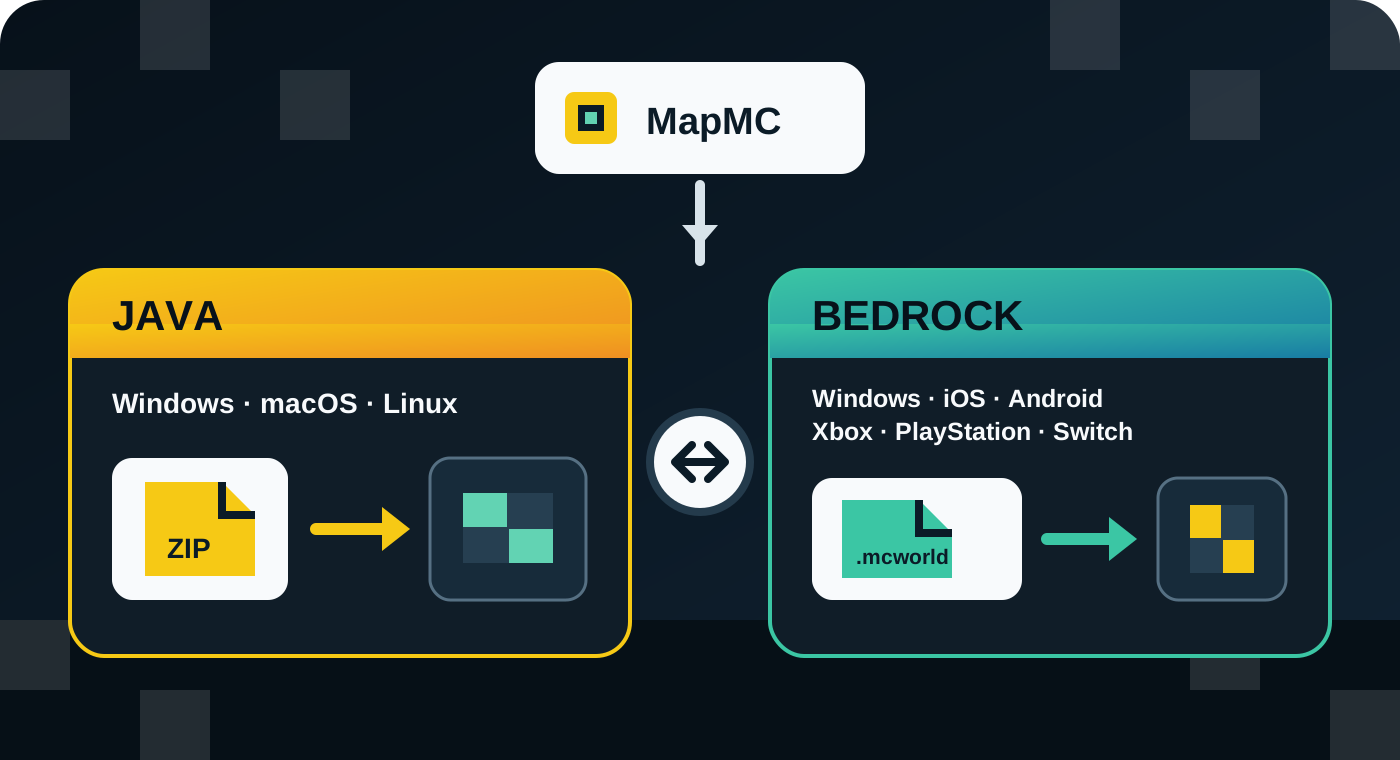
Elige la edición instalada en el dispositivo donde vas a jugar y selecciona esa misma salida en MapMC. Bedrock es la opción para iPhone, iPad, Android, Xbox, PlayStation, Nintendo Switch y grupos que juegan en distintos dispositivos Bedrock. Java corresponde a macOS o Linux y a quien necesita un modpack o servidor Java. En Windows puedes tener ambas ediciones con el paquete actual para PC, pero siguen siendo juegos distintos y no comparten mundos.
Esta regla evita el error más caro: MapMC entrega dos paquetes diferentes, un ZIP con la carpeta del mundo Java o un .mcworld para Bedrock. Cambiar el nombre o la extensión no corrige una edición equivocada.
Decisión en un minuto
| Criterio | Elige Java | Elige Bedrock |
|---|---|---|
| Dispositivo final | Ordenador Windows, macOS o Linux | Windows, iPhone/iPad, Android, Xbox, PlayStation o Switch |
| Amigos | Todos abrirán Java Edition | Usan dispositivos Bedrock compatibles y quieren juego cruzado |
| Descarga de MapMC | ZIP Java; extráelo una vez y coloca la carpeta del mundo en saves | .mcworld Bedrock; abre el paquete con Minecraft en un dispositivo compatible |
| Contenido personalizado | Importan los mods, modpacks, shaders y plugins de servidores Java | Importan el mando/táctil, Marketplace y los complementos de Bedrock |
| Destino multijugador | Servidor o Realm Java | Servidor o Realm Bedrock |
| Versiones anteriores | Necesitas una instalación o versión de modpack Java concreta | Usarás la versión estable Bedrock admitida por el dispositivo |
Si el dispositivo y el grupo de amigos apuntan a columnas distintas, resuelve ese conflicto antes de generar. Un archivo de mundo no permite que Java entre en una sesión Bedrock ni que una consola abra un guardado Java.
Empieza por el dispositivo de destino
Cuenta el dispositivo que abrirá el mundo terminado, no necesariamente el que usas para visitar MapMC. Según la información actual de Minecraft, Java está disponible en Windows, macOS y Linux. Bedrock cubre Windows, móviles compatibles y consolas actuales. Las tiendas y plataformas pueden cambiar, así que comprueba la ficha oficial antes de comprar para un equipo nuevo.
Windows es el caso en el que el dispositivo no decide por sí solo. El paquete para PC puede incluir Java y Bedrock, pero solo ejecutas una edición cada vez. Comprueba el nombre en Minecraft Launcher o en la pantalla de título. En macOS o Linux, selecciona Java. En iPhone, iPad, Android, Xbox, PlayStation o Switch, selecciona Bedrock.
Juega en la misma edición que tus amigos
Java y Bedrock tienen multijugador, pero sus clientes oficiales usan redes de servidores diferentes. Los jugadores Java se conectan entre Java en Windows, macOS y Linux. Los jugadores Bedrock usan juego cruzado entre Windows, móviles y consolas compatibles. Dos mundos basados en la misma ciudad no permiten por sí solos que un jugador Java y otro Bedrock entren en la misma partida oficial.
Pregunta al anfitrión o administrador por la edición exacta. “PC o consola” no basta porque Windows admite las dos. Para Realms también hay que distinguir Realms para Java y Realms para Bedrock. Existen puentes de terceros, pero su instalación, compatibilidad y riesgo de datos quedan fuera de MapMC y no justifican elegir un paquete incompatible.
Mods, complementos, controles y servidores
Elige Java si el proyecto depende de un mod, modpack, shader, launcher personalizado o servidor Java. Su ecosistema tradicional de mods es más amplio, pero cada descarga externa necesita su propia revisión de procedencia y seguridad. No ejecutes un instalador desconocido solo para abrir un mundo.
Elige Bedrock si priorizas controles nativos de mando o táctiles, móvil/consola, juego cruzado sencillo o contenido de Marketplace y complementos. Un complemento Bedrock no es un mod Java y cambiar la extensión no los convierte.
Las dos ediciones admiten servidores y Realms, pero el software, los datos del mundo y los clientes deben coincidir. Abre primero el mundo de forma local; un servidor futuro no sustituye la verificación del archivo.
Por qué importa el archivo de MapMC
Java y Bedrock guardan los mundos en formatos diferentes. MapMC empaqueta Java como un ZIP que contiene la carpeta del mundo. Conserva el original, trabaja con una copia, extráela una vez y localiza la carpeta que contiene directamente level.dat antes de colocarla en el directorio saves de la instalación Java activa.
MapMC entrega Bedrock como .mcworld. Conserva el original, abre una copia con Minecraft: Bedrock Edition en un dispositivo compatible y deja que el juego la importe. No la descomprimas para el flujo normal. Renombrar un ZIP a .mcworld, o al revés, no es una conversión.
MapMC no convierte un guardado existente entre ediciones, no incluye una licencia de Minecraft, no sube directamente a Realm/servidor y no hace compatibles las partidas Java y Bedrock. Si ya generaste la edición incorrecta, guarda la descarga sin modificar y confirma el destino antes de volver a pagar o intentarlo.
Casos habituales
- Juegas en Mac o Linux: elige Java.
- Juegas en iPhone, Android, Xbox, PlayStation o Switch: elige Bedrock.
- Usas Windows y jugarás con amigos de consola o móvil: abre Bedrock y pide
.mcworldBedrock en MapMC. - Usas Windows y necesitas un modpack o servidor exclusivo de Java: abre Java y pide el ZIP Java.
- Más tarde irá a un servidor o Realm: abre primero el paquete correcto de forma local, haz una copia y sigue la guía de esa edición.
Cinco comprobaciones antes de generar
- Abre Minecraft en el dispositivo final y lee el nombre de la edición en el launcher o la pantalla de título.
- Confirma con los jugadores o el administrador si la sesión será Java o Bedrock.
- Crea y vuelve a abrir un mundo de prueba para comprobar juego, cuenta, almacenamiento y lista de mundos.
- Selecciona en MapMC el ZIP Java o
.mcworldBedrock que coincida con la edición confirmada. - Conserva la descarga original y prueba una copia importada antes de añadir mods, subir a un servidor o sustituir un mundo de Realm.
Si alguna respuesta no está clara, usa primero la lista de compatibilidad de MapMC. Después de descargar, la guía general de importación explica el manejo exacto. No buscamos declarar una edición universalmente mejor, sino entregar el archivo que tu dispositivo, tu cliente y tu grupo pueden abrir con seguridad.
Fuentes y base de revisión
Priorizamos documentación oficial y mostramos las referencias de las afirmaciones.