Cómo importar un mundo de Minecraft de forma segura (Java y Bedrock)
Elige dónde juegas a Minecraft y sigue los pasos para importar el mapa y abrirlo.
Juega tu mapa en Minecraft
Elige el dispositivo donde juegas
Más detalles y solución de problemas
Actualizado 2026-10-11 · MapMC Editorial
Crea una copia de trabajo y conserva intacto el archivo entregado
Antes de importar, anota la fuente, el nombre, el tamaño, la edición y la versión indicada. Guarda intacto el ZIP o .mcworld original y trabaja siempre con una copia. No mezcles el mundo nuevo con un guardado de nombre parecido ni uses la única copia para probar Mods, Add-ons, versiones o ajustes experimentales. Una descarga de mundo tampoco debería pedir un ejecutable de “reparación”, una contraseña, un token o que desactives la seguridad del sistema.
Importar un archivo .mcworld en Bedrock Edition
- Descarga el archivo
.mcworlden el dispositivo donde está instalado Bedrock. - Desde las descargas o el gestor de archivos, entrega la copia a Minecraft solo si el sistema lo ofrece como opción normal.
- Espera a que termine la importación; no cierres el juego ni borres el paquete durante el proceso.
- Entra en Jugar, abre la pestaña Mundos y localiza el mundo importado. Revisa el punto de aparición, el terreno, los edificios y la posición del jugador.
Si Minecraft no aparece como aplicación compatible, confirma que Bedrock está instalado y que el nombre sigue terminando en .mcworld. No extraigas y vuelvas a empaquetar repetidamente la única copia. En iPhone o iPad utiliza la guía específica; en consola sigue el método admitido por la plataforma en vez de asumir que existe acceso directo a archivos locales. Para una importación normal no descomprimas el .mcworld: un paquete Bedrock bien formado puede usar esa extensión, pero renombrar un ZIP de Java no cambia su estructura.
Importar un mundo ZIP en Java Edition
- Cierra el mundo y, preferiblemente, Java Edition antes de copiar carpetas.
- Duplica el ZIP y extrae la copia en una carpeta nueva.
- Abre las carpetas hasta llegar a la raíz del mundo: la que contiene directamente
level.dat. Suele incluir tambiénregion, perolevel.dates la comprobación decisiva. - Abre el
savesde la misma instalación y perfil que vas a iniciar. La guía oficial indica%appdata%\.minecraft\savesen Windows y~/Library/Application Support/minecraft/savesen macOS; Linux suele usar~/.minecraft/saves, pero un lanzador o instancia personalizada puede elegir otra ubicación. - Copia la carpeta raíz completa con un nombre distinto; no la combines con otro guardado.
- Inicia la versión prevista de Java y abre la copia desde Un jugador.
Un ZIP de Java sirve para transportar archivos; no se importa haciendo doble clic.
Comprueba la profundidad de carpetas si Java no muestra el mundo
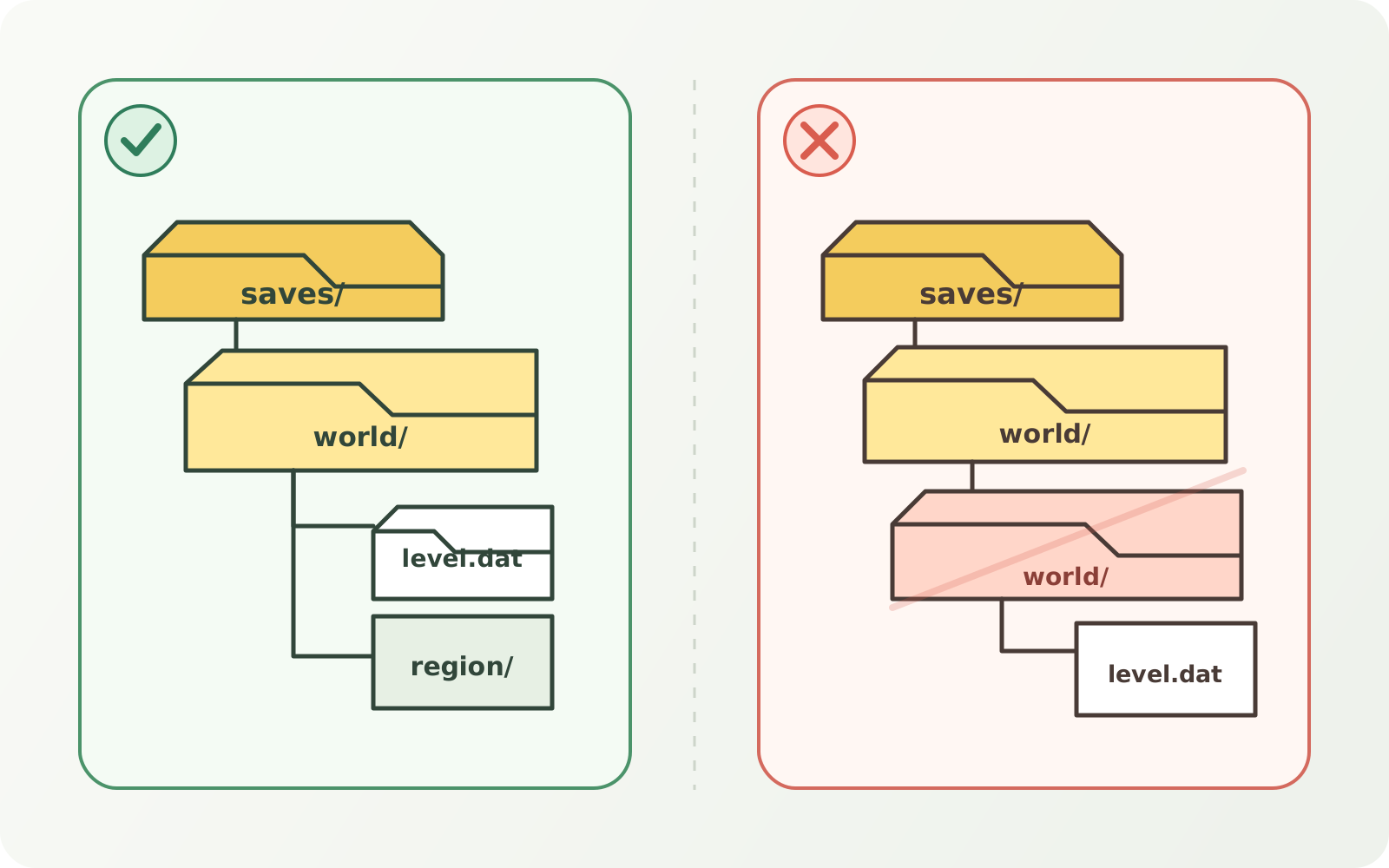
Esta estructura es visible para Java porque la carpeta del mundo contiene level.dat directamente:
saves/
└── Mi mundo importado/
    ├── level.dat
    ├── region/
    └── data/
Esta otra estructura añade una carpeta envolvente y normalmente no aparece como el mundo previsto:
saves/
└── Mi mundo importado/
    └── Mi mundo importado/
        ├── level.dat
        └── region/
Copia la carpeta interior con otro nombre y conserva la exterior hasta comprobar que la corrección abre bien. Si no existe level.dat en ninguna parte, detente: puede ser una descarga incompleta, un paquete de Bedrock, un conjunto de servidor o un archivo no jugable.
Comprobar el mundo antes de construir
Recorre el área inicial y compara carreteras, costa, monumentos y relieve con el mapa de origen. Revisa el nombre, el modo de juego, las coordenadas y la carga de nuevos chunks. En un mundo de MapMC conviene verificar los límites de la selección, las formas de edificios, las vías y el agua antes de dedicar horas a construir.
Guarda el archivo original y crea otra copia después del primer inicio correcto. Comprueba el nombre y la edición, el punto de aparición, los hitos conocidos, el contenido requerido y un ciclo normal de guardar, salir y volver a abrir. Así tendrás tanto una fuente limpia como un punto de restauración ya probado. Si Java propone actualizar un mundo antiguo, respalda primero y actualiza solo la copia; abrir un mundo actual con una versión anterior puede dañarlo de forma permanente.
Solucionar un mundo que no aparece
- Edición incorrecta: entrega
.mcworlda Bedrock; coloca únicamente una raíz Java verificada ensaves. - Carpeta doble: busca
level.daty mueve su carpeta padre directamente a saves. - Entrega de Bedrock fallida: conserva el paquete, comprueba instalación, extensión y procedencia, y obtén una copia limpia si es necesario.
- El mundo aparece pero no carga: registra el error exacto, la versión y el contenido requerido antes de probar otra copia.
- Nombres duplicados: compara archivo fuente, punto de aparición, hitos y fechas antes de borrar nada.
Cambia una sola variable en cada prueba y anota la edición, la versión y la copia utilizada. No elimines el original ni combines carpetas para intentar arreglar una importación.
Usar un mundo generado por MapMC
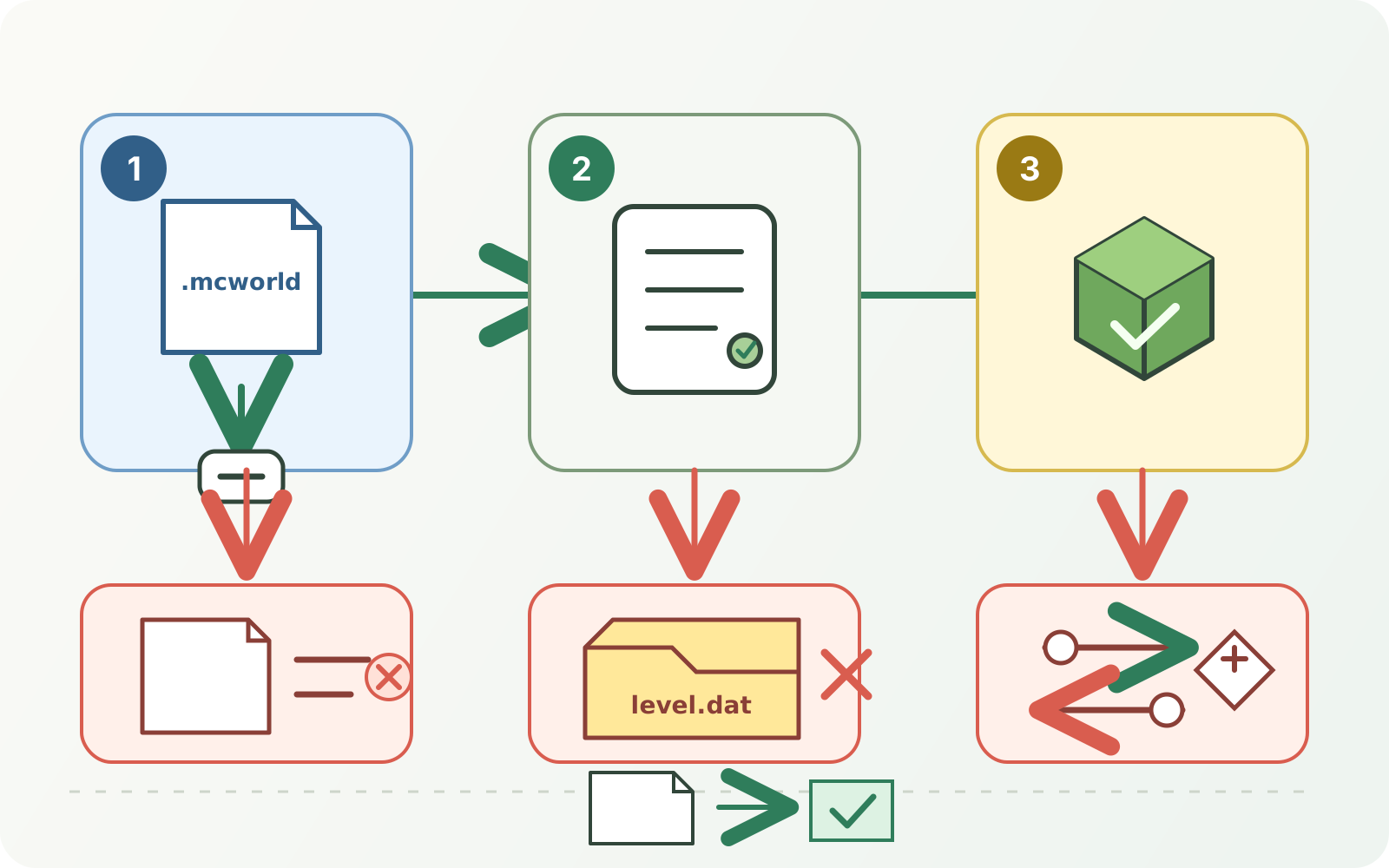
MapMC genera la edición elegida para el trabajo y entrega un ZIP de Java o un .mcworld de Bedrock. No incluye Minecraft, no convierte una edición en la otra, no repara guardados arbitrarios, no aloja un Realm o servidor y no recupera archivos borrados del dispositivo.
Elige la edición correcta antes de generar cuando sea posible. Tras descargar, conserva el original, importa una copia por la ruta correspondiente y verifícala antes de personalizarla. Un fallo del trabajo de MapMC y un fallo de importación local son etapas distintas y requieren pruebas diferentes.
Preguntas frecuentes
¿Puedo renombrar un ZIP como .mcworld?
No. Un .mcworld válido está empaquetado para Bedrock; cambiar el nombre de un mundo Java no convierte sus datos. Cualquier conversión es otro proceso, con riesgos de compatibilidad, y debe probarse sobre una copia.
¿Java y Bedrock pueden abrir el mismo archivo?
No directamente. Usan formatos y rutas de importación distintos. Una conversión puede alterar o perder contenido y no forma parte de esta guía ni de la promesa actual de MapMC.
¿Por qué tengo dos mundos con el mismo nombre?
Una importación o actualización puede crear otra copia local. Abre ambas, identifica la válida y haz una copia antes de eliminar.
¿Debo descomprimir un .mcworld?
Normalmente no. Deja que Bedrock importe el paquete; la extracción manual se reserva para diagnósticos avanzados.
Fuentes y base de revisión
Priorizamos documentación oficial y mostramos las referencias de las afirmaciones.