Qué hacer después de descargar un mundo de Minecraft desde MapMC
Tras descargar tu mundo de MapMC, conserva el original, importa una copia, comprueba el spawn y los lugares conocidos y verifica un respaldo aparte.
Actualizado 2026-10-09 · MapMC Editorial
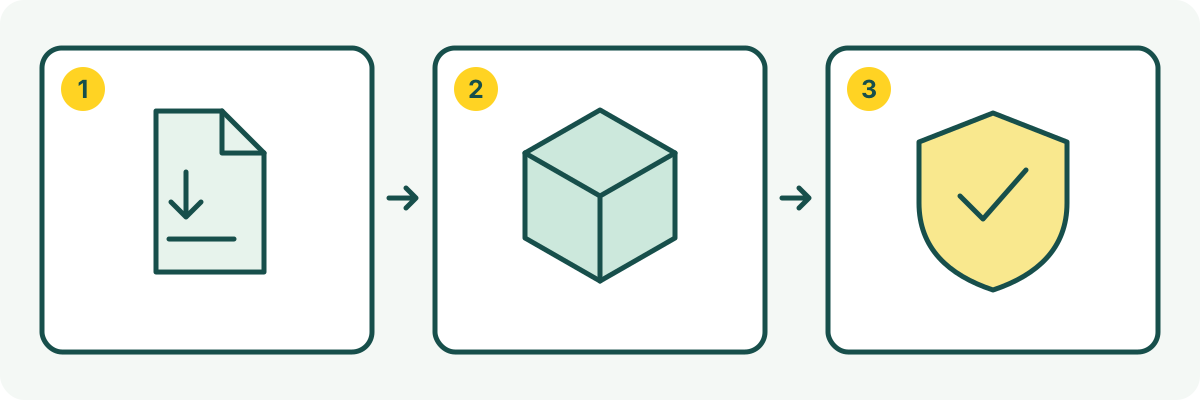
Esto es lo que debes hacer después de descargar un mundo de Minecraft desde MapMC: conserva el original sin modificar, confirma si es Java o Bedrock, importa una copia funcional, verifica el área seleccionada, guarda y vuelve a abrirla, y luego verifica una copia de seguridad con fecha independiente. El archivo que has descargado es un archivo de mundo completo, no un instalador ni una copia del juego. Completa este proceso de aceptación antes de una construcción de larga duración, una actualización o una migración de servidor.
Qué hacer después de descargar un mundo de Minecraft: tu lista de verificación de MapMC
| Elemento a conservar | Qué demuestra | Cuándo detenerse |
|---|---|---|
Archivo ZIP de Java o Bedrock .mcworld sin modificar | Aún conservas la entrega original | La descarga está incompleta o su edición no está clara |
| Copia de trabajo importada | El lugar seleccionado se abre, guarda y vuelve a abrir en tu juego | El mundo no existe, se abre el área incorrecta o el juego informa un error |
| Copia de seguridad con fecha almacenada por separado | Otra copia de prueba se puede abrir sin reemplazar el mundo de trabajo | Solo existe un acceso directo o la restauración sobrescribiría tu única copia válida |
Si alguna comprobación falla, consulta la guía detallada de importación o copias de seguridad enlazada abajo. Esta página explica la primera revisión del mundo recibido de MapMC; no sustituye las instrucciones de instalación de cada dispositivo.
Conserva intacta la descarga original
Mueve el archivo fuera de la carpeta temporal del navegador y no cambies su extensión. La entrega para Java es un ZIP; la de Bedrock es un paquete .mcworld. Haz una segunda copia para extraer o importar y añade al nombre el lugar, la edición y la fecha. La primera será la entrega limpia y la segunda, tu mundo de trabajo.
Abre el archivo con la edición correcta
Para Java, extrae el ZIP una vez y localiza la carpeta que contiene directamente level.dat; esa carpeta va en saves. Para Bedrock, abre el .mcworld con una instalación compatible y deja que Minecraft lo importe. Cambiar el nombre de un ZIP no convierte sus datos a Bedrock.
Importa una sola copia de trabajo
Cierra Java antes de copiar la carpeta y vuelve a iniciar el juego para buscarla en Un jugador. En Bedrock, espera el mensaje de importación antes de revisar la lista de mundos. No borres el original hasta que la copia se abra. Si no aparece, detente y revisa edición, integridad, carpetas, almacenamiento y versión con la guía de diagnóstico.
Comprueba la aparición y la zona elegida
Prueba primero en local. Deja cargar los chunks próximos y compara el punto de aparición, carreteras, costa, relieve y varios lugares que reconozcas. La conversión no reproduce cada detalle del mundo real, pero la región general y el límite seleccionado deben tener sentido.
Camina o vuela en más de una dirección y confirma que el mundo sigue siendo jugable más allá de la primera vista. Guarda y sal normalmente, luego vuelve a abrir la misma copia. Comprueba que no hayas abierto accidentalmente un mundo antiguo con un nombre similar. Si algo parece incorrecto, guarda la evidencia: anota el número de pedido o el nombre del archivo, la edición, la versión de Minecraft y lo que esperabas ver antes de contactar con el soporte técnico.
Crea una copia recuperable
Sal del mundo correctamente y luego haz una copia de seguridad de la copia importada. La edición Java ofrece la opción Crear copia de seguridad (Make Backup) desde la pantalla Editar (Edit) del mundo seleccionado; también puedes copiar la carpeta completa del mundo, incluyendo level.dat, region y sus otros directorios de datos mientras el juego está cerrado. En Windows Bedrock, usa Exportar mundo (Export world) en la configuración de administración de archivos del mundo. Otros dispositivos Bedrock tienen rutas de copia de seguridad compatibles diferentes; no asumas que el botón de Windows está disponible en todas partes. Asigna una fecha a la copia de seguridad y mantenla fuera del directorio del juego en ejecución.
Una copia de seguridad queda verificada cuando puedes abrir una copia de prueba independiente. No sobrescribas el único mundo que funciona durante la prueba. Conserva tres elementos: la descarga de MapMC sin modificar, el mundo en el que juegas y una copia de seguridad con fecha guardada por separado.
Decide el destino después de la prueba local
Solo entonces elige entre jugar en local, subir a Realms, preparar Bedrock Dedicated Server o añadir contenido compatible. MapMC no incluye Minecraft, Mods, Add-ons ni paquetes de recursos en una descarga normal. Cualquier cambio debe hacerse sobre una copia respaldada y con versiones compatibles.
Lista final de aceptación
- El ZIP de Java o
.mcworldoriginal sigue intacto. - La copia aparece en la edición correcta.
- La aparición y los lugares identificables coinciden con la zona.
- El mundo carga más allá de los primeros chunks.
- Existe una copia fechada y guardada por separado.
- Los experimentos de servidor, traslado o contenido usarán otra copia.
Con estas seis comprobaciones, tu primer mundo de MapMC ya tiene una base segura y verificable.
Fuentes y base de revisión
Priorizamos documentación oficial y mostramos las referencias de las afirmaciones.