Convierte tu mapa de Minecraft de una ciudad real en Shorts y TikToks
Planifica una ruta por lugares reales, graba un recorrido aéreo narrado en Minecraft, córtalo en clips verticales 9:16 y revisa cada clip antes de subirlo a YouTube Shorts o TikTok.
Actualizado 2026-11-18 · MapMC Editorial
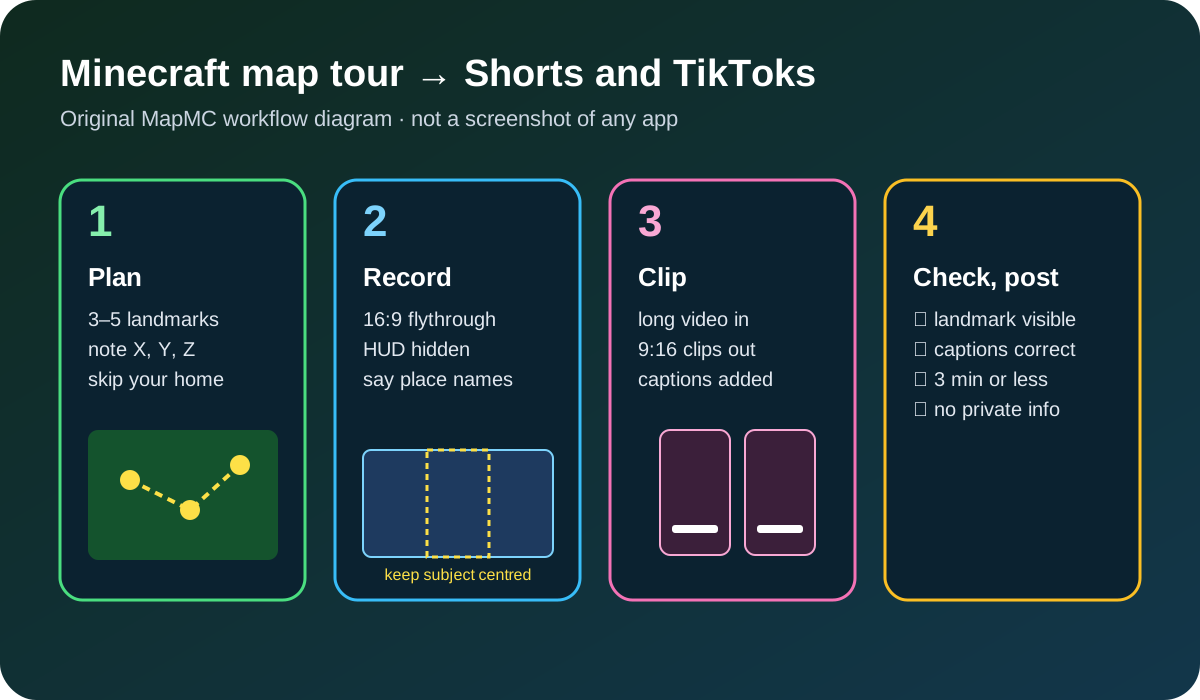
Un mapa de Minecraft de tu ciudad real funciona muy bien en vídeo corto porque la gente reconoce el lugar. Planifica una ruta por tres a cinco lugares emblemáticos, graba un único recorrido aéreo en horizontal diciendo en voz alta el nombre de cada sitio y después corta esa grabación en clips verticales 9:16. Antes de subirlos a YouTube Shorts o TikTok, revisa cada clip: que se vea el lugar, que los subtítulos estén bien y que no aparezcan datos personales.
Qué necesitas antes de empezar
- Un mundo terminado que puedas abrir en Minecraft. Si aún no tienes uno, elige tu zona en el generador de MapMC e importa el ZIP de Java o el .mcworld de Bedrock.
- Un programa de grabación de pantalla. OBS Studio funciona en Windows, macOS y Linux. OBS recomienda hacer una grabación de prueba de unos minutos antes de confiar en la configuración.
- Un micrófono. La narración importa más de lo que parece; el apartado de recorte explica por qué.
- Una forma de crear clips verticales. Usa una herramienta de recorte automático o recorta a mano en cualquier editor con un lienzo de 1080 × 1920.
| Tarea | Java Edition | Bedrock Edition |
|---|---|---|
| Ocultar la interfaz (HUD) | Pulsa F1 | Ajustes → Vídeo → Ocultar HUD (la mano sigue visible) |
| Volar a través de edificios | /gamemode spectator | /gamemode spectator (disponible sin experimentos desde la 1.19.50) |
| Saltar a un lugar | /tp con las coordenadas apuntadas | /tp con las coordenadas apuntadas |
Los comandos solo funcionan si los trucos están activados. En Bedrock, un mundo guardado con trucos activados ya no puede conseguir logros nunca más, aunque los desactives después. Si te importan los logros, graba en una copia del mundo.
Planifica una ruta por lugares que la gente reconozca
Un vídeo corto se gana o se pierde en los primeros segundos, así que empieza por el sitio más reconocible: un estadio, una estación, la curva de un río, la pista deportiva de tu colegio. Una buena ruta tiene de tres a cinco paradas cercanas entre sí, para no pasar mucho tiempo sobrevolando la nada.
- Ve a cada lugar y apunta sus coordenadas X, Y y Z. Nuestra guía de coordenadas y teletransporte explica dónde verlas.
- Ordena las paradas de forma lógica y escribe una frase para cada una: qué es y por qué es interesante.
- Si algún sitio se ve plano o vacío, puede que los datos del mapa sean escasos ahí. Antes de generar el siguiente mundo, consulta cómo elegir una zona con buenos datos de mapa.
No incluyas tu casa en la ruta. En un mapa real las calles son reales: decir «esta es mi casa» o enseñar tu ventana o tu número de portal le dice a desconocidos dónde vives.
Graba un recorrido limpio y narrado
- Cambia al modo espectador y oculta la interfaz.
- Configura la grabación en 16:9 a 1080p o más. Un clip vertical usa solo una parte del encuadre, así que la resolución extra lo mantiene nítido.
- Vuela despacio. Los giros rápidos se ven fluidos en el monitor pero quedan borrosos en el móvil.
- Mantén cada lugar en el tercio central de la pantalla. Un recorte 9:16 de una grabación 16:9 conserva más o menos el tercio central; lo que esté en los bordes desaparece.
- Di el nombre de cada sitio en cuanto aparezca. Por ejemplo: «Esta es la estación central. La de verdad se inauguró en 1905, y aquí está, bloque a bloque».
- Haz una pausa de un segundo entre paradas para que cada tramo funcione por sí solo.
Una grabación continua de cinco a diez minutos es más fácil de recortar que muchos archivos pequeños.
Convierte la grabación larga en clips verticales
Las herramientas de recorte automático suelen elegir los momentos por lo que dices, no por lo que se ve. Por eso importa tanto la narración: un recorrido en silencio apenas les da material.
OpenShorts convierte un vídeo largo en clips cortos verticales de forma automática. Según su web (consultada el 18 de noviembre de 2026):
- Subes un archivo de vídeo o pegas un enlace de YouTube.
- Transcribe la voz, puntúa fragmentos de la transcripción y empieza los clips al inicio de una frase.
- Exporta archivos MP4 en 9:16 con subtítulos incrustados en uno de seis estilos. Cada clip incluye un título, una puntuación de 0 a 100 y un breve motivo.
- El plan gratuito en línea incluye 20 minutos de vídeo de origen al mes y exporta a 720p con marca de agua. Los planes de pago quitan la marca de agua, y también puedes alojarlo tú mismo con licencia MIT.
El reencuadre sigue las caras, y la web dice que los planos abiertos conservan el encuadre completo. Una grabación de juego sin cámara facial depende, por tanto, de que hayas centrado bien el lugar. Trata cada clip como un borrador y revísalo.
A mano: en cualquier editor, crea un lienzo de 1080 × 1920, coloca la grabación, amplíala hasta llenar el encuadre y deslízala para que el lugar quede en el centro. Un sitio y una frase de narración por clip.
Todavía no hemos pasado una grabación de MapMC por OpenShorts; los datos anteriores proceden de su propia web y pueden cambiar.
Revisa cada clip antes de publicar
| Comprobación | Por qué importa |
|---|---|
| El lugar se ve en el encuadre vertical durante todo el clip | Un recorte fallido deja solo hierba y cielo |
| Los subtítulos escriben bien los nombres de los lugares | El reconocimiento de voz suele entender mal los nombres locales |
| El clip dura 3 minutos o menos y es vertical o cuadrado | YouTube trata los vídeos más largos o en horizontal como vídeos normales, no como Shorts |
| Los dos primeros segundos muestran la vista más reconocible | La gente pasa al siguiente vídeo muy rápido |
| No se ve ninguna dirección, número de portal, cara ni nombre de cuenta | Con calles reales es fácil localizar datos personales |
| Tienes derecho a usar la música | YouTube bloquea los Shorts de más de un minuto con una reclamación de derechos de autor activa |
Mira cada clip una vez en el móvil antes de subirlo. Fallos que pasan desapercibidos en un monitor, como texto diminuto o un edificio cortado por la mitad, se notan enseguida en una pantalla pequeña.
Cuando los clips salen mal
| Problema | Causa probable | Solución |
|---|---|---|
| Muy pocos clips, o empiezan en sitios raros | La grabación tiene poca o ninguna voz | Vuelve a grabar narrando cada parada |
| El edificio queda cortado por un lado | Estaba en el borde del encuadre 16:9 | Graba de nuevo con el lugar centrado o recorta a mano |
| La imagen se ve borrosa o pixelada | Resolución de grabación baja, o exportación a 720p del plan gratuito | Graba a 1080p o más y revisa la resolución de exportación |
| YouTube lo muestra como vídeo normal | Horizontal o más de 3 minutos | Exporta en 9:16 o cuadrado y recorta a 3 minutos o menos |
| Hay lugares planos o vacíos en Minecraft | Pocos datos de mapa en esa zona | Elige una zona mejor cartografiada para el siguiente mundo |
Comparte el mundo, no solo el vídeo
Un clip corto muestra la vista; el archivo del mundo permite que tus amigos lo exploren por su cuenta. Guarda la descarga original en un lugar seguro y envía una copia en vez de tu única partida. Cuando busques un nuevo escenario para el próximo vídeo, genera otro mapa real o mira ejemplos terminados en la galería de MapMC para inspirarte.
Fuentes y base de revisión
Priorizamos documentación oficial y mostramos las referencias de las afirmaciones.