Cómo importar un archivo .mcworld en iPhone o iPad
Conserva el original, entrega una copia Bedrock .mcworld desde Archivos a Minecraft, comprueba el mundo importado y localiza cada fallo por etapa.
Actualizado 2026-08-13 · Equipo editorial de MapMC
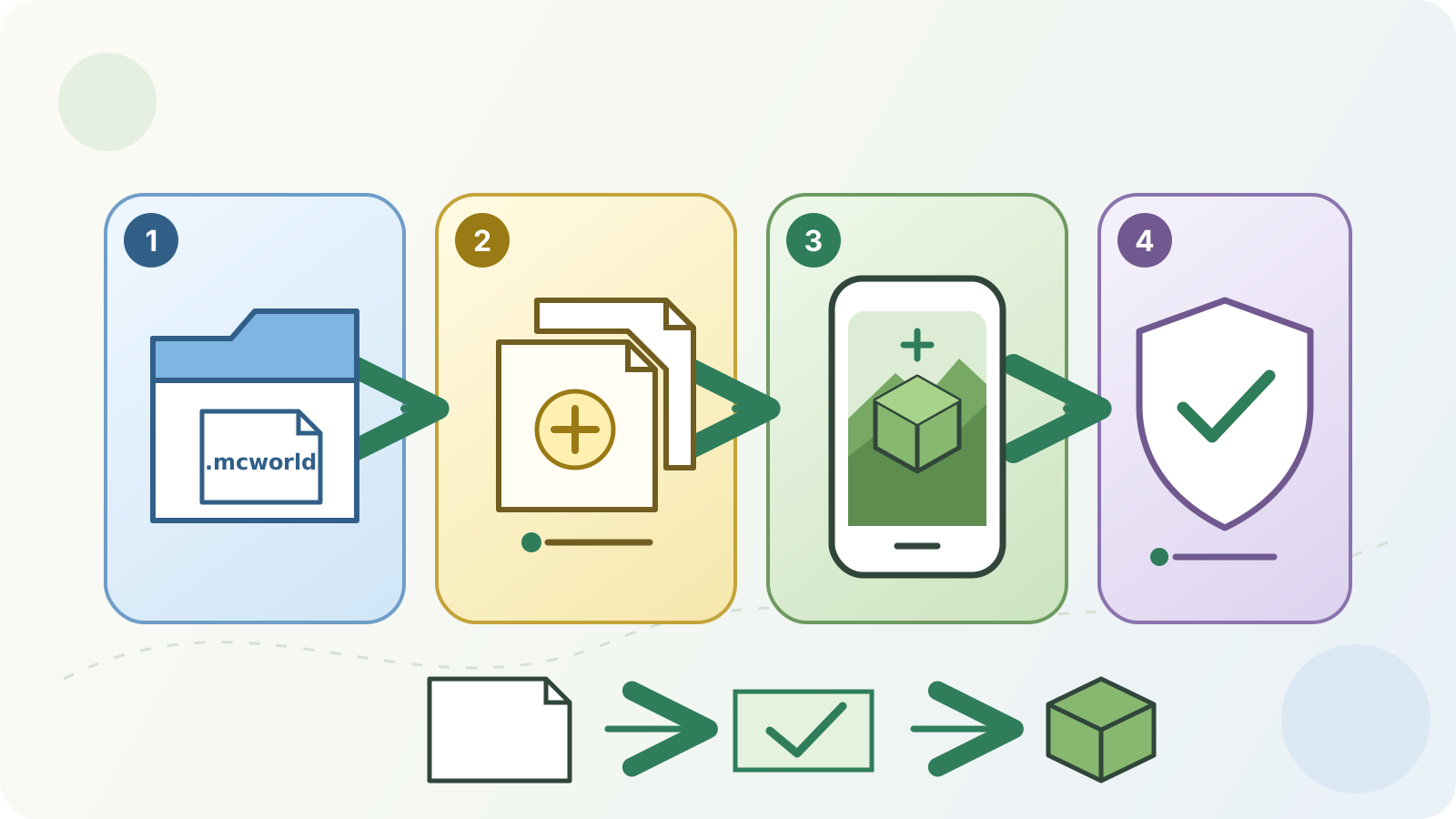
No modifiques la descarga original. Crea en Archivos una copia de trabajo del paquete Bedrock .mcworld válido y entrégala a la aplicación oficial de Minecraft de Mojang solo cuando iOS o iPadOS la ofrezca como destino normal. Deja que termine la importación, busca el nuevo mundo local en la zona de juego y compruébalo antes de borrar, renombrar o editar nada.
Este procedimiento es exclusivo de Minecraft: Bedrock Edition en iPhone y iPad. Un ZIP de un mundo Java es otro formato: cambiarle la extensión a .mcworld no lo convierte. Si no sabes qué Edición o archivo tienes, empieza por la guía general de importación.
Comprueba el paquete, la aplicación y el riesgo de tener una sola copia
Haz estas comprobaciones antes de tocar el archivo. Separan un intento seguro de un problema de Edición, descarga o procedencia.
| Comprobación | Puedes continuar | Detente y resuélvelo antes |
|---|---|---|
| Procedencia y Edición | El creador, el trabajo de MapMC o la entrega fiable indica Bedrock y proporciona .mcworld | La fuente dice Java, es una redistribución sin explicar o no identifica la Edición |
| Nombre de archivo | Archivos muestra el nombre completo terminado en .mcworld | Termina en .zip, .rar, un instalador o una doble extensión engañosa |
| Original y copia de trabajo | El original permanece intacto y existe una copia distinta para la prueba | Solo hay una copia o el siguiente paso sustituiría el original |
| Disponibilidad | El elemento está disponible para abrirse y no es solo un marcador pendiente en la nube | El proveedor está sin conexión, la descarga no acabó o el tamaño es cero/inverosímil |
| Aplicación de destino | Está instalada la aplicación oficial de Minecraft publicada por Mojang para iPhone o iPad | Minecraft no está instalado, el editor no coincide o solo está Minecraft Education |
| Espacio disponible | Cabe tanto el paquete como la copia local que creará la importación | El almacenamiento está al límite o exige borrar la única fuente |
La ficha actual de App Store describe la aplicación de Mojang para iPhone y iPad como Bedrock Edition. Minecraft Education también admite .mcworld, pero es un producto distinto, con otra cuenta, interfaz y soporte; sus botones o capturas no demuestran el recorrido de la aplicación de consumo.
Crea una copia de trabajo en Archivos
Archivos puede mostrar almacenamiento local, iCloud Drive, Descargas y proveedores de terceros configurados. La ubicación y las acciones cambian según cómo llegó el archivo y quién lo almacena.
- Localiza el
.mcworldentregado. Si aparece como elemento solo en la nube, haz que esté disponible en el dispositivo antes de intentar abrirlo. - Mantén pulsado el elemento. Cuando esa ubicación permita copiar o duplicar, crea otro archivo y dale un nombre reconocible, por ejemplo
area-import-copy.mcworld. - Deja el original en un lugar conocido. No lo descomprimas, no cambies su extensión ni muevas repetidamente la única copia entre proveedores.
- Anota la procedencia, el nombre visible, el tamaño, la Edición prevista y la versión de Minecraft indicada por el creador. Esos datos permiten investigar un fallo sin adivinar.
Un favorito, un acceso directo o una segunda vista del mismo objeto en la nube no es una copia de seguridad. Para un mundo importante, conserva una fuente independiente y crea otra copia de seguridad después del primer inicio verificado.
Entrega la copia .mcworld a Minecraft
La documentación actual de Minecraft Creator de Microsoft describe el recorrido de iOS como abrir el archivo de mundo con Minecraft y acceder después al mundo importado desde el área de juego. Apple documenta que Archivos puede abrir o compartir elementos. Los menús, textos y asociaciones varían según el dispositivo, la versión del sistema, el proveedor y Minecraft; usa solo las opciones normales que tu dispositivo muestre, sin forzar rutas internas.
- Abre primero la aplicación oficial de Minecraft y espera a que llegue a su pantalla inicial habitual. Así verificas que el destino arranca sin involucrar el paquete.
- Vuelve a Archivos y toca la copia de trabajo
.mcworld. - Si el sistema ofrece Minecraft como destino normal, selecciónalo. Si al tocar solo se obtiene una vista previa, usa Compartir únicamente cuando Minecraft aparezca entre las aplicaciones ofrecidas de forma normal.
- Mantén Minecraft abierto mientras procesa el paquete. No borres el archivo, no fuerces el cierre ni lances una segunda importación al mismo tiempo.
- Cuando la aplicación indique que ha terminado —o devuelva el control sin error— entra en su área de juego y busca un mundo local recién añadido.
Si Minecraft nunca aparece como destino, detente en la etapa de entrega. Confirma que el archivo está disponible localmente, conserva .mcworld, la aplicación instalada es la edición Bedrock oficial de consumo y la fuente entregó realmente un mundo Bedrock. No instales un «abridor» desconocido, no subas un mundo privado a una web de reparación dudosa y no escribas en un contenedor interno no documentado.
Verifica el mundo importado antes de cambiarlo
Un mensaje de importación o una entrada en la lista no es la comprobación final. Identifica el resultado y vuelve a abrirlo antes de invertir trabajo.
- Compara el nombre visible con el registro de entrega. Puede haber duplicados: no decidas ni borres solo por el nombre.
- Abre el candidato y revisa el punto de aparición, el terreno reconocible, las construcciones o los cambios esperados.
- En un mundo de MapMC, compara carreteras principales, costa, relieve y puntos de referencia con el área real seleccionada.
- Guarda y sal de forma normal; después abre una vez más el mismo mundo local.
- Conserva el
.mcworldintacto y crea una copia de seguridad del resultado reproducible antes de añadir construcciones largas, Add-ons, experimentos o cambios de versión.
El jugador puede aparecer lejos del punto de referencia esperado. Consulta la lista de comprobación del primer mundo de MapMC y la guía de coordenadas antes de concluir que se importó otra zona.
Diagnostica la etapa que falló
Registra la etapa, el mensaje completo, los datos del archivo, la versión del sistema y la versión de Minecraft. Cambia una sola variable por intento y vuelve a una copia de trabajo limpia cuando exista una razón concreta para reintentar.
| Qué ocurrió | Etapa | Revisa primero | Siguiente acción segura | Evita |
|---|---|---|---|---|
| No se abre o sigue descargándose | Disponibilidad del archivo | Conexión del proveedor, estado local, nombre y tamaño | Completa la descarga fiable y copia localmente sin alterar el original | Renombrar una descarga parcial o tocar sin parar un marcador sin conexión |
| Minecraft no aparece al tocar o compartir | Entrega a la aplicación | Aplicación oficial de Mojang, extensión .mcworld y acciones normales de Archivos | Conserva el paquete, actualiza o repara la aplicación legítima por la vía de Apple y reintenta una copia | Instalar un controlador desconocido o escribir en el contenedor de la aplicación |
| Minecraft abre pero informa de error | Importación del paquete | Procedencia, Edición, integridad, espacio y error exacto | Obtén otro paquete Bedrock de la fuente original y conserva el fallido para compararlo | Renombrar un ZIP Java, reempaquetar a ciegas o subir el mundo a un reparador no fiable |
| No aparece un mundo nuevo tras una entrega aparentemente correcta | Descubrimiento | Nombres, orden/filtros, hora y posibles avisos breves | Vuelve al área de juego, compara candidatos y usa la guía de «mundo no visible» | Borrar mundos con nombres parecidos o repetir sin registrar copias |
| El mundo aparece pero falla al abrirlo | Primera carga | Versión/contenido requerido, espacio y error completo | Protege la entrega y la copia importada; diagnostica otra copia | Bajar de versión, quitar contenido o aceptar reparaciones sobre la única copia |
| Abre, pero no es el contenido esperado | Verificación | Aparición, coordenadas, referencias, trabajo de origen y Edición | Conserva los candidatos y compara la entrega antes de elegir | Borrar por el nombre o suponer que importar transforma Java en Bedrock |
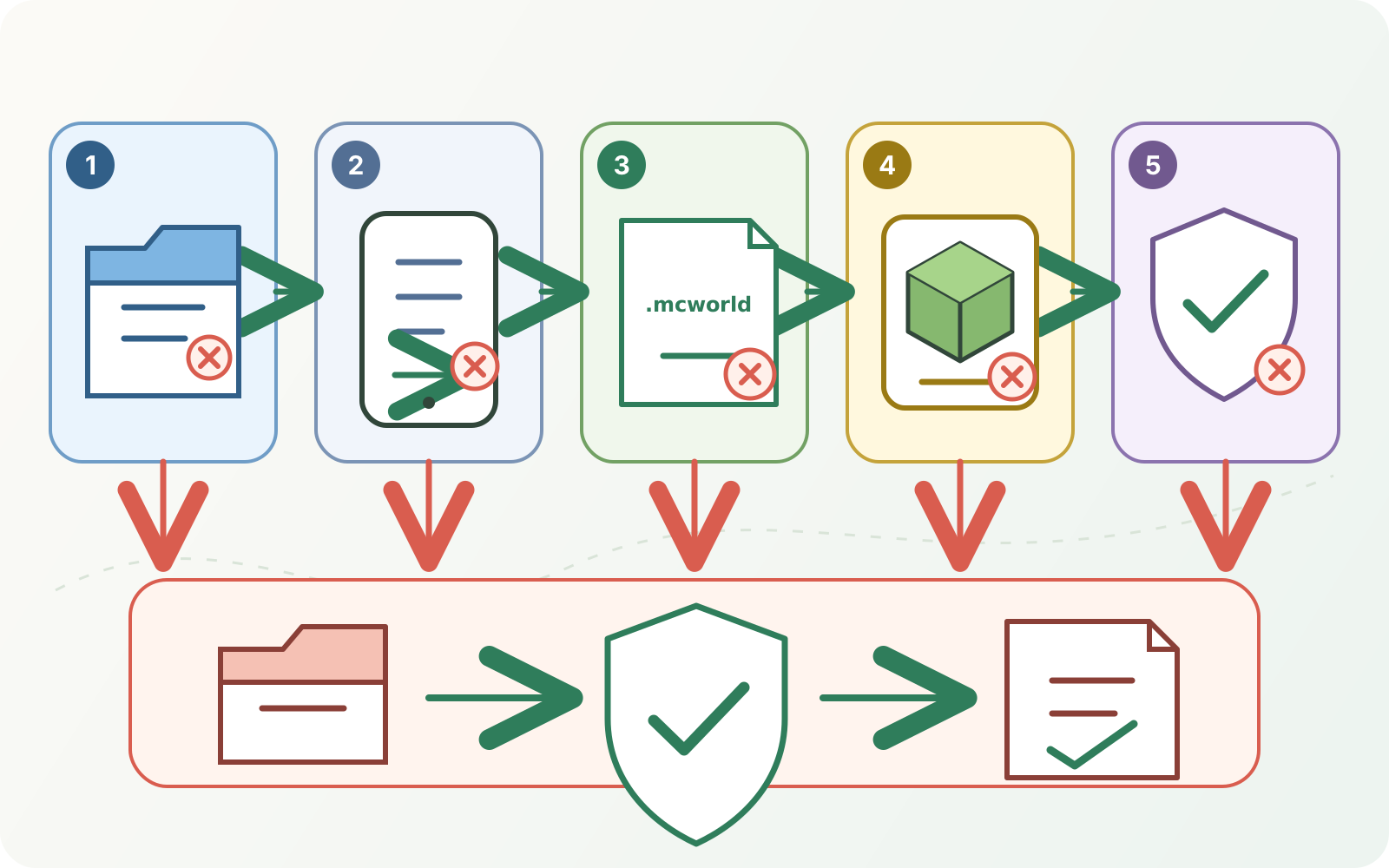
No empieces reinstalando Minecraft. Según la acción y el estado del dispositivo, eliminar una aplicación puede poner en riesgo los mundos locales. Protege tus archivos, sigue la terminología actual de gestión de apps de Apple y consulta el soporte oficial antes de cualquier paso destructivo.
Conoce los límites de la entrega de MapMC
MapMC entrega actualmente un trabajo Bedrock como .mcworld y uno Java como ZIP independiente. Esta guía requiere el artefacto Bedrock creado para el trabajo. MapMC no instala Minecraft, elude permisos de iOS, repara paquetes arbitrarios, convierte un ZIP Java al renombrarlo ni recupera mundos locales borrados del dispositivo.
Si elegiste Java para un ordenador, sigue la rama Java de la guía general. Para trasladar un mundo móvil existente, sustituir un Realm o subirlo a un servidor, usa la guía específica: cambian permisos, almacenamiento y recuperación.
Preguntas frecuentes
¿Puedo renombrar un ZIP a .mcworld en el iPhone?
No como conversión. Un archivo Bedrock preparado correctamente puede usar .mcworld, pero cambiar el nombre de un ZIP Java o desconocido no transforma su contenido. Usa el archivo Bedrock suministrado por MapMC o por el creador fiable.
¿Debo descomprimir .mcworld antes de abrirlo?
No en la importación móvil normal. Conserva el paquete válido, protege el original y entrega una copia a Minecraft. La extracción manual pertenece a otro flujo avanzado y puede destruir las pruebas necesarias para diagnosticar una descarga dañada.
¿Por qué tocar el archivo no abre Minecraft?
El fallo sigue en la entrega desde Archivos, no necesariamente en el mundo. Comprueba la disponibilidad local, la extensión intacta, la aplicación oficial de Mojang y los destinos que Archivos ofrece. Si Minecraft no está, detente en vez de elegir un controlador desconocido.
¿Dónde aparece el mundo importado?
La documentación actual de Microsoft remite al área de juego de Minecraft. Los nombres exactos pueden cambiar. Busca una nueva entrada local y confírmala por nombre, hora, aparición y referencias, no por ser el primer duplicado.
¿Puedo importarlo en Minecraft Education?
Minecraft Education tiene su propio flujo .mcworld, pero es otro producto. Sigue su soporte y entorno de cuenta actuales; no des por hecho que comparte botones, almacenamiento, permisos o compatibilidad con la aplicación de consumo.
Fuentes y base de revisión
Priorizamos documentación oficial y mostramos las referencias de las afirmaciones.