¿Qué debo revisar antes de descargar este mapa de Minecraft?
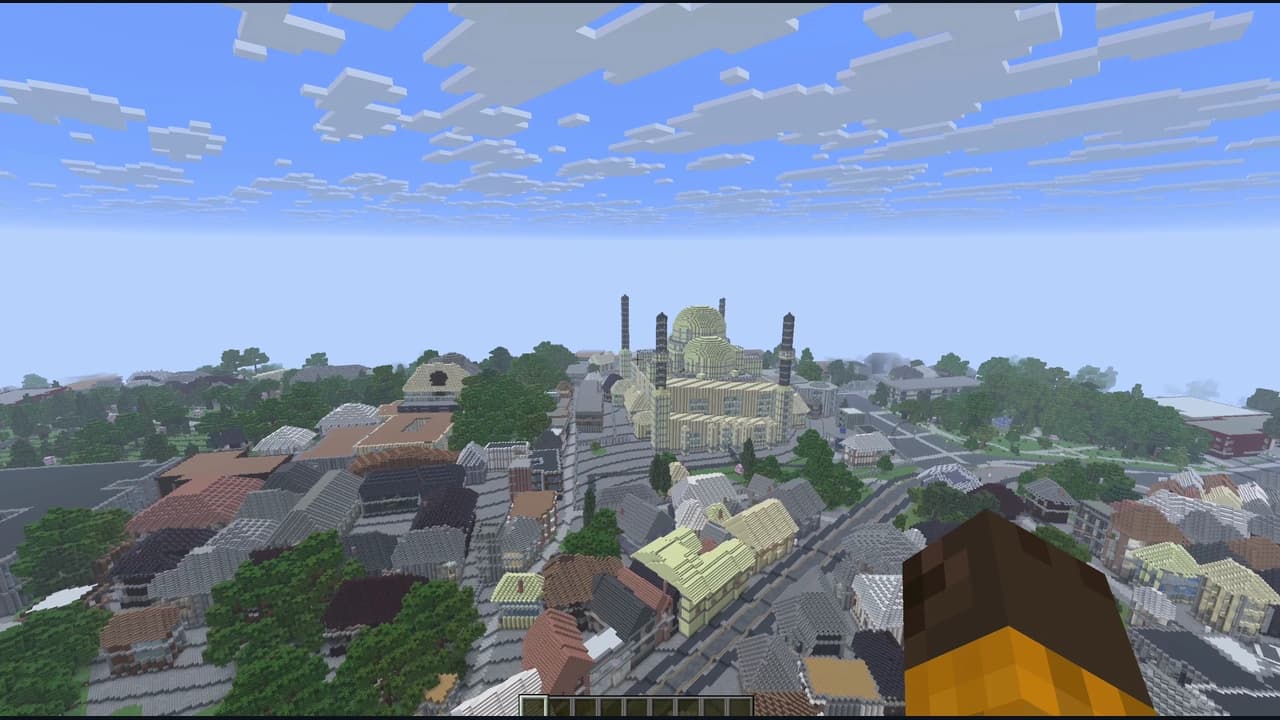
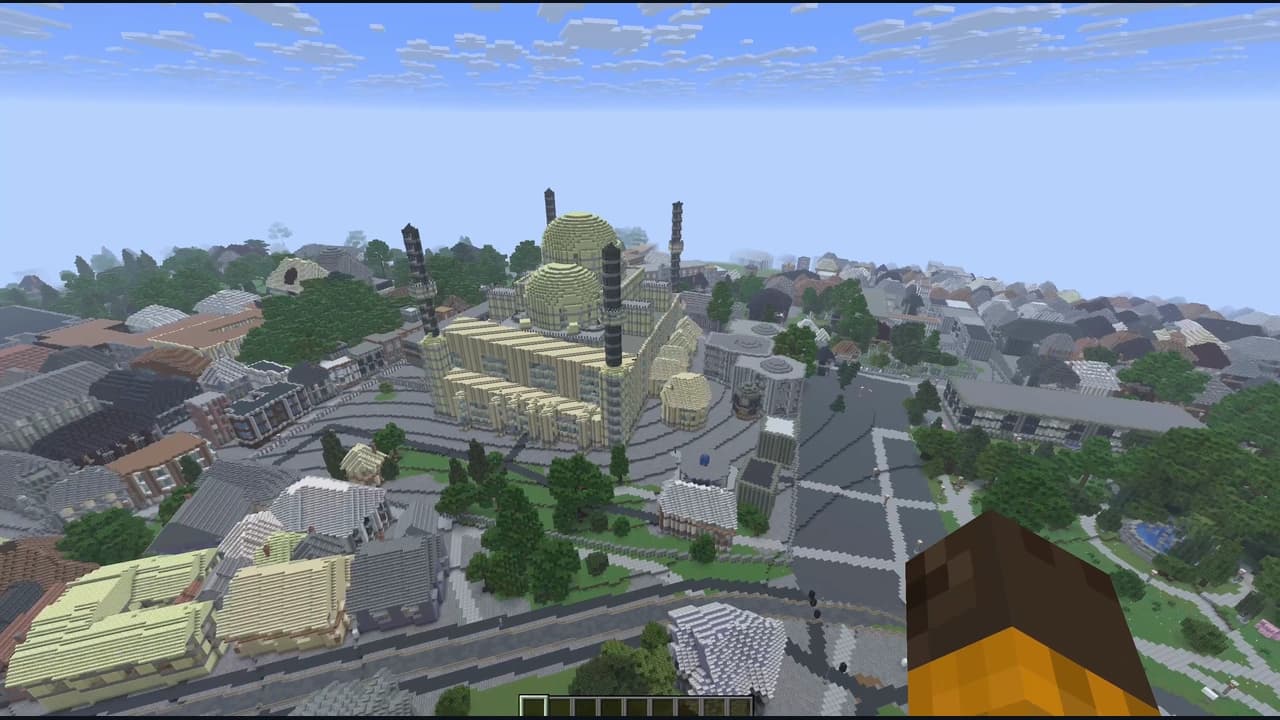
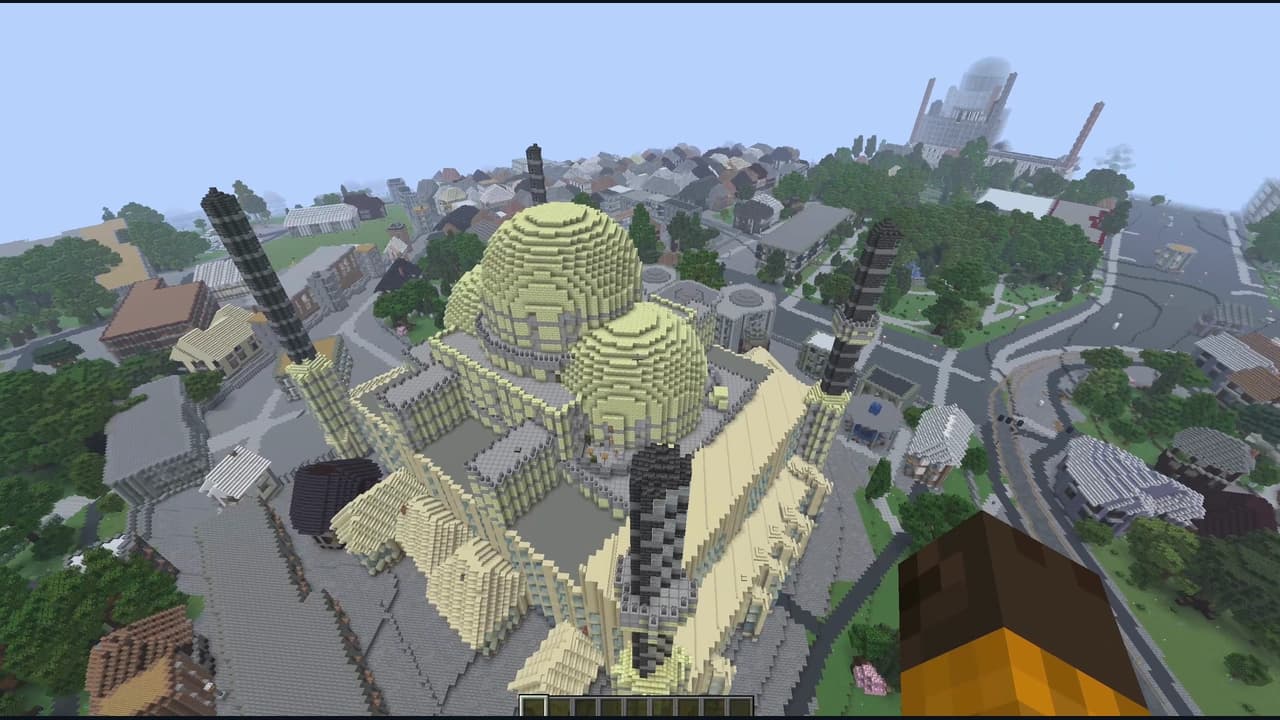
Comienza con la ubicación, el área seleccionada, el video de juego y las capturas de pantalla de esta página. Describen el mundo descargable, no garantizan la recreación de toda la ciudad ni de cada detalle de los monumentos. Compara las calles, el terreno y la vegetación circundante con el tipo de mundo que deseas explorar. Lee la información de edición y versión junto al botón de descarga, luego verifica el tamaño del archivo y el valor SHA-256. Asegúrate de tener suficiente espacio de almacenamiento tanto para el archivo ZIP como para la carpeta del mundo extraída. El mundo utiliza datos de mapas; no se garantizan interiores de edificios reales, decoraciones individuales ni proporciones arquitectónicas exactas.
¿Por qué el mundo descargado no aparece en Minecraft Java?
Verifica la estructura de carpetas después de extraer el archivo ZIP. Minecraft necesita una carpeta de mundo que contenga level.dat directamente dentro del directorio de guardados del perfil Java activo. Una capa de carpeta adicional puede ocultar el mundo de la lista de un jugador. Cierra el juego antes de mover archivos, usa un nombre de carpeta nuevo y evita sobrescribir una partida guardada existente. Si usas varios perfiles de lanzador, confirma qué directorio de juego usa el perfil elegido. Abre la guía de importación de mundos de Java que se encuentra en esta página para ver el proceso completo. Un archivo ZIP sin abrir en Descargas aún no es un mundo de Minecraft instalado.
¿Puedo abrir este ZIP de Java como un mundo de Bedrock?
Esta descarga es un mundo de Minecraft Java, probado con la versión y el lanzador que se muestran en la página. No es un archivo .mcworld de Bedrock, y cambiar la extensión del ZIP no convierte su formato de mundo. Las instrucciones de importación de Bedrock se aplican a un paquete creado para Bedrock, no a este ZIP de Java. Si quieres generar un área diferente del mundo real, el generador MapMC ofrece opciones de edición antes de crear un mundo nuevo. Revisa esa opción y la ruta de importación compatible antes de pagar. La instalación en consola puede tener restricciones de plataforma; esta descarga no garantiza la importación directa en consola.
¿Cómo puedo probar una versión más reciente de Minecraft de forma segura?
Mantén el archivo ZIP original sin modificar y crea una copia del mundo extraído antes de abrirlo en otra versión del juego. Primero, ejecuta una copia de prueba con la versión de Java que aparece en esta página y luego revisa las áreas visibles en el video del juego. Una versión más reciente podría actualizar la partida al abrirla. Esta actualización puede hacer que volver a una versión anterior sea inseguro, así que conserva una copia de seguridad intacta. La verificación de importación registrada solo confirma la versión y el lanzador indicados; no garantiza que todas las versiones, paquetes de mods o servidores personalizados se comporten de la misma manera.
¿Puedo usar el mapa de Minecraft en mi servidor Java?
Trata el mundo descargado como una instalación de mundo de servidor independiente. Detén el servidor, haz una copia de seguridad de su mundo y configuración actuales y sigue las instrucciones de instalación de mundos de tu software de servidor antes de cambiar el directorio del mundo seleccionado. No sobrescribas los archivos de un servidor en ejecución. Asegúrate de que la edición y versión del servidor coincidan con el paquete y, si falla la carga, prueba una copia sin plugins ni mods no relacionados. Confirma que el servidor haya seleccionado la carpeta correcta en lugar de crear un mundo nuevo y vacío. La descarga incluye los archivos del mundo; no incluye el alojamiento del servidor, la implementación automática, las cuentas de usuario ni la administración.