Que faire après avoir téléchargé un monde Minecraft depuis MapMC ?
Après le téléchargement MapMC, gardez l’original, importez une copie, vérifiez le spawn et les repères, puis testez une sauvegarde séparée.
Mis à jour 2026-10-09 · MapMC Editorial
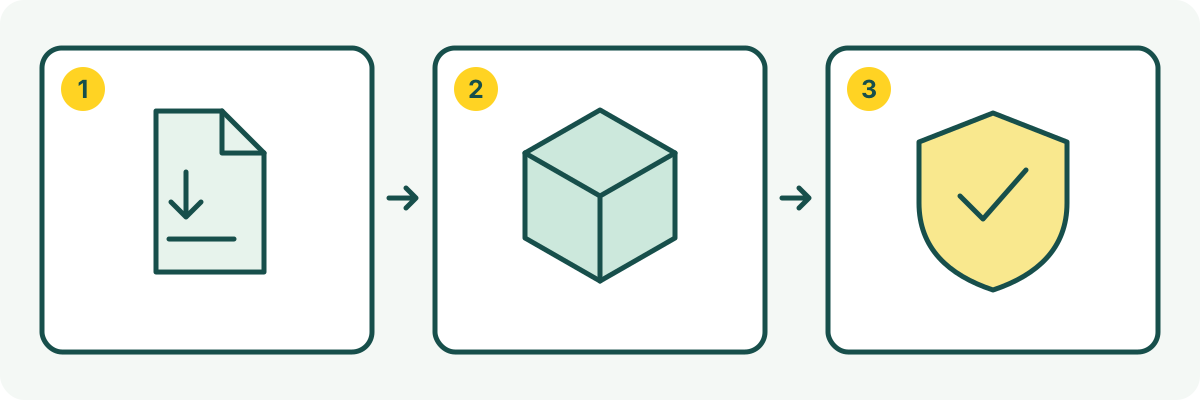
Voici la marche à suivre après avoir téléchargé un monde Minecraft depuis MapMC : conservez l’original intact, vérifiez s’il s’agit de Java ou de Bedrock, importez une copie fonctionnelle, vérifiez la zone sélectionnée, sauvegardez et rouvrez le monde, puis vérifiez une sauvegarde distincte datée. Votre téléchargement est un fichier de monde finalisé, et non un programme d'installation ou une copie du jeu. Veuillez effectuer cette procédure d'acceptation avant un long projet de construction, mise à jour ou migration de serveur.
Que faire après avoir téléchargé un monde Minecraft : votre checklist MapMC
| Élément à conserver | Ce que cela prouve | Quand s'arrêter |
|---|---|---|
Fichier ZIP Java ou .mcworld Bedrock intact | Vous possédez toujours le fichier original | Le téléchargement est incomplet ou son édition est inconnue |
| Copie fonctionnelle importée | Le lieu sélectionné s'ouvre, sauvegarde et se rouvre dans votre jeu | Le monde est manquant, la mauvaise zone s'ouvre ou le jeu signale une erreur |
| Sauvegarde datée et stockée séparément | Une autre copie de test peut s'ouvrir sans remplacer le monde fonctionnel | Seul un raccourci existe ou la restauration écraserait votre seule copie valide |
Si une vérification échoue, consultez le guide détaillé d’importation ou de sauvegarde via les liens ci-dessous. Cette page couvre la première vérification du monde reçu de MapMC ; elle ne remplace pas les instructions d’installation de chaque appareil.
Conserver le fichier d’origine intact
Déplacez le fichier hors du dossier temporaire du navigateur et gardez son extension. La livraison Java est un ZIP ; Bedrock utilise .mcworld. Créez une deuxième copie pour l’extraction ou l’importation et notez le lieu, l’édition et la date dans son nom. L’original reste la référence, la copie importée devient votre monde de travail.
Utiliser la bonne édition
Pour Java, extrayez le ZIP une fois et trouvez le dossier qui contient directement level.dat ; placez-le dans saves. Pour Bedrock, ouvrez le .mcworld avec une installation compatible et laissez Minecraft l’importer. Renommer un ZIP ne transforme pas ses données en Bedrock.
Importer une seule copie de travail
Fermez Java avant la copie, puis relancez-le. Dans Bedrock, attendez la fin de l’importation. Ne supprimez pas l’original avant d’avoir ouvert le monde. S’il n’apparaît pas, arrêtez les renommages successifs et contrôlez édition, taille, niveaux de dossiers, stockage et version grâce au guide de dépannage.
Vérifier le spawn et la zone choisie
Testez d’abord en local. Laissez charger les chunks voisins et comparez le point d’apparition, les routes, le littoral, le relief et quelques repères connus. La conversion représente des données cartographiques dans Minecraft sans reproduire chaque détail réel, mais la région et la limite doivent être cohérentes.
Déplacez-vous à pied ou en volant dans plusieurs directions et vérifiez que le monde reste jouable après la première exploration. Sauvegardez et quittez normalement, puis rouvrez la même copie. Assurez-vous de ne pas avoir ouvert par erreur un ancien monde portant un nom similaire. Si quelque chose vous semble anormal, conservez les preuves : notez le numéro de commande ou le nom du fichier, l'édition, la version de Minecraft et ce que vous vous attendiez à voir avant de contacter l'assistance.
Créer une sauvegarde restaurable
Quittez le monde proprement, puis sauvegardez la copie importée. L'édition Java propose Créer une sauvegarde (Make Backup) depuis l'écran Modifier (Edit) du monde sélectionné ; vous pouvez également copier l'intégralité du dossier du monde, y compris level.dat, region et ses autres répertoires de données, lorsque le jeu est fermé. Sur Windows Bedrock, utilisez Exporter le monde (Export world) dans les paramètres de gestion des fichiers du monde. Les autres appareils Bedrock prennent en charge des chemins de sauvegarde différents ; ne présumez pas que le bouton Windows est disponible partout. Donnez une date à la sauvegarde et conservez-la en dehors du répertoire du jeu en cours d'exécution.
Une sauvegarde n'est validée que lorsqu'une copie de test distincte peut être ouverte. Ne jamais écraser le seul monde fonctionnel pendant ce test. La configuration la plus simple et durable comprend trois éléments : le téléchargement MapMC intact, le monde dans lequel vous jouez et une sauvegarde datée stockée séparément.
Choisir la suite après le test local
Décidez ensuite entre jeu local, Realms, Bedrock Dedicated Server ou contenu supplémentaire. MapMC n’inclut normalement ni Minecraft, ni Mods, ni Add-ons, ni packs de ressources. Toute extension doit être testée sur une copie sauvegardée avec une édition et une version compatibles.
Contrôle final
- Le ZIP Java ou
.mcworldBedrock d’origine est préservé. - La copie apparaît dans la bonne édition.
- Le spawn et les repères correspondent à la zone.
- Le monde fonctionne au-delà des premiers chunks.
- Une sauvegarde datée, séparée et testée existe.
- Les essais de serveur, transfert ou contenu utilisent une copie.
Ces six points donnent à votre premier monde MapMC une base vérifiable pour les modifications futures.
Sources et base de vérification
Nous privilégions la documentation officielle et affichons les références utilisées.