Importer un monde Minecraft sans risque (Java et Bedrock)
Choisissez où vous jouez à Minecraft, puis suivez les étapes pour importer la carte et jouer.
Jouez sur votre carte dans Minecraft
Choisissez l’appareil de jeu
Détails et résolution des problèmes
Mis à jour 2026-10-11 · MapMC Editorial
Créer une copie de travail et conserver intact le fichier livré
Notez la source, le nom, la taille, l'édition et la version indiquée. Conservez le ZIP ou .mcworld original intact et travaillez sur une copie. Ne fusionnez pas le nouveau monde avec une sauvegarde homonyme. Un téléchargement de monde ne doit pas exiger un exécutable de « réparation », un mot de passe, un jeton de serveur ou la désactivation de la sécurité normale de l'appareil.
Importer un fichier .mcworld dans Bedrock Edition
- Téléchargez le fichier
.mcworldsur l'appareil où Bedrock est installé. - Ouvrez-le depuis les téléchargements ou le gestionnaire de fichiers. Sous Windows, un double clic suffit généralement. Sur mobile, utilisez Partager ou Ouvrir avec, puis choisissez Minecraft.
- Attendez les messages de début et de fin d'importation. Un grand monde prend plus de temps ; ne fermez pas le jeu.
- Ouvrez Jouer, sélectionnez Mondes et trouvez le monde importé. Vérifiez le point d'apparition, le terrain, les bâtiments et la position du joueur.
Si Minecraft n'est pas proposé, vérifiez que Bedrock est installé et que le nom se termine toujours par .mcworld. Ne décompressez et ne recompressez pas sans cesse l'unique copie. Pour iPhone et iPad, suivez le guide dédié ; sur console, utilisez la méthode actuellement prise en charge par la plateforme. Un .mcworld ne se décompresse pas lors d'un import normal : un paquet Bedrock correctement préparé peut porter cette extension, mais renommer un ZIP Java ne change pas son édition.
Importer un monde ZIP dans Java Edition
- Fermez complètement Minecraft Java.
- Extrayez le ZIP. Le bon dossier contient directement
level.datet généralementregion. Si l'extraction ajoute un dossier enveloppe, ouvrez-le et utilisez le dossier intérieur. - Ouvrez le
savesde l'installation et du profil que vous allez réellement lancer. Les chemins standards sont%appdata%\.minecraft\savessous Windows et~/Library/Application Support/minecraft/savessous macOS ; Linux utilise souvent~/.minecraft/saves, mais un lanceur ou une instance personnalisée peut choisir un autre dossier. - Copiez le dossier entier contenant
level.datdanssaves. Donnez-lui un nom distinct ; n’écrasez pas un monde existant et ne fusionnez pas les dossiers. - Lancez la bonne version Java, choisissez Solo et ouvrez le monde. Si Minecraft propose une sauvegarde ou une mise à niveau, sauvegardez la copie avant conversion.
Le ZIP Java sert au transport ; un double clic ne l'importe pas.
Vérifier la profondeur des dossiers si Java n'affiche pas le monde
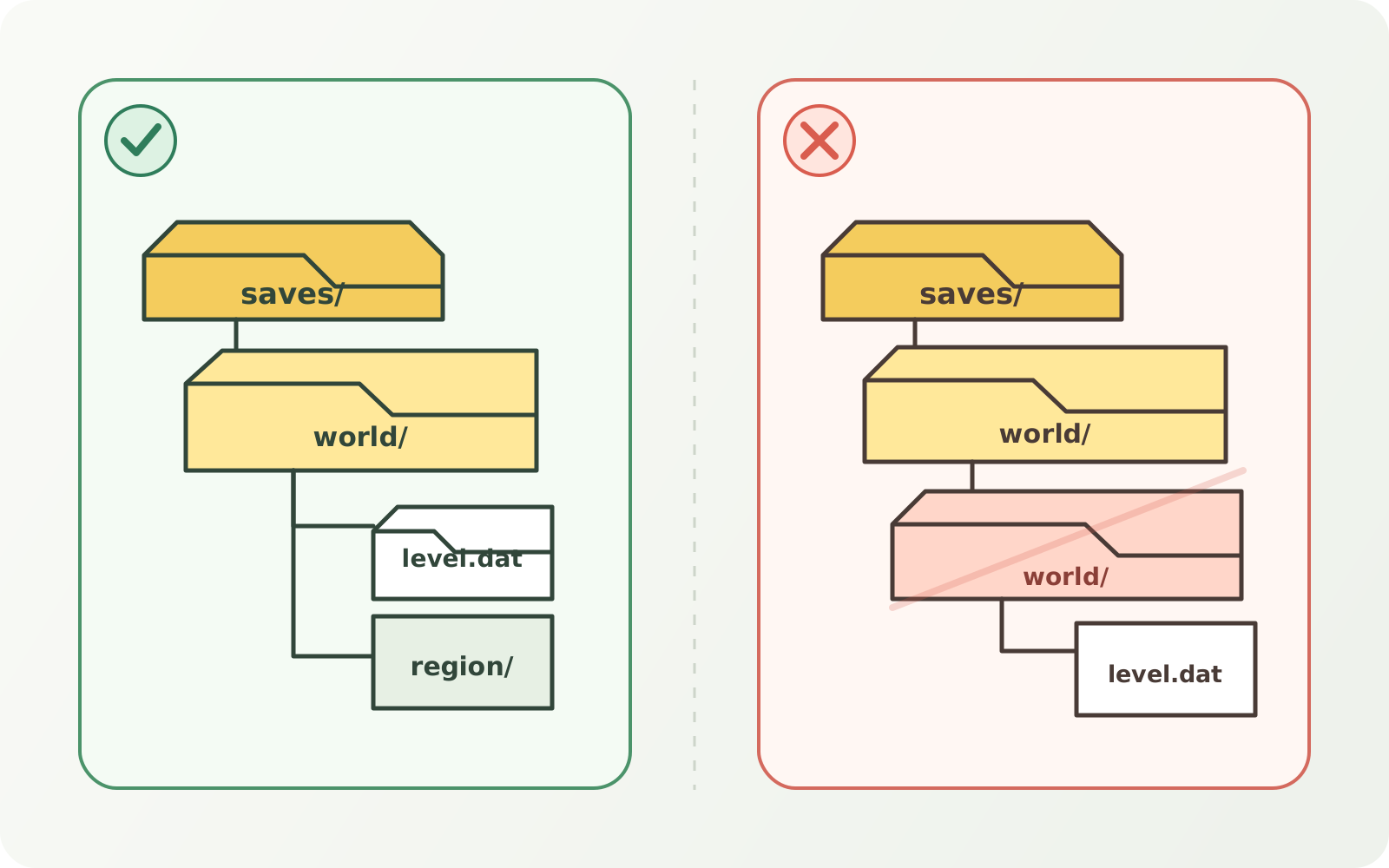
Cette structure est visible par Java, car le dossier du monde contient directement level.dat :
saves/
└── Mon monde importé/
    ├── level.dat
    ├── region/
    └── data/
Cette structure ajoute un dossier enveloppe et n'apparaît généralement pas comme le monde attendu :
saves/
└── Mon monde importé/
    └── Mon monde importé/
        ├── level.dat
        └── region/
Copiez le dossier intérieur sous un nom distinct et conservez l'enveloppe jusqu'à ce que la copie corrigée s'ouvre. Si aucun dossier de l'archive ne contient level.dat, arrêtez-vous : il peut s'agir d'un téléchargement incomplet, d'un paquet Bedrock, d'un ensemble serveur ou d'un fichier qui n'est pas un monde Java jouable.
Vérifier le monde avant de construire
Parcourez la zone d'apparition et comparez routes, littoral, points remarquables et relief avec la carte source. Contrôlez le nom, le mode de jeu, les coordonnées et le chargement des chunks. Pour un monde MapMC, vérifiez les limites de sélection, les contours des bâtiments, les voies et l'eau avant d'investir du temps.
Gardez l'archive originale et créez une seconde sauvegarde après le premier lancement réussi. Vous disposerez d'un point propre si un mod, un add-on, une option expérimentale ou une mise à jour endommage la copie de travail. Stockez cette sauvegarde hors du dossier saves.
Corriger un monde absent
- Mauvaise édition : ouvrir
.mcworlddans Bedrock ; placer le dossier extrait dans les saves Java. - Dossier imbriqué : trouver
level.datet déplacer son dossier parent direct. - Téléchargement incomplet : vérifier la taille et recommencer le téléchargement.
- Version incompatible : utiliser la version stable prévue et ne mettre à niveau qu'une copie.
- Cloud ou autorisations : déplacer l'archive dans un dossier local modifiable avant extraction.
- Limite de console : passer par un Realm officiel depuis un appareil qui accepte l'import local.
- Nom en double : ouvrir les copies et vérifier les dates avant toute suppression.
Ne changez qu'un paramètre par essai et notez l'édition, la version et la copie utilisée. Distinguez l'échec de remise du fichier, la mauvaise racine et l'échec du premier lancement. Ne supprimez ni l'archive originale ni les sauvegardes existantes pour tenter de réparer l'import.
Utiliser un monde créé par MapMC
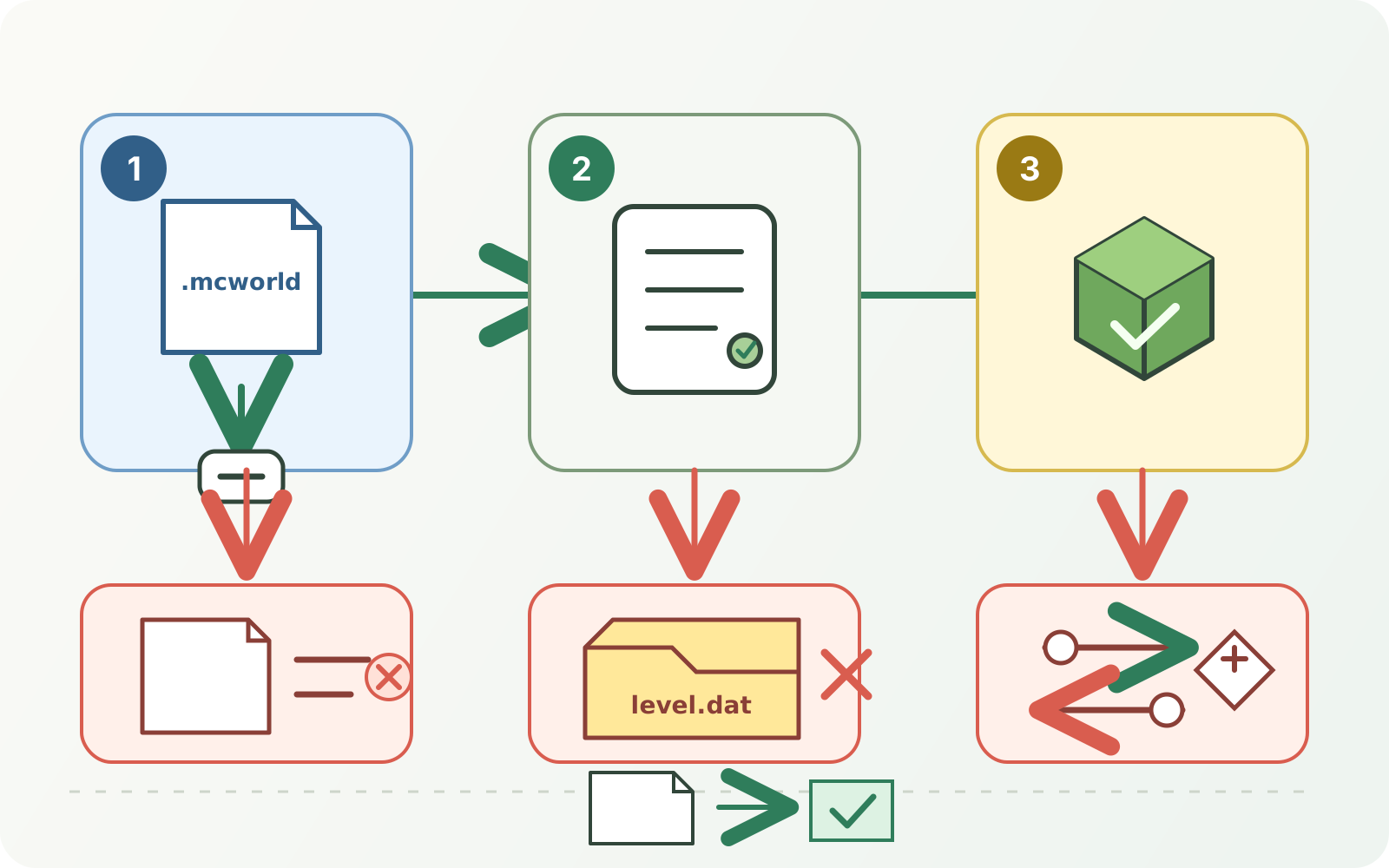
MapMC génère l'édition choisie dans la tâche et livre un ZIP Java ou un .mcworld Bedrock. Le service ne fournit pas Minecraft, ne convertit pas les éditions, ne répare pas n'importe quelle sauvegarde, n'héberge ni Realm ni serveur et ne récupère pas les fichiers supprimés de l'appareil.
Si le téléchargement est endommagé ou si la tâche indique un échec de génération, consultez son statut et l'assistance MapMC. Un échec de génération et un échec d'import local sont deux étapes distinctes.
Questions fréquentes
Puis-je renommer un ZIP en .mcworld ?
Non. Changer l'extension ne convertit pas la structure interne. Générez ou convertissez une copie pour votre édition.
Java et Bedrock ouvrent-ils le même fichier ?
Pas directement. Les éditions emploient des formats de monde et des parcours d'import distincts. Une conversion séparée peut modifier ou perdre du contenu et ne fait partie ni de ce guide ni de la promesse actuelle de MapMC.
Pourquoi deux mondes portent-ils le même nom ?
Une importation ou une mise à niveau peut créer une copie locale. Ouvrez les deux, identifiez la bonne et sauvegardez avant de supprimer.
Faut-il décompresser un .mcworld ?
Normalement non. Laissez Bedrock importer le paquet ; l'extraction manuelle est réservée au diagnostic avancé.
Sources et base de vérification
Nous privilégions la documentation officielle et affichons les références utilisées.