Transformer votre carte Minecraft d'une vraie ville en Shorts et TikToks
Préparez un parcours de vrais monuments, enregistrez un survol Minecraft commenté, découpez-le en clips verticaux 9:16 et vérifiez chaque clip avant de publier sur YouTube Shorts ou TikTok.
Mis à jour 2026-11-18 · MapMC Editorial
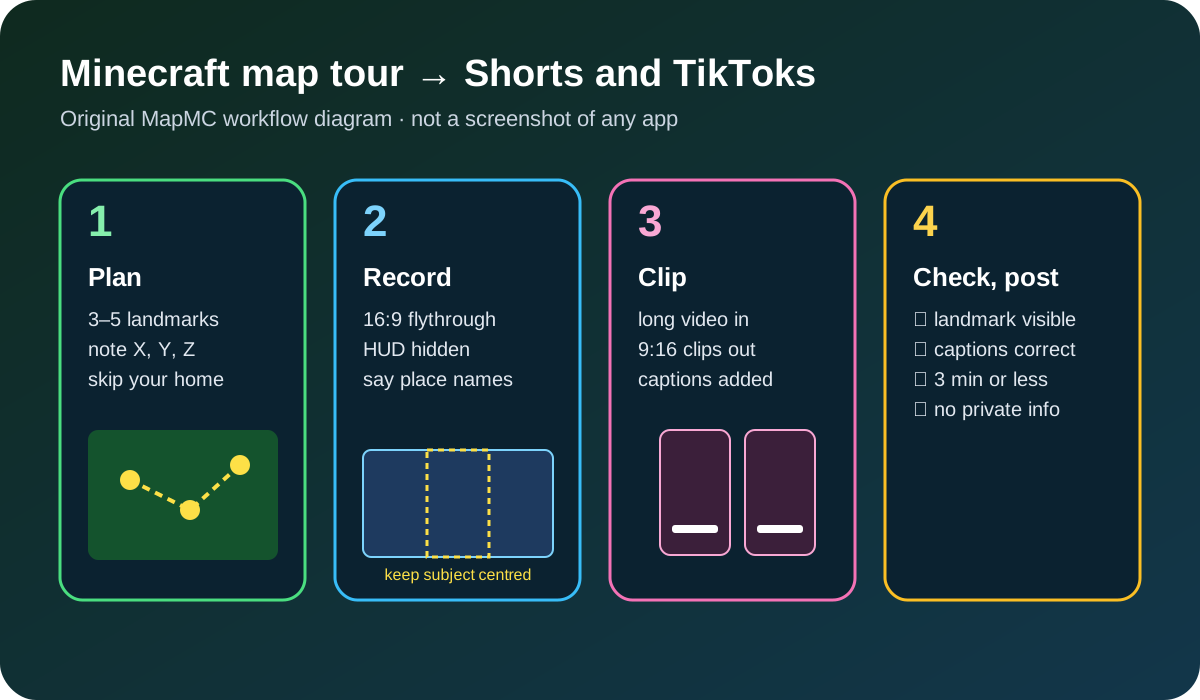
Une carte Minecraft de votre vraie ville fait une excellente vidéo courte, parce que les spectateurs reconnaissent l'endroit. Préparez un parcours de trois à cinq monuments, enregistrez un seul survol en format paysage en nommant chaque lieu à voix haute, puis découpez l'enregistrement en clips verticaux 9:16. Avant de publier sur YouTube Shorts ou TikTok, vérifiez chaque clip : monument visible, sous-titres corrects, aucun détail personnel à l'écran.
Ce qu'il vous faut avant de commencer
- Un monde terminé, ouvert dans Minecraft. Si vous n'en avez pas encore, sélectionnez votre zone dans le générateur MapMC, puis importez le ZIP Java ou le .mcworld Bedrock.
- Un logiciel d'enregistrement d'écran. OBS Studio fonctionne sous Windows, macOS et Linux. OBS conseille un court enregistrement de test avant de se fier à ses réglages.
- Un micro. Le commentaire compte plus qu'il n'y paraît ; la partie sur le découpage explique pourquoi.
- Un moyen de créer des clips verticaux. Utilisez un outil de découpage automatique ou recadrez à la main dans n'importe quel éditeur vidéo, sur un canevas de 1080 × 1920.
| Action | Java Edition | Bedrock Edition |
|---|---|---|
| Masquer l'interface (HUD) | Touche F1 | Paramètres → Vidéo → Masquer le HUD (la main reste visible) |
| Traverser les bâtiments en vol | /gamemode spectator | /gamemode spectator (disponible hors expérimentations depuis la 1.19.50) |
| Aller à un monument | /tp avec les coordonnées notées | /tp avec les coordonnées notées |
Les commandes ne fonctionnent que si les cheats sont autorisés. Sur Bedrock, un monde sauvegardé avec les cheats activés ne peut plus jamais obtenir de succès, même si vous les désactivez ensuite. Si les succès comptent pour vous, enregistrez dans une copie du monde.
Préparer un parcours de lieux reconnaissables
Une vidéo courte se joue dans les premières secondes : commencez par l'endroit le plus connu, un stade, une gare, un méandre de rivière, le terrain de sport de votre école. Un bon parcours compte trois à cinq étapes proches les unes des autres, pour ne jamais survoler longtemps du vide.
- Rendez-vous à chaque monument et notez ses coordonnées X, Y et Z. Notre guide sur les coordonnées et la téléportation montre où les trouver.
- Placez les étapes dans un ordre logique et écrivez une phrase pour chacune : ce que c'est et pourquoi c'est intéressant.
- Si un endroit paraît plat ou vide, les données cartographiques y sont sans doute pauvres. Avant de générer le prochain monde, lisez comment choisir une zone bien cartographiée.
Ne mettez pas votre domicile dans le parcours. Sur une vraie carte, les rues sont réelles : dire « voici ma maison » ou montrer votre fenêtre ou votre numéro de rue indique à des inconnus où vous habitez.
Enregistrer un survol propre et commenté
- Passez en mode spectateur et masquez l'interface.
- Réglez l'enregistrement en 16:9, en 1080p ou plus. Un clip vertical n'utilise qu'une partie de l'image : plus de résolution le garde net.
- Volez lentement. Les virages rapides semblent fluides sur un écran d'ordinateur mais deviennent flous sur un téléphone.
- Gardez chaque monument dans le tiers central de l'écran. Un recadrage 9:16 d'un enregistrement 16:9 conserve environ le tiers central ; ce qui est sur les bords disparaît.
- Nommez chaque lieu dès qu'il apparaît. Par exemple : « Voici la gare centrale. La vraie a ouvert en 1905, et la voici bloc par bloc. »
- Marquez une pause d'une seconde entre les étapes pour que chaque segment tienne seul.
Un enregistrement continu de cinq à dix minutes se découpe plus facilement que de nombreux petits fichiers.
Découper l'enregistrement en clips verticaux
Les outils de découpage automatique choisissent généralement les moments d'après ce que vous dites, pas d'après l'image. C'est pour cela que le commentaire compte : un survol muet ne leur donne presque rien.
OpenShorts découpe automatiquement une longue vidéo en clips courts verticaux. D'après son site (consulté le 18 novembre 2026) :
- Vous importez un fichier vidéo ou collez un lien YouTube.
- L'outil transcrit la parole, note des passages de la transcription et fait démarrer les clips au début des phrases.
- Il exporte des MP4 en 9:16 avec sous-titres incrustés, au choix parmi six styles. Chaque clip reçoit un titre, une note de 0 à 100 et une courte justification.
- L'offre en ligne gratuite couvre 20 minutes de vidéo source par mois et exporte en 720p avec filigrane. Les offres payantes retirent le filigrane, et l'outil peut aussi être auto-hébergé sous licence MIT.
Le recadrage automatique suit les visages ; le site indique que les plans larges gardent l'image entière. Un enregistrement de jeu sans webcam dépend donc de votre cadrage centré. Considérez chaque clip comme un brouillon et regardez-le.
À la main : dans un éditeur, créez un canevas de 1080 × 1920, placez l'enregistrement, agrandissez-le jusqu'à remplir le cadre et faites-le glisser pour centrer le monument. Un lieu et une phrase de commentaire par clip.
Nous n'avons pas encore testé OpenShorts avec un enregistrement MapMC ; les informations ci-dessus viennent de son site et peuvent évoluer.
Vérifier chaque clip avant de publier
| Vérification | Pourquoi c'est important |
|---|---|
| Le monument reste visible dans le cadre vertical pendant tout le clip | Un recadrage raté ne montre plus que de l'herbe et du ciel |
| Les sous-titres écrivent correctement les noms de lieux | La reconnaissance vocale comprend souvent mal les noms locaux |
| Le clip dure 3 minutes ou moins, en vertical ou carré | YouTube traite les vidéos plus longues ou en paysage comme des vidéos classiques, pas des Shorts |
| Les deux premières secondes montrent la vue la plus reconnaissable | Les spectateurs font défiler très vite |
| Aucune adresse, numéro de rue, visage ou nom de compte visible | Avec de vraies rues, les infos personnelles sont faciles à localiser |
| Vous avez le droit d'utiliser la musique | YouTube bloque les Shorts de plus d'une minute faisant l'objet d'une revendication de droits d'auteur active |
Regardez chaque clip une fois sur un téléphone avant de le mettre en ligne. Des défauts faciles à rater sur un grand écran, comme un texte minuscule ou un monument coupé en deux, sautent aux yeux sur un petit écran.
Quand les clips ne sont pas bons
| Problème | Cause probable | Solution |
|---|---|---|
| Très peu de clips, ou des débuts bizarres | Peu ou pas de parole dans l'enregistrement | Réenregistrer en commentant chaque étape |
| Le bâtiment est coupé sur le côté | Il était au bord du cadre 16:9 | Réenregistrer en le centrant, ou recadrer à la main |
| Image floue ou pixelisée | Résolution d'enregistrement faible, ou export 720p de l'offre gratuite | Enregistrer en 1080p ou plus ; vérifier la résolution d'export |
| YouTube l'affiche comme une vidéo normale | Format paysage ou plus de 3 minutes | Exporter en 9:16 ou carré et couper à 3 minutes maximum |
| Des lieux paraissent plats ou vides dans Minecraft | Données cartographiques pauvres dans la zone | Choisir une zone mieux cartographiée pour le prochain monde |
Partagez le monde, pas seulement la vidéo
Un clip court montre la vue ; le fichier du monde permet à vos amis de l'explorer eux-mêmes. Gardez votre téléchargement d'origine en lieu sûr et envoyez une copie plutôt que votre unique sauvegarde. Pour votre prochain lieu de tournage, générez une autre carte réelle ou parcourez les exemples de la vitrine MapMC pour trouver des idées.
Sources et base de vérification
Nous privilégions la documentation officielle et affichons les références utilisées.