Retour aux téléchargements

Vieille ville de Tallinn, Tallinn, Estonie

Carte Minecraft : Vieille ville de Tallinn

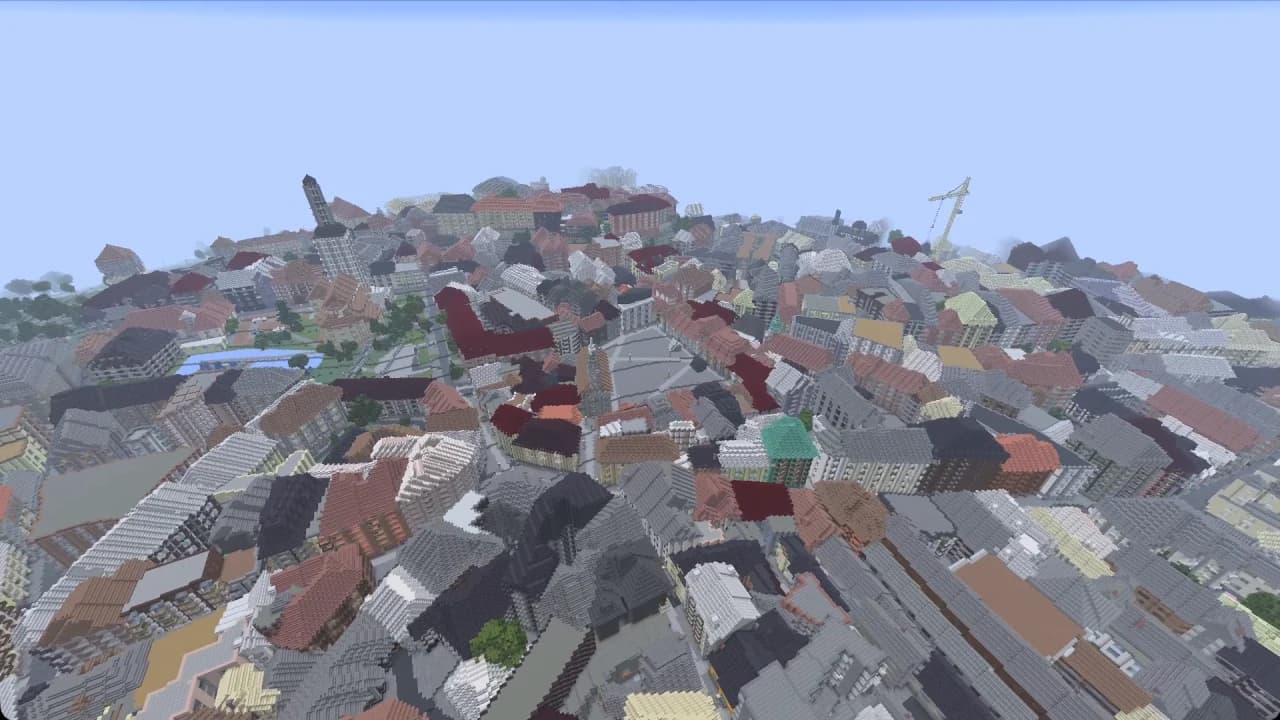
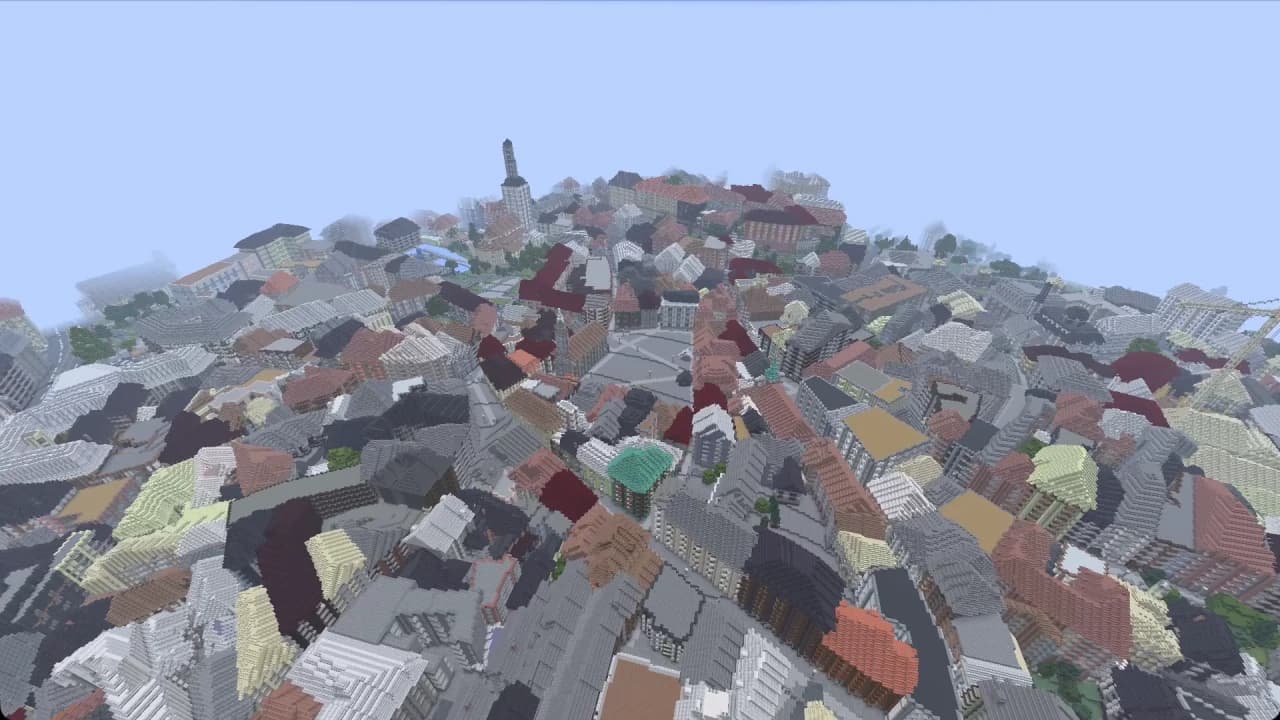
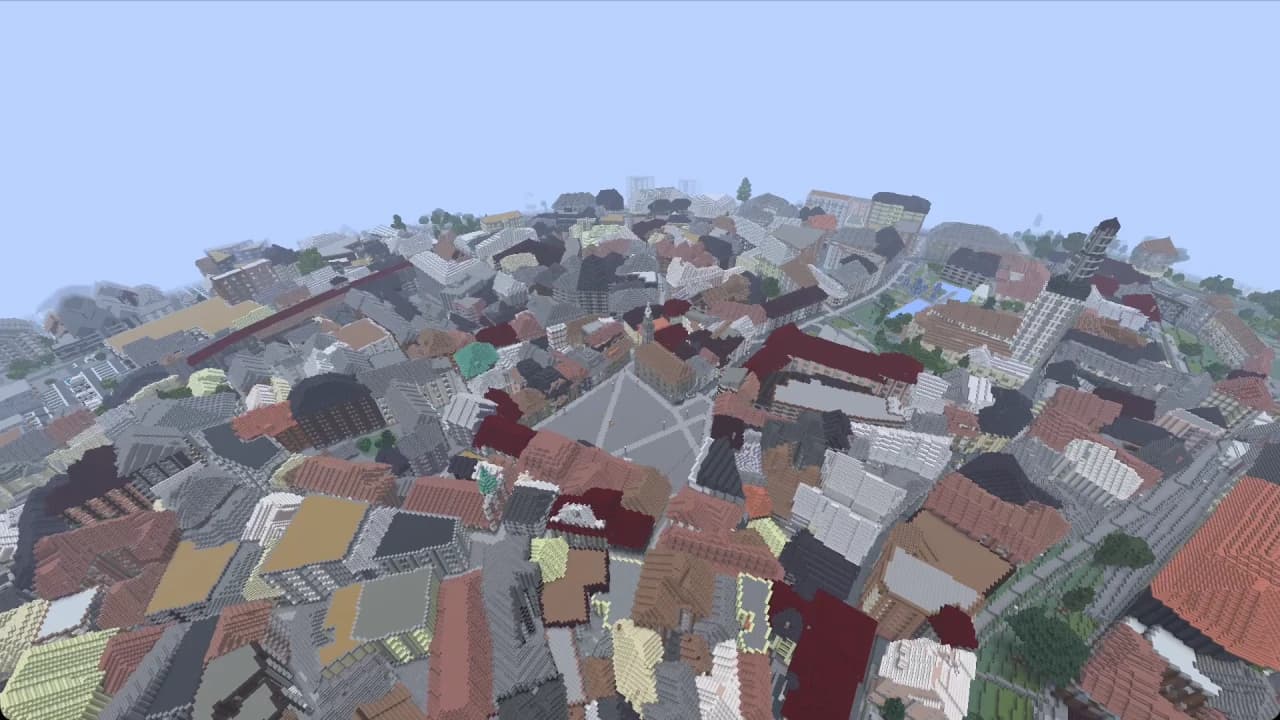
Couvre la place de la mairie, les rues de la basse ville et Toompea à proximité. Explorez le réseau routier compact et le relief varié. Les formes, les couleurs et les détails architecturaux des bâtiments sont approximatifs. Cette sélection d’environ 0,8 km² est disponible sous forme de monde Minecraft Java à explorer.

Quartiers urbainsSites historiquesJava 1.21.4+Importation vérifiée
Enregistrement réel en jeu

Captures en jeu

Carte Minecraft : Vieille ville de Tallinn Captures en jeu 1Carte Minecraft : Vieille ville de Tallinn Captures en jeu 2Carte Minecraft : Vieille ville de Tallinn Captures en jeu 3

Que découvrir sur cette carte ?

Commencez par la place de la mairie, suivez les rues de la basse ville et explorez le quartier voisin de Toompea. Cette sélection rassemble les rues et les variations de relief dans un seul monde compact, vous offrant plusieurs points de vue pour un court itinéraire d'exploration. Regardez le vol et comparez les trois captures d'écran avant de télécharger pour juger de la zone que vous souhaitez utiliser. La carte couvre uniquement la partie sélectionnée de Tallinn ; les toits, les tours et les intérieurs générés sont approximatifs plutôt que fidèles à une reconstruction architecturale.

Consultez la vidéo et les captures d'écran pour explorer la zone sélectionnée avant de la télécharger. Ce monde est généré à partir de données cartographiques ; les détails architecturaux et les intérieurs ne sont pas garantis.

Télécharger et jouer à Carte Minecraft : Vieille ville de Tallinn

Que dois-je vérifier avant de télécharger cette carte Minecraft ?

Commencez par consulter la localisation, la zone sélectionnée, la vidéo de gameplay et les captures d'écran sur cette page. Elles décrivent le monde téléchargeable, mais ne constituent pas une promesse de reproduction de la ville entière ni de chaque détail des monuments. Comparez les rues, le terrain et la végétation environnante avec le type de monde que vous souhaitez explorer. Lisez les informations sur l'édition et la version à côté du bouton de téléchargement, puis vérifiez la taille du fichier et la valeur SHA-256. Prévoyez suffisamment d'espace de stockage pour le fichier ZIP et le dossier du monde extrait. Le monde utilise des données cartographiques ; les intérieurs des bâtiments, les décorations individuelles et les proportions architecturales exactes ne sont pas garantis.

Pourquoi le monde téléchargé n'apparaît-il pas dans Minecraft Java ?

Vérifiez la structure des dossiers après avoir extrait le fichier ZIP. Minecraft a besoin d'un dossier de monde contenant le fichier level.dat directement dans le répertoire de sauvegardes du profil Java actif. Un sous-dossier peut masquer le monde dans la liste des mondes solo. Fermez le jeu avant de déplacer des fichiers, utilisez un nouveau nom de dossier et évitez d'écraser une sauvegarde existante. Si vous utilisez plusieurs profils de lanceur, vérifiez le répertoire de jeu utilisé par le profil choisi. Consultez le guide d'importation de monde Java disponible sur cette page pour connaître la procédure complète. Un fichier ZIP non ouvert dans le dossier Téléchargements n'est pas encore un monde Minecraft installé.

Puis-je ouvrir ce fichier ZIP Java comme un monde Bedrock ?

Ce téléchargement est un monde Minecraft Java, testé avec la version et le lanceur indiqués sur la page. Il ne s'agit pas d'un fichier .mcworld Bedrock, et renommer l'extension ZIP ne convertit pas son format. Les instructions d'importation Bedrock s'appliquent à un package créé pour Bedrock, et non à ce fichier ZIP Java. Si vous souhaitez générer une zone différente du monde réel, le générateur MapMC propose différentes éditions avant la création d'un nouveau monde. Examinez votre choix et le chemin d'importation pris en charge avant de payer. L'installation sur console peut être soumise à des restrictions ; ce téléchargement ne garantit pas l'importation directe sur console.

Comment tester une version plus récente de Minecraft en toute sécurité ?

Conservez le fichier ZIP original intact et créez une copie séparée du monde extrait avant de l'ouvrir dans une autre version du jeu. Lancez d'abord une copie de test avec la version Java indiquée sur cette page, puis examinez les zones visibles dans la vidéo de gameplay. Une version plus récente peut mettre à jour la sauvegarde lors de son ouverture. Cette mise à jour peut rendre le retour à une version antérieure risqué ; conservez donc une sauvegarde intacte. La vérification d'importation enregistrée vérifie uniquement la version et le lanceur indiqués ; elle ne garantit pas que chaque version, pack de mods ou serveur personnalisé se comportera de la même manière.

Puis-je utiliser la carte Minecraft sur mon serveur Java ?

Traitez le monde téléchargé comme une installation de monde serveur distincte. Arrêtez le serveur, sauvegardez son monde et sa configuration actuels, et suivez les instructions d'installation de monde de votre logiciel serveur avant de modifier le répertoire du monde sélectionné. Ne remplacez pas les fichiers d'un serveur en cours d'exécution. Assurez-vous que l'édition et la version du serveur correspondent à celles du package, et testez une copie sans plugins ni mods non pertinents si le chargement échoue. Vérifiez que le serveur a bien sélectionné le dossier souhaité au lieu de créer un nouveau monde vide. Le téléchargement contient les fichiers du monde ; il n’inclut pas l’hébergement du serveur, le déploiement automatique, les comptes utilisateurs ni l’administration.

Créez un monde depuis un lieu réel

Choisissez un lieu réel et transformez ses données cartographiques en monde Minecraft téléchargeable.

Ouvrir le générateur réel

Histoire et sources

MapMC a généré ce monde à partir des données OpenStreetMap. Les bâtiments, hauteurs, couleurs et matériaux sont approximatifs : il ne s’agit pas d’une reconstitution architecturale fidèle. La vidéo montre une copie distincte mise à niveau vers Java 26.3, avec un vol programmé et une musique ajoutée. Le ZIP original Java 1.21.4 reste inchangé.

Source: Données cartographiques © contributeurs OpenStreetMap

Informations du ZIP Java

Version Java minimale
Java 1.21.4+
Taille
11,4 MB
SHA-256
e77fe74e85e1d7dad0c5facdfcb96515aea691fb1de07046e3244845f258ff8f

Archive originale : Java 1.21.4. L’inspection en jeu et le tournage ont été réalisés dans une copie mise à niveau vers Java 26.3. Aucun test distinct dans un client 1.21.4 n’est revendiqué. Aucun fichier Bedrock n’est inclus.

Guide d’importation

Sauvegardez le ZIP. Extrayez-le et placez le dossier contenant level.dat dans le dossier saves de l’instance Java sélectionnée dans votre lanceur. Ouvrez Solo et choisissez le monde. Ne mettez à niveau qu’une copie ; celle du tournage a été vérifiée dans Java 26.3. Si vous apparaissez trop bas, volez au-dessus des toits en mode Créatif. Les outils de caméra du tournage ne sont pas inclus.

Télécharger le ZIP Java