Minecraft Java vs Bedrock: edisi mana yang sebaiknya dipilih?
Bandingkan perangkat, cross-play, mod, server, dan file dunia, lalu pilih Java ZIP atau Bedrock .mcworld yang tepat di MapMC.
Diperbarui 2026-08-21 · Tim Editorial MapMC
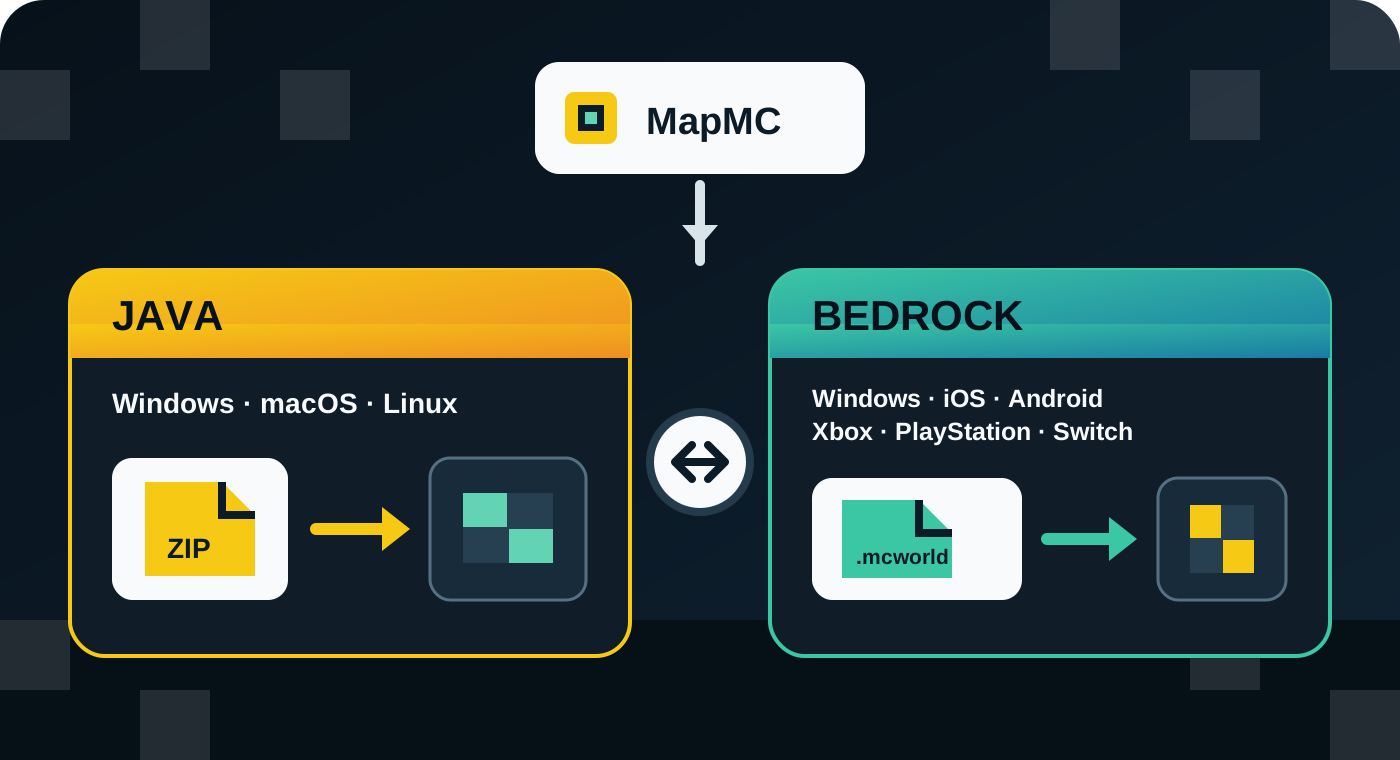
Periksa edisi yang terpasang pada perangkat tempat Anda benar-benar akan bermain, lalu pilih edisi yang sama di MapMC. Gunakan Bedrock untuk iPhone, iPad, Android, Xbox, PlayStation, Nintendo Switch, serta kelompok pemain di perangkat Bedrock yang didukung. Gunakan Java di macOS atau Linux, atau jika modpack Java maupun server Java merupakan tujuan utama Anda. Paket PC Windows saat ini dapat menyertakan keduanya, tetapi Java dan Bedrock tetap merupakan game terpisah dengan dunia terpisah.
MapMC juga memberikan dua paket berbeda: ZIP yang berisi folder dunia Java dan file Bedrock .mcworld. Mengganti nama file tidak akan mengubahnya menjadi format edisi lain.
Tentukan Java atau Bedrock dalam satu menit
| Pertimbangan | Pilih Java | Pilih Bedrock |
|---|---|---|
| Perangkat tujuan | Komputer Windows, macOS, atau Linux | Windows, iPhone/iPad, Android, Xbox, PlayStation, atau Switch |
| Teman bermain | Semua pemain menjalankan Java Edition | Pemain memakai perangkat Bedrock yang didukung dan ingin cross-play |
| Unduhan MapMC | Java ZIP; ekstrak sekali lalu letakkan folder dunia di direktori saves yang aktif | Bedrock .mcworld; buka dengan Minecraft pada perangkat yang didukung |
| Konten tambahan | Mod Java, modpack, shader, dan plugin server Java paling penting | Kontrol sentuh/gamepad, Marketplace, dan add-on Bedrock paling penting |
| Tujuan multiplayer | Server Java atau Java Realm | Server Bedrock atau Bedrock Realm |
| Versi game | Memerlukan instalasi Java atau versi modpack tertentu | Menggunakan Bedrock stabil yang didukung perangkat |
Jika perangkat dan kelompok teman menunjuk ke kolom berbeda, selesaikan pilihan itu sebelum membuat dunia. File dunia tidak dapat membuat klien Java bergabung ke sesi Bedrock atau membuat konsol yang tidak didukung membuka save Java.
Mulai dari perangkat yang akan membuka dunia
Yang menjadi acuan adalah perangkat yang akan membuka dunia jadi, bukan perangkat yang dipakai mengunjungi MapMC. Menurut informasi platform Minecraft saat ini, Java Edition tersedia di Windows, macOS, dan Linux. Bedrock Edition tersedia di Windows serta perangkat seluler dan konsol yang didukung. Ketersediaan toko dapat berubah, jadi periksa daftar resmi sebelum membeli game untuk platform baru.
Windows adalah kasus umum ketika perangkat saja belum menentukan pilihan. Meskipun paket PC bisa memberi akses ke Java dan Bedrock, Anda tetap menjalankan satu edisi pada satu waktu. Periksa nama edisi di Minecraft Launcher atau layar judul. Pilih Java untuk macOS dan Linux; pilih Bedrock untuk iPhone, iPad, Android, Xbox, PlayStation, dan Switch.
Cocokkan dengan orang yang akan bermain
Kedua edisi mendukung multiplayer, tetapi klien resmi mereka menggunakan jaringan server yang berbeda. Pemain Java dapat bermain dengan pemain Java lain di Windows, macOS, dan Linux. Pemain Bedrock dapat melakukan cross-play melalui Windows, perangkat seluler, dan konsol yang didukung. Dua dunia yang menggambarkan kota yang sama tidak otomatis membuat pemain Java dan Bedrock masuk ke satu sesi resmi yang sama.
Tanyakan nama edisi yang tepat kepada host atau teman sebelum membuat dunia. Jangan hanya bertanya “PC atau konsol?” karena Windows mendukung keduanya. Java Realms dan Bedrock Realms juga merupakan layanan yang khusus untuk masing-masing edisi. Bridge lintas edisi dari pihak ketiga memang ada, tetapi konfigurasi, kompatibilitas, dan risiko datanya berada di luar MapMC.
Bandingkan mod, add-on, kontrol, dan server
Pilih Java jika rencana Anda bergantung pada mod Java tertentu, modpack, alur shader, launcher khusus, atau server Java. Ekosistem mod tradisional Java lebih luas, tetapi setiap unduhan pihak ketiga perlu diperiksa sumber dan keamanannya. Jangan memasang file executable yang tidak dikenal hanya untuk membuka sebuah dunia.
Pilih Bedrock jika dukungan gamepad atau sentuh, bermain di konsol/seluler, cross-play Bedrock, Marketplace, atau add-on lebih penting. Add-on Bedrock bukan format yang sama dengan mod Java dan tidak berubah hanya dengan mengganti nama file.
Kedua edisi memiliki server dan Realms, tetapi perangkat lunak server, penyimpanan dunia, serta klien pemain harus cocok dengan edisinya. Uji paket secara lokal terlebih dahulu sebelum memindahkannya ke server atau Realm.
Mengapa jenis file MapMC penting
Java dan Bedrock memakai format penyimpanan dunia yang berbeda. MapMC membungkus output Java sebagai ZIP yang memuat folder dunia Java. Simpan file asli, ekstrak salinannya satu kali, lalu cari folder yang langsung berisi level.dat dan pindahkan folder tersebut ke direktori saves Java yang aktif.
Output Bedrock berupa .mcworld. Simpan file asli, lalu buka salinannya dengan Minecraft: Bedrock Edition pada perangkat yang didukung agar Minecraft mengimpornya. Untuk proses normal, jangan mengekstraknya. Mengganti nama ZIP menjadi .mcworld atau sebaliknya bukan konversi.
MapMC tidak mengonversi save yang sudah ada antar-edisi, tidak menyertakan lisensi Minecraft, tidak mengunggah langsung ke Realm/server, dan tidak membuat multiplayer Java dan Bedrock menjadi kompatibel. Jika Anda sudah membuat edisi yang salah, simpan unduhan yang belum diubah dan pastikan edisi tujuan sebelum membayar atau mencoba pekerjaan lain.
Contoh pilihan umum
- Bermain di Mac atau Linux: pilih Java.
- Bermain di iPhone, Android, Xbox, PlayStation, atau Switch: pilih Bedrock.
- Menggunakan Windows dan ingin bermain dengan teman di konsol atau ponsel: jalankan Bedrock dan pilih MapMC Bedrock
.mcworld. - Menggunakan Windows dan memerlukan modpack Java atau server khusus Java: jalankan Java dan pilih MapMC Java ZIP.
- Akan memindahkan dunia ke server atau Realm: buka paket yang sesuai secara lokal, buat cadangan, lalu ikuti panduan khusus edisi.
Lima pemeriksaan sebelum membuat dunia
- Jalankan Minecraft di perangkat tujuan dan baca nama edisi pada Launcher atau layar judul.
- Tanyakan kepada pemain atau pemilik server apakah sesi menggunakan Java atau Bedrock.
- Buat lalu buka kembali dunia uji kecil untuk memeriksa game, akun, penyimpanan, dan daftar dunia.
- Di MapMC, pilih Java ZIP atau Bedrock
.mcworldyang cocok dengan edisi yang sudah dipastikan. - Simpan unduhan asli setelah diterima dan uji salinan yang diimpor sebelum memasang mod, mengunggah ke server, atau mengganti dunia Realm.
Jika ada jawaban yang belum pasti, gunakan daftar periksa platform MapMC sebelum membayar. Setelah mengunduh, ikuti panduan impor umum untuk langkah Java dan Bedrock yang rinci. Tujuannya bukan menyatakan satu edisi selalu lebih baik, melainkan mendapatkan file yang aman dipakai oleh perangkat, klien, dan kelompok pemain Anda.
Sumber dan dasar peninjauan
Kami menggunakan dokumentasi resmi jika tersedia dan menampilkan referensi yang digunakan untuk klaim faktual.