Minecraft Java版とBedrock版、どちらを選ぶ?
対応端末、クロスプレイ、MOD、サーバー、ワールド形式を比較し、MapMCのJava ZIPまたはBedrock .mcworldを選びます。
更新日 2026-08-21 · MapMC編集部
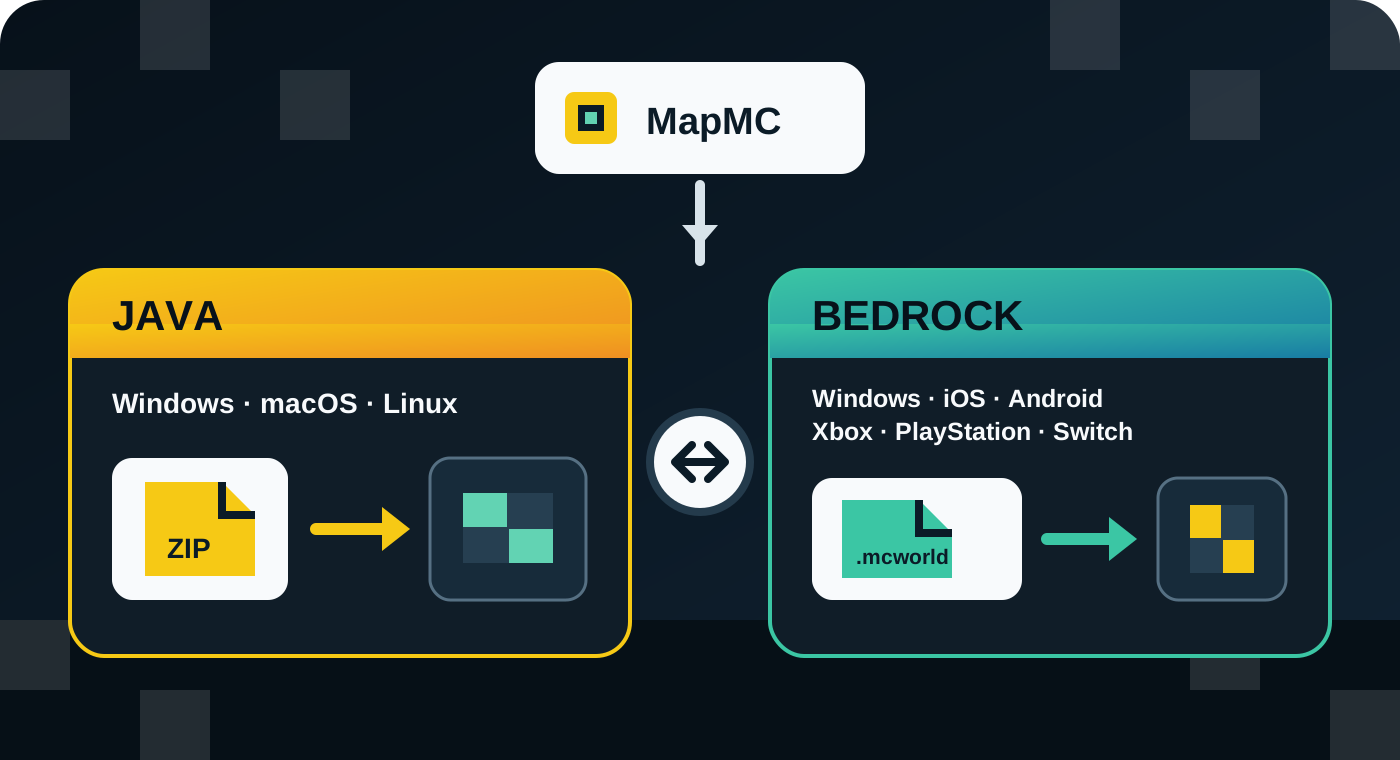
実際に遊ぶ端末に入っているEditionを確認し、MapMCでも同じEditionを選ぶのが基本です。iPhone、iPad、Android、Xbox、PlayStation、Nintendo Switch、または対応端末同士でクロスプレイするならBedrock版。macOSやLinuxで遊ぶ場合、またはJava用MODパックやJavaサーバーが目的ならJava版を選びます。Windowsでは現在のPC向けセットで両方を利用できることがありますが、ワールドまで共通になるわけではありません。
MapMCが渡すファイルも異なります。Java版はワールドフォルダーをまとめたZIP、Bedrock版は .mcworld です。ファイル名だけを変更しても別Edition用には変換されません。
1分で決めるJava版・Bedrock版
| 判断材料 | Java版を選ぶ | Bedrock版を選ぶ |
|---|---|---|
| 遊ぶ端末 | Windows、macOS、Linuxのパソコン | Windows、iPhone/iPad、Android、Xbox、PlayStation、Switch |
| 一緒に遊ぶ人 | 全員がJava版を起動する | 対応するBedrock端末でクロスプレイする |
| MapMCの出力 | Java ZIP。1回展開し、ワールドフォルダーを使用中の saves に入れる | Bedrock .mcworld。対応端末のMinecraftで開いてインポートする |
| カスタム要素 | Java用MOD、MODパック、シェーダー、Javaサーバープラグインが重要 | コントローラー・タッチ操作、Marketplace、Bedrockアドオンが重要 |
| マルチプレイ先 | JavaサーバーまたはJava Realm | BedrockサーバーまたはBedrock Realm |
| バージョン要件 | 特定のJava環境やMODパックのバージョンが必要 | 端末が対応する現行の安定版Bedrockを使う |
端末とフレンドのEditionが一致しない場合は、生成前にどちらで遊ぶか決めてください。ワールドファイルはJavaクライアントをBedrockのセッションへ接続させたり、Javaセーブをゲーム機で開けるようにしたりはできません。
最終的に開く端末から考える
基準にするのはMapMCを閲覧している端末ではなく、完成したワールドを開く端末です。Minecraftの現行プラットフォーム案内では、Java版はWindows、macOS、Linux向けです。Bedrock版はWindowsに加え、対応するスマートフォン、タブレット、ゲーム機で利用できます。販売状況は変わり得るため、新しい端末で購入する前に公式ストアも確認してください。
迷いやすいのはWindowsです。PC向けセットにJava版とBedrock版の両方が含まれていても、同時に同じゲームとして動くわけではありません。Minecraft Launcherまたはタイトル画面でEdition名を確認します。macOSとLinuxならJava、iPhone、iPad、Android、Xbox、PlayStation、SwitchならBedrockを選びます。
一緒に遊ぶ人のEditionを合わせる
どちらのEditionにもマルチプレイはありますが、標準のクライアントが利用するネットワークは別です。Java版のプレイヤーはWindows、macOS、LinuxのJava版同士で遊べます。Bedrock版は対応するWindows、モバイル、ゲーム機の間でクロスプレイできます。同じ都市を元にしたワールドでも、それだけでJava版とBedrock版が同じセッションへ直接参加できるわけではありません。
生成前にホストやフレンドへ正確なEdition名を聞きましょう。「PCかゲーム機か」だけではWindowsを判別できません。RealmもJava RealmsとBedrock Realmsで分かれています。第三者製のクロスEdition接続手段は存在しますが、設定、互換性、データ保護はMapMCの対象外であり、互換性のないファイルを選ぶ根拠にはなりません。
MOD、アドオン、操作、サーバーを比べる
特定のJava用MOD、MODパック、シェーダー環境、カスタムランチャー、Javaサーバーが計画の中心ならJava版が適しています。Javaの従来型MOD環境は選択肢が多い一方、第三者配布物は入手元と安全性を自分で確認する必要があります。ワールドを開くためだけに不明な実行ファイルを入れないでください。
コントローラーやタッチ操作、ゲーム機・モバイルでのプレイ、Bedrockのクロスプレイ、Marketplaceやアドオンを重視するならBedrock版です。BedrockアドオンとJava MODは別形式で、名前を変えて相互利用することはできません。
サーバーとRealmsは両方にありますが、サーバーソフト、保存形式、参加するクライアントを同じEditionにそろえる必要があります。まずローカルでワールドを開けることを確認し、その後にサーバーやRealmへの移行を検討してください。
MapMCのファイル形式が重要な理由
Java版とBedrock版ではワールドの保存方式が異なります。MapMCのJava出力はJavaワールドフォルダーを含むZIPです。原本を残したままコピーを1回展開し、level.dat が直下にあるフォルダーを、実際に使っているJava版の saves フォルダーへ入れます。
Bedrock出力は .mcworld です。原本を保存し、コピーを対応端末のMinecraft: Bedrock Editionで開いてインポートします。通常の受け渡しでは解凍しません。ZIPを .mcworld に、または .mcworld をZIPに改名しても変換にはなりません。
MapMCは既存セーブのEdition間変換、Minecraftライセンスの提供、Realmやサーバーへの直接アップロード、Java版とBedrock版のマルチプレイ互換化を行いません。間違ったEditionで生成した場合は、元のダウンロードを保管し、再生成や追加の支払いをする前に利用先のEditionを確定してください。
よくある選び方
- MacまたはLinuxで遊ぶ: Java版を選びます。
- iPhone、Android、Xbox、PlayStation、Switchで遊ぶ: Bedrock版を選びます。
- Windowsからゲーム機やスマートフォンの友人に参加する: Bedrock版を起動し、MapMCではBedrock
.mcworldを選びます。 - WindowsでJava用MODパックやJava専用サーバーを使う: Java版を起動し、MapMCではJava ZIPを選びます。
- 後でRealmやサーバーへ移す: 先に同じEditionでローカル動作を確認し、バックアップ後にEdition別の手順を使います。
生成前に確認する5項目
- 遊ぶ端末でMinecraftを起動し、Launcherまたはタイトル画面のEdition名を読む。
- 一緒に遊ぶ人やサーバー管理者にJavaかBedrockかを確認する。
- 小さなテストワールドを作って再度開き、ゲーム、アカウント、空き容量、ワールド一覧に問題がないことを確かめる。
- MapMCで確認済みのEditionと一致するJava ZIPまたはBedrock
.mcworldを選ぶ。 - 納品後も元ファイルを残し、コピーをインポートしてからMOD追加、サーバー転送、Realm置換を行う。
不明な項目があれば、支払い前にMapMCのプラットフォーム確認リストを利用してください。ダウンロード後の具体的な操作は総合インポートガイドで確認できます。大切なのは一方を万能と決めることではなく、実際の端末、クライアント、一緒に遊ぶ人が安全に使える形式を選ぶことです。
情報源と確認基準
公式文書を優先し、事実確認に使った参照先を公開します。