Jak przygotować świat Minecraft do przesłania do Realms
Sprawdź lokalny świat, zachowaj dwie rozpoznawalne kopie, dopasuj Java albo Bedrock i przekaż właścicielowi Realm potrzebne informacje przed zmianą slotu.
Zaktualizowano 2026-08-13 · MapMC Editorial
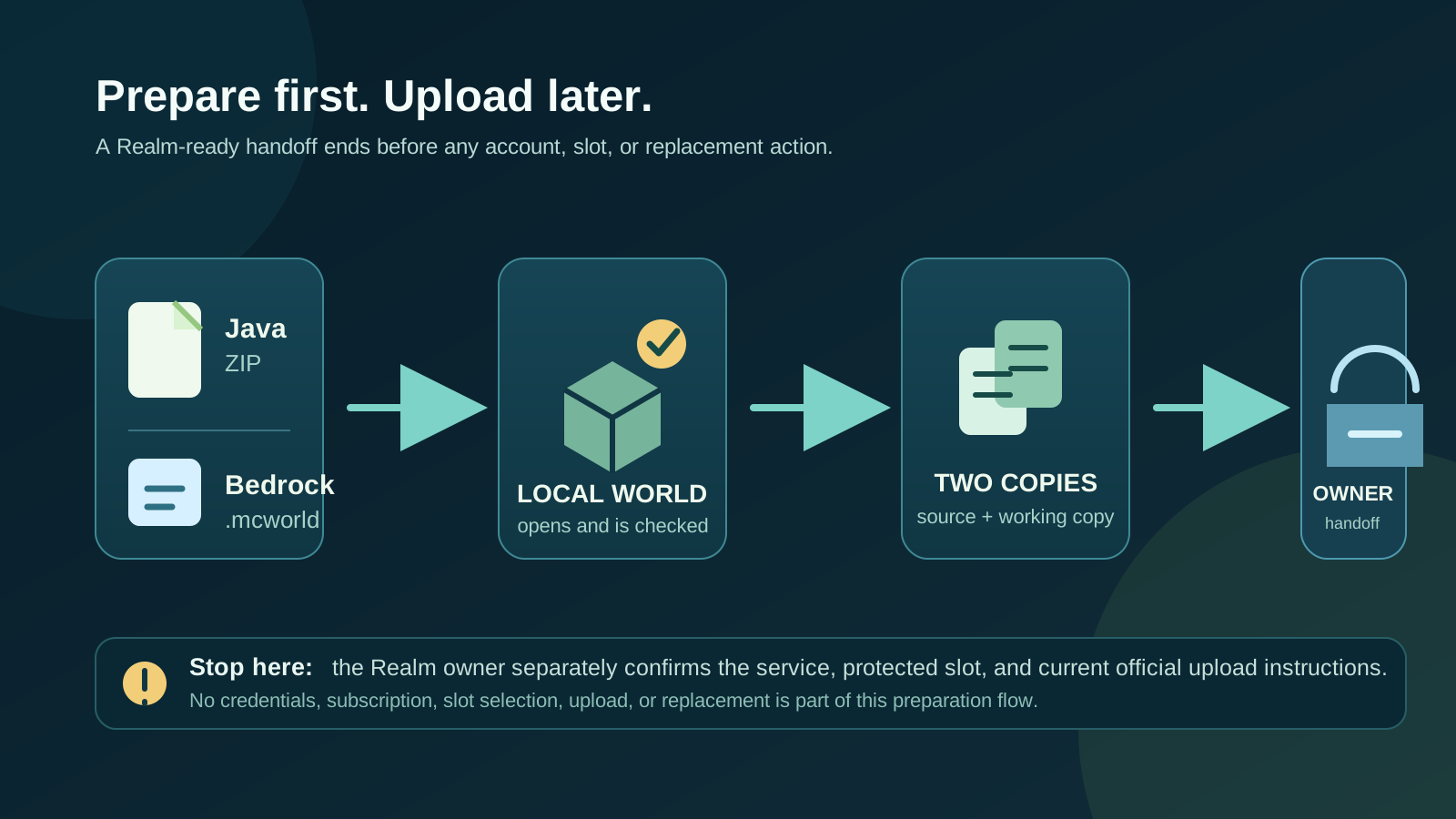
Przygotuj lokalny świat, zanim ktokolwiek otworzy ekran przesyłania Realms. Dopasuj Java albo Bedrock do odbierającego Realm i graczy, otwórz oraz ponownie otwórz lokalną kopię roboczą, zachowaj nietknięty plik dostarczony oraz drugą, jasno nazwaną kopię, a następnie przekaż właścicielowi krótką kartę. Ta instrukcja kończy się w tym miejscu: nie wymaga logowania, subskrypcji, wyboru Realm, przesłania, zastąpienia slotu ani zaproszeń.
To rozgraniczenie jest celowe. Przygotowanie lokalne zapobiega błędom, których nie naprawi kolejne kliknięcie: pomylonej edycji, nigdy nieotwartego pakietu, światów o identycznych nazwach, niezanotowanych zależności i zmiany zajętego slotu bez kopii powrotnej. Właściwą czynność w Realms podejmuje właściciel konta w aktualnym kliencie według bieżącej oficjalnej pomocy Minecraft.
Ten poradnik kończy się przed działaniem w Realms
Skorzystaj z tej strony, jeśli masz lokalny świat, który może kiedyś trafić do Minecraft Realms, lecz nie chcesz instalować, kupować, konfigurować ani testować Realms tylko po to, aby przygotować plik. Rezultatem jest rozpoznawalne lokalne źródło i notatka przekazania, którą właściciel może sprawdzić – nie deklaracja, że świat jest już hostowany.
Tylko właściciel Realm może potwierdzić usługę, uprawnienia, subskrypcję, cel i slot. Jeżeli pojawią się logowanie Microsoft, płatność, warunki, kontrola rodzicielska lub uprawnienie online platformy, zatrzymaj się na tej granicy konta. Przygotowanie pliku nie daje prawa do przyjęcia umowy, zakupu usługi ani zastępowania danych za kogoś innego.
Otwarcie świata lokalnie nie dowodzi, że przyszłe przesłanie lub tryb wieloosobowy zadziała. Dowodzi jednej użytecznej, ograniczonej rzeczy: źródło można znaleźć i sprawdzić w odpowiedniej edycji. Nie jest obietnicą dla usługi chmurowej, innego urządzenia, opcjonalnej zawartości ani przyszłej aktualizacji.
Dopasuj edycję, pakiet i odbiorcę
Realms Java oraz Realms Bedrock to osobne usługi. Świat Java należy do Realm Java i graczy Java, a świat Bedrock do Realm Bedrock i graczy Bedrock. Zmiana rozszerzenia nie konwertuje formatu świata ani usługi, która może go przyjąć.
| Co masz | Kiedy jest gotowe do przekazania | Czego nie wolno zakładać |
|---|---|---|
| ZIP Java | Jest rozpakowany jako lokalny świat Java i otwiera się w trybie jednoosobowym Java | Zmiana nazwy na .mcworld, wskazanie folderu serwera lub profil offline robi z niego świat Bedrock albo Realm |
.mcworld Bedrock | Jest zaimportowany do lokalnej listy właściwego konsumenckiego klienta Bedrock i tam się otwiera | Zmiana na .zip, widoczność w Java albo Education dowodzi działania konsumenckiego Bedrock lub Realms |
| Folder/pobranie z niepewnego źródła | Ustalono edycję, główny folder świata, autora i pierwsze lokalne uruchomienie | Ikona, data lub podobna nazwa dowodzą formatu, kompletności albo praw |
Dodaj edycję do nazwy, np. river-valley-java-working albo river-valley-bedrock-working. Nazwa musi odróżniać oryginalne dostarczenie, zaimportowany lokalny świat i roboczą kopię do przekazania. Nie polegaj wyłącznie na zapamiętanej nazwie Realm lub dacie z menedżera plików.
Jeśli nie umiesz pewnie ustalić Java czy Bedrock, nie przekazuj niczego do Realms. Wróć do przewodnika importu między platformami. Realm nie wybierze za Ciebie edycji nieznanego pliku.
Udowodnij lokalny świat przed przekazaniem
Otwórz planowany lokalny świat w odpowiadającej mu edycji, zanim trafi do właściciela. Celem jest krótka, powtarzalna obserwacja, a nie długa gra ani ryzykowna konwersja jedynej kopii.
- Uruchom właściwego lokalnego klienta i wybierz kopię roboczą, nie jedyny plik dostarczony.
- Zanotuj widoczną nazwę świata, Java albo Bedrock, używaną wersję klienta i datę kontroli.
- Przy spawnie zapisz dwa lub trzy rozpoznawalne punkty. Dla świata MapMC mogą to być linia brzegowa, układ dróg, różnice wysokości, ważne budynki lub wybrane miejsce w rzeczywistości.
- Jeżeli oczekiwany wygląd wymaga ustawienia, datapacka, Add-Onu, pakietu zasobów, funkcji eksperymentalnej, uprawnienia do komend, moda lub konkretnej wersji, zanotuj to. Lokalna poprawność nie gwarantuje zachowania w Realms.
- Zapisz i wyjdź normalnie, a potem ponownie otwórz tę samą kopię roboczą. Weryfikujesz wtedy nie tylko wpis na liście, lecz to, że źródło można znaleźć i ponownie uruchomić.
Gdy świata nie ma, pierwszy start kończy się błędem, wygląda inaczej lub istnieje kilka nieodróżnialnych kopii o tej samej nazwie, zatrzymaj się na etapie lokalnym. Zachowaj wszystkich kandydatów, prywatnie zapisz pełny komunikat i użyj poradnika świata niewidocznego po imporcie. Nie usuwaj świata po samej nazwie ani nie używaj przyszłego przesłania do Realms jako diagnozy lokalnego pliku.
Zachowaj dwie rozpoznawalne kopie
Trzymaj przynajmniej jedno źródło, którego nie będziesz zmieniać, oraz kopię roboczą, którą można sprawdzić i przekazać. Dwie kopie to dwa elementy, których położenie i tożsamość umiesz niezależnie opisać; nie dwa skróty, karty przeglądarki, widoki tego samego pliku chmurowego czy identyczne nazwy bez znanej lokalizacji.
| Kopia | Cel | Minimalna kontrola |
|---|---|---|
| Czyste źródło dostawy | Zachowuje dokładnie to, co dostarczyło MapMC lub autor | Lokalizacja jest znana, kopia nie została zmieniona i nie jest tą, którą otwierasz, zmieniasz nazwę albo edytujesz |
| Sprawdzona kopia robocza | Jest lokalnym kandydatem, który właściciel może później wybrać | Ma opisową nazwę, właściwą edycję, zapis uruchomienia i punkty orientacyjne |
Przechowuj czyste źródło, aż właściciel niezależnie wykona autoryzowane działanie w Realms, a odpowiedzialne osoby zaakceptują wynik hostowany. Lokalny zapis, świat pobrany z Realms i automatyczna kopia Realms są różnymi materiałami odzyskiwania; żaden nie zastępuje po cichu innych.
Przy ważnym świecie nie przenoś obu kopii naraz podczas diagnozy. Jeśli później potrzebna jest zmiana, zacznij od nowej kopii roboczej i zachowaj ostatnią lokalnie sprawdzoną wersję. Dzięki temu wyjaśnisz każdą zmianę.
Utwórz kartę przekazania do przesłania
Nie mów właścicielowi tylko „prześlij najnowszy”. Przekaż krótką kartę faktów. Potrzebuje on rozpoznać właściwego lokalnego kandydata i wiedzieć, kiedy się zatrzymać; nie potrzebuje Twojego hasła Microsoft, potwierdzenia płatności, linku zaproszenia, listy graczy ani prywatnych zrzutów.
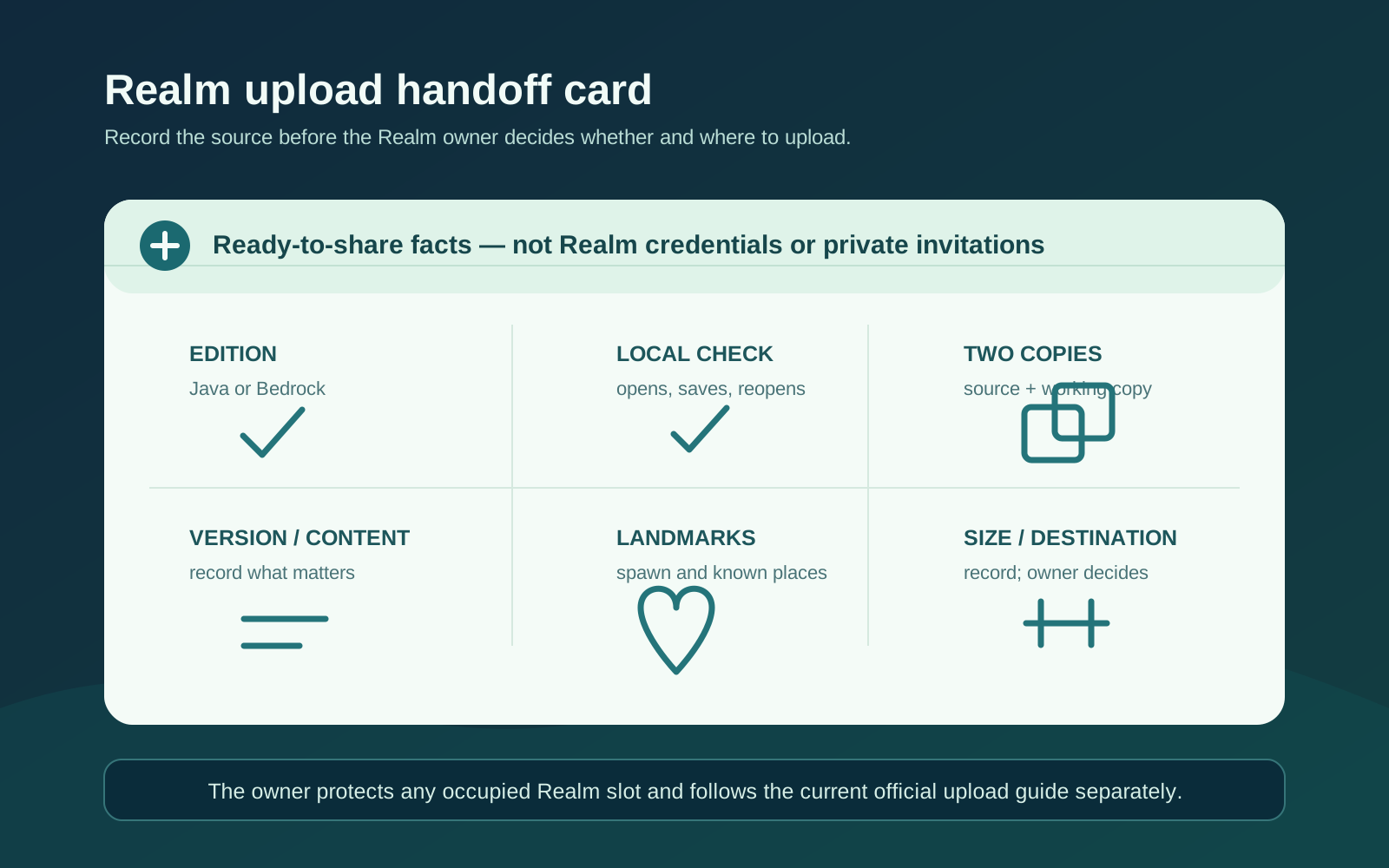
Puste lub nieznane pole jest powodem do zatrzymania, a nie do zgadywania.
| Zapis | Co wpisać | Dlaczego |
|---|---|---|
| Edycja i lokalny klient | Java albo Bedrock, plus użyta wersja | Nie pozwala pomylić świata, Realm i grupy graczy |
| Tożsamość kopii roboczej | Widoczna nazwa, lokalizacja, data kontroli | Odróżnia ją od starszych lub tak samo nazwanych światów |
| Tożsamość czystego źródła | Plik/miejsce dostawy i stan niezmieniony | Zachowuje punkt odzyskania, gdy kopia robocza się zmieni |
| Dowód lokalny | „otwarto, zapisano i otwarto ponownie” oraz dwa punkty | Daje właścicielowi konkretne cechy do rozpoznania |
| Notatki o zawartości | Ustawienia, pakiety, eksperymenty, wersje lub ograniczenia | Nie obiecuje pełnej zgodności |
| Rozmiar | Rozmiar z datą i odległość od aktualnego limitu | Ujawnia granicę usługi przed zmianą slotu |
| Pytanie o cel | Wolny slot? Zajęty slot z rozpoznanym pobraniem? | Uwidacznia ryzyko zastąpienia przed wyborem |
Pozwól właścicielowi ochronić cel
Ta strona nie podaje przycisków Realms. Ustala jednak warunek, którego nie należy pomijać: jeżeli cel ma już świat, właściciel musi najpierw pobrać rozpoznawalną kopię powrotu przed decyzją o zmianie. Aktualna pomoc Minecraft zaleca pobranie świata przed zastąpieniem i ostrzega, że kopie Realms nie są przechowywane bez końca.
W swoim aktualnym kliencie oraz na oficjalnej stronie odpowiedniej edycji właściciel potwierdza, że odbierający Realm jest Java lub Bedrock zgodnie z kartą, konto może nim zarządzać, slot jest pusty lub zawiera postęp, istniejący świat został pobrany i rozpoznany lokalnie oraz że końcowe potwierdzenie zmienia dane. Nie proś znajomych o hasła, kody, obrazy konta, zaproszenia czy rachunki. Jeśli własność lub cel są niejasne, właściciel rozwiązuje to prywatnie kanałem oficjalnym.
Sprawdź rozmiar, wersję i opcjonalną zawartość
Oficjalne strony przesyłania Java i Bedrock sprawdzone 13 sierpnia 2026 podawały oba limit maksymalnego rozmiaru świata 4 GB. To limit usługi z datą, nie stała właściwość formatu pliku. Gdy świat jest blisko granicy, właściciel musi sprawdzić odpowiednią stronę oficjalną ponownie w dniu realnego działania.
Nie próbuj czynić świata „zgodnym z Realms” przez losowe usuwanie folderów, zmianę rozszerzeń, rozkładanie jedynej kopii lub wysyłanie prywatnego świata do nieznanego naprawiacza. Stracisz dowody pozwalające odróżnić źródło, edycję, zawartość opcjonalną i granicę usługi.
Zapisz, co faktycznie pokazała kontrola lokalna: klient i wersję, ważne eksperymenty, pakiety, komendy, mody lub Add-Ony, czy źródłem jest czysta dostawa MapMC, edytowana kopia albo pobrany świat oraz komunikaty lub różnice po ponownym otwarciu. To inwentaryzacja, nie gwarancja zgodności; Java i Bedrock mają różne ekosystemy treści.
Zatrzymaj się na problemie przygotowania
Najbezpieczniejszą naprawą jest zwykle zatrzymanie się przy pierwszej niepewnej granicy. Zmieniaj tylko jedną zmienną, gdy potrafisz wyjaśnić, co się zmienia i która kopia chroni poprzedni stan.
| Co widzisz | Etap | Bezpieczny następny krok | Nie rób tego |
|---|---|---|---|
Jest tylko ZIP, .mcworld lub folder; nigdy nie otwarty lokalnie | Dowód lokalny | Rozwiąż poprawny import/rozpakowanie na kopii roboczej | Przekazuj nieotwarty pakiet jako gotowy |
| Oznaczenia Java i Bedrock są sprzeczne | Edycja | Potwierdź źródło, graczy i Realm | Uznawaj rozszerzenie lub ikonę launchera za konwersję |
| Jest wiele światów o tej samej nazwie | Tożsamość | Dodaj datę i cel, zapisz punkty | Wybieraj pierwszy albo usuwaj kandydatów |
| Nie znasz wymaganych pakietów, eksperymentów lub modów | Inwentarz zawartości | Zapisz niepewność i sprawdź lokalne źródło | Obiecuj niezmienione zachowanie |
| Rozmiar jest bliski 4 GB | Granica usługi | Poproś właściciela o sprawdzenie aktualnego limitu | Na ślepo kompresuj, przycinaj lub usuwaj jedyną kopię |
| Cel jest zajęty lub właściciel nie potrafi go wskazać | Ochrona celu | Poczekaj na rozpoznane pobranie i jasny plan | Traktuj automatyczną kopię, pamięć lub obraz jako dowód powrotu |
| Ktoś prosi o konto, zaproszenie, płatność lub kod | Prywatność konta | Ogranicz kartę do faktów o świecie, konto załatw prywatnie | Udostępniaj dane logowania lub prywatne materiały |
Co dostarcza MapMC, a czego nie
MapMC dostarcza generacje Java jako ZIP, a generacje Bedrock jako pakiet .mcworld. Oba muszą najpierw trafić do właściwej lokalnej edycji, zanim wypełnisz kartę przygotowania. MapMC może wygenerować świat Minecraft z prawdziwego miejsca, ale nie konwertuje Java na Bedrock, nie instaluje Minecraft, nie uwierzytelnia kont Microsoft, nie kupuje ani nie odnawia Realms, nie wybiera slotu, nie przesyła za Ciebie, nie gwarantuje zachowania opcjonalnej zawartości ani nie obsługuje kopii Realms.
Jeśli lokalne źródło nie jest gotowe, użyj przewodnika importu. Gdy celem jest serwer, użyj przewodnika świata serwera Java albo przewodnika Bedrock Dedicated Server. Aby bezpieczniej odzyskiwać lokalnie, użyj przewodnika kopii zapasowej i przywracania.
Częste pytania
Czy ten poradnik przesyła mój świat do Realm?
Nie. Przygotowuje wyłącznie rozpoznawalne, lokalnie sprawdzone źródło i kartę przekazania. Właściciel osobno korzysta z aktualnej oficjalnej instrukcji swojej edycji i autoryzuje każde działanie zmieniające slot.
Czy mogę przygotować świat bez posiadania Realm?
Tak. Możesz potwierdzić edycję, otworzyć lokalną kopię, zachować czyste źródło, zapisać punkty i zależności oraz przygotować pytania dla przyszłego właściciela. Bez jego rzeczywistego środowiska Realm nie da się udowodnić subskrypcji, własności, stanu slotu, interfejsu przesyłania ani hostowanego wyniku.
Czy ten sam świat mogę użyć w Realm Java i Bedrock?
Nie przez samą zmianę nazwy pliku. To osobne usługi edycji. Konwersja wymaga własnych narzędzi, analizy strat, kopii i walidacji, poza zakresem tego przygotowania.
Czy automatyczne kopie Realms zastępują pobranie?
Nie. Aktualna pomoc Minecraft ostrzega, że nie są przechowywane bezterminowo i zaleca pobranie przed zastąpieniem. Rozpoznawalne pobranie jest bezpieczniejszym warunkiem przed zmianą slotu.
Co przekazać właścicielowi Realm?
Tożsamość kopii roboczej, edycję, datę kontroli lokalnej, dwa punkty orientacyjne, lokalizację czystego źródła, notatki wersji/zawartości, rozmiar oraz informację, czy cel jest pusty lub chroniony. Nie przekazuj haseł, kodów, danych płatności, prywatnych linków ani zrzutów z innymi światami lub graczami.
Źródła i podstawa weryfikacji
Tam, gdzie to możliwe, korzystamy z oficjalnej dokumentacji i pokazujemy źródła użyte do uzasadnienia twierdzeń faktycznych.