Jak zaimportować plik .mcworld na iPhonie lub iPadzie
Zachowaj oryginał, przekaż kopię roboczą Bedrock .mcworld z aplikacji Pliki do Minecrafta, sprawdź świat i zdiagnozuj etap błędu.
Zaktualizowano 2026-08-13 · Redakcja MapMC
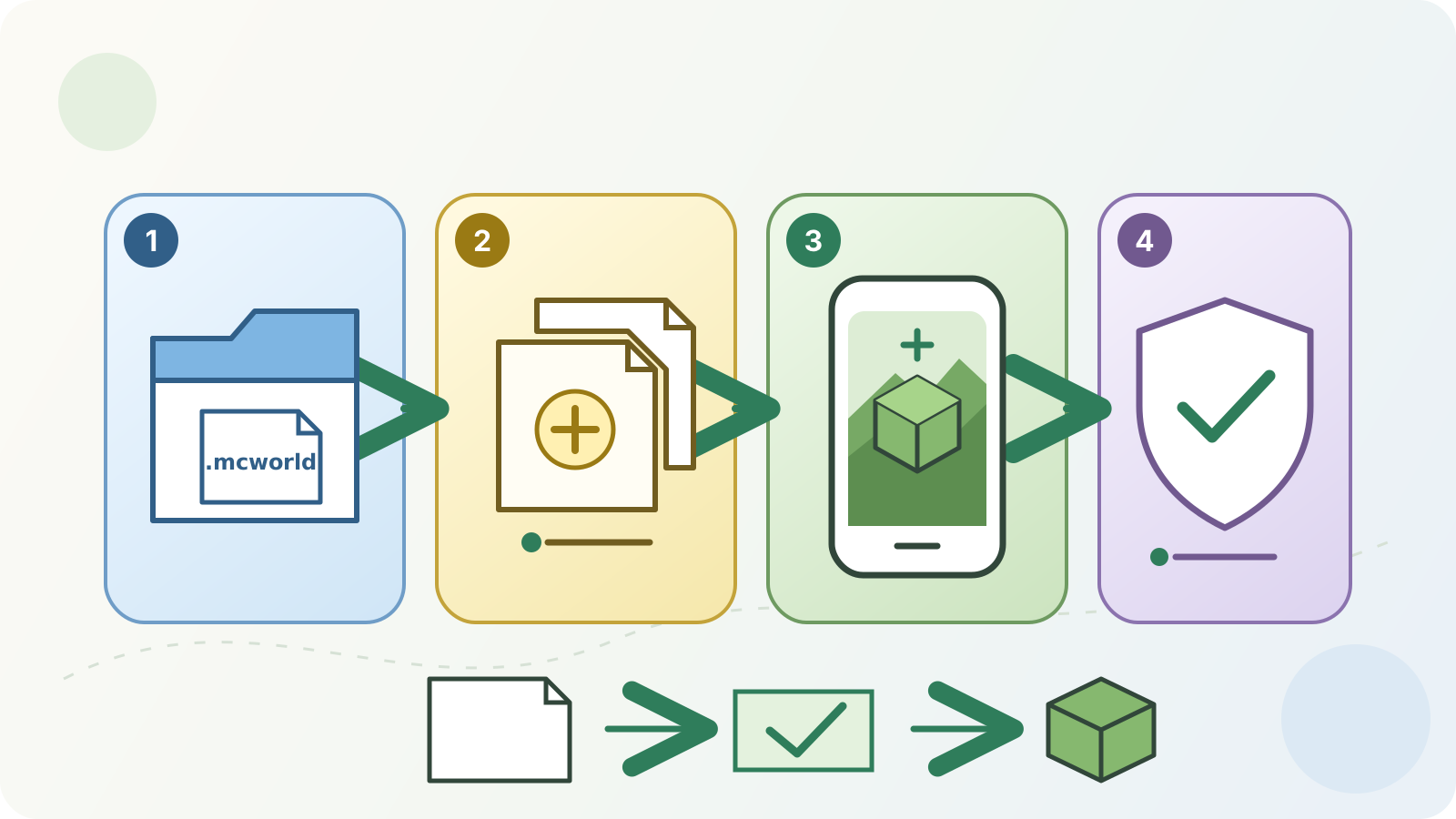
Nie zmieniaj oryginalnego pobrania. W aplikacji Apple Pliki utwórz kopię roboczą prawidłowego pakietu Bedrock .mcworld i przekaż tylko ją oficjalnej aplikacji Minecraft firmy Mojang, gdy iOS lub iPadOS normalnie oferuje Minecraft jako cel. Poczekaj na zakończenie importu, znajdź nowy świat lokalny w obszarze gry i sprawdź go, zanim cokolwiek usuniesz, przemianujesz albo zmodyfikujesz.
To procedura dla Minecraft: Bedrock Edition na iPhone i iPadzie. ZIP świata Java ma inny format; zmiana rozszerzenia na .mcworld nie jest konwersją. Jeśli nie znasz Edycji lub typu pliku, zacznij od ogólnego poradnika importu.
Sprawdź pakiet, aplikację i ryzyko jedynej kopii
Wykonaj te kontrole przed dotknięciem pliku. Oddzielają bezpieczną próbę od problemu z Edycją, pobraniem lub pochodzeniem.
| Kontrola | Możesz kontynuować | Najpierw zatrzymaj się i rozwiąż |
|---|---|---|
| Źródło i Edycja | Twórca, zadanie MapMC lub zaufana dostawa wskazuje Bedrock i udostępnia .mcworld | Źródło wskazuje Java, jest niewyjaśnionym reuploadem lub nie określa Edycji |
| Nazwa | Pliki pokazują pełną nazwę zakończoną .mcworld | Kończy się .zip, .rar, instalatorem lub mylącym podwójnym rozszerzeniem |
| Oryginał i kopia robocza | Oryginał pozostaje nietknięty, a próba używa osobnej kopii | Jest tylko jedna kopia lub następny krok zastąpi źródło |
| Dostępność | Element naprawdę można otworzyć, nie jest wyłącznie symbolem w chmurze | Dostawca offline, pobranie niepełne lub rozmiar zerowy/niewiarygodny |
| Aplikacja docelowa | Zainstalowano oficjalny Minecraft Mojang dla iPhone/iPada | Minecrafta brak, wydawca jest inny lub dostępny jest tylko Minecraft Education |
| Miejsce | Wystarcza na pakiet oraz zaimportowany świat lokalny | Pamięć jest krytyczna lub wymaga usunięcia jedynego źródła |
Aktualna karta App Store opisuje aplikację Mojang na iPhone/iPada jako Bedrock Edition. Minecraft Education też używa .mcworld, ale to odrębny produkt z innym kontem, interfejsem i pomocą. Jego przyciski lub zrzuty nie dowodzą przebiegu aplikacji konsumenckiej.
Utwórz kopię roboczą w Plikach
Pliki mogą pokazywać pamięć lokalną, iCloud Drive, Pobrane i skonfigurowanych dostawców zewnętrznych. Położenie i działania zależą od sposobu dostarczenia pakietu i usługodawcy.
- Znajdź dostarczony
.mcworld. Jeśli jest tylko elementem w chmurze, najpierw udostępnij go lokalnie na urządzeniu. - Przytrzymaj element. Gdy lokalizacja oferuje Kopiuj lub Duplikuj, utwórz drugi plik i nadaj rozpoznawalną nazwę, np.
area-import-copy.mcworld. - Pozostaw oryginał w znanym miejscu. Nie rozpakowuj go, nie zmieniaj rozszerzenia i nie przenoś jedynej kopii wielokrotnie między dostawcami.
- Zapisz źródło, widoczną nazwę, rozmiar, zamierzoną Edycję i wersję Minecraft podaną przez twórcę. Te dane pozwalają diagnozować bez zgadywania.
Ulubione, alias lub drugi widok tego samego elementu w chmurze nie jest kopią zapasową. Dla ważnego świata zachowaj niezależne źródło, a po pierwszym zweryfikowanym uruchomieniu także kopię działającego wyniku.
Przekaż kopię .mcworld do Minecrafta
Aktualna dokumentacja Minecraft Creator Microsoft opisuje w iOS otwarcie pliku świata za pomocą Minecrafta, a potem dostęp do wyniku z obszaru gry. Apple dokumentuje otwieranie i udostępnianie elementów z Plików. Menu, etykiety i skojarzenia zmieniają się zależnie od urządzenia, systemu, dostawcy i wersji gry. Używaj wyłącznie normalnie oferowanych opcji, bez wymuszania ścieżek wewnętrznych.
- Najpierw uruchom samą oficjalną aplikację Minecraft i zaczekaj na zwykły ekran startowy. Potwierdzasz w ten sposób, że cel działa bez pakietu.
- Wróć do Plików i dotknij kopii roboczej
.mcworld. - Jeśli system normalnie oferuje Minecraft, wybierz go. Jeśli dotknięcie tylko podgląda plik, użyj Udostępnij wyłącznie wtedy, gdy Minecraft pojawia się jako zwykła aplikacja docelowa.
- Pozostaw Minecraft otwarty podczas przetwarzania. Nie usuwaj pliku, nie wymuszaj zamknięcia i nie uruchamiaj równoległego importu.
- Gdy aplikacja zgłosi zakończenie — lub wróci bez błędu — otwórz obszar gry i poszukaj nowego świata lokalnego.
Jeśli Minecraft nigdy nie pojawia się jako cel, zatrzymaj się na przekazaniu do aplikacji. Sprawdź dostępność lokalną, niezmienione .mcworld, oficjalną aplikację konsumencką Bedrock i wiarygodne źródło Bedrock. Nie instaluj nieznanego „otwieracza”, nie wysyłaj prywatnego świata do podejrzanego serwisu naprawczego i nie zapisuj w nieudokumentowanym kontenerze aplikacji.
Zweryfikuj zaimportowany świat przed zmianami
Komunikat importu lub pozycja listy nie jest ostatnim testem. Rozpoznaj wynik i otwórz go ponownie, zanim zainwestujesz pracę.
- Porównaj nazwę z rejestrem dostawy. Duplikaty są możliwe; nie wybieraj i nie usuwaj wyłącznie po nazwie.
- Otwórz kandydata i sprawdź miejsce odrodzenia, rozpoznawalny teren, budowle lub oczekiwane zmiany.
- W świecie MapMC porównaj główne drogi, wybrzeże, wysokości i punkty orientacyjne z wybranym obszarem rzeczywistym.
- Zapisz i wyjdź normalnie, a następnie jeszcze raz otwórz ten sam świat lokalny.
- Zachowaj nietknięty
.mcworldi wykonaj kopię działającego wyniku przed długą budową, Add-onami, eksperymentami lub zmianami wersji.
Odrodzenie może wypaść daleko od oczekiwanego punktu. Użyj listy pierwszej kontroli MapMC i poradnika współrzędnych, zanim uznasz, że import zawiera zły obszar.
Ustal etap awarii
Zapisz etap, pełny komunikat, dane pliku, wersję systemu i Minecrafta. Zmieniaj jedną zmienną na próbę i wracaj do czystej kopii roboczej, gdy nowa próba ma konkretną przyczynę.
| Co się stało | Etap | Najpierw sprawdź | Bezpieczne działanie | Nie rób |
|---|---|---|---|---|
| Element się nie otwiera lub nadal pobiera | Dostępność | Połączenie dostawcy, status lokalny, nazwa i rozmiar | Dokończ zaufane pobranie i skopiuj lokalnie bez zmiany oryginału | Zmieniać nazwy częściowych plików lub stale dotykać elementu offline |
| Minecraft nie pojawia się po dotknięciu/udostępnieniu | Przekazanie do app | Oficjalna aplikacja Mojang, .mcworld, normalne działania Plików | Zachowaj pakiet, zaktualizuj/napraw legalną aplikację drogą Apple i spróbuj kopii | Instalować nieznany handler lub pisać do kontenera aplikacji |
| Minecraft otwiera się, ale zgłasza błąd | Import pakietu | Źródło, Edycja, integralność, miejsce i dokładny błąd | Pobierz świeży pakiet Bedrock z oryginalnego źródła i zachowaj nieudany do porównania | Zmieniać nazwę ZIP Java, przepakowywać w ciemno lub wysyłać prywatny świat do niezaufanej naprawy |
| Brak nowego świata po pozornie udanym przekazaniu | Odkrywanie | Nazwy, sortowanie/filtry, czas i chwilowy komunikat | Otwórz ponownie obszar gry, porównaj kandydatów i użyj poradnika „świat się nie pojawia” | Usuwać podobne nazwy lub powtarzać bez śledzenia kopii |
| Świat jest na liście, ale nie uruchamia się | Pierwsze ładowanie | Wymagana wersja/zawartość, miejsce, pełny błąd | Chroń dostawę i import; diagnozuj inną kopię | Obniżać wersję, usuwać zawartość lub naprawiać jedyną kopię |
| Otwiera się, ale wygląda źle | Weryfikacja | Spawn, współrzędne, punkty, zadanie źródłowe i Edycja | Zachowaj kandydatów i porównaj dostawę przed wyborem | Usuwać tylko po nazwie lub uznać import za konwersję Java–Bedrock |
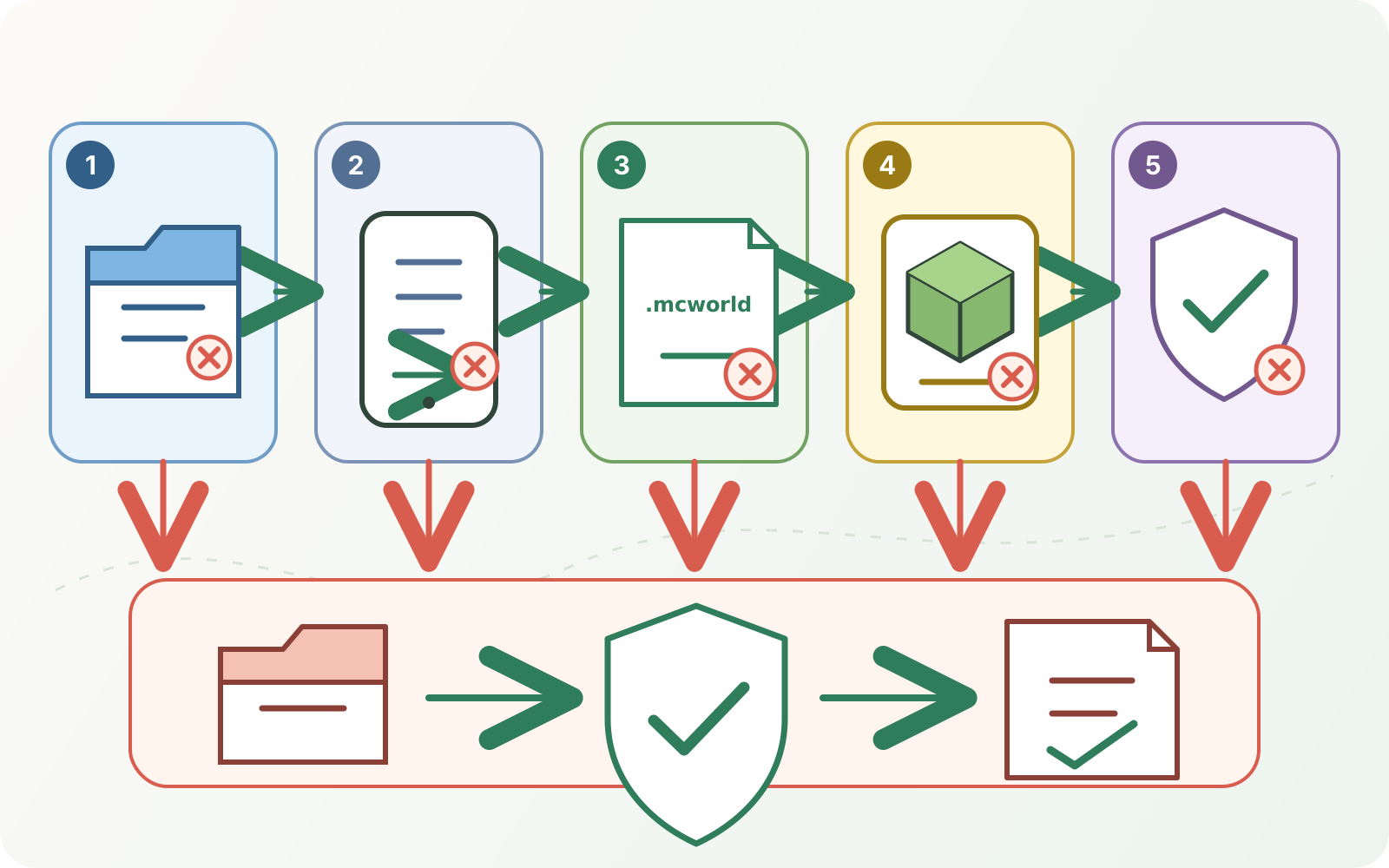
Nie zaczynaj od reinstalacji Minecrafta. Zależnie od działania i stanu urządzenia usunięcie aplikacji może zagrozić światom lokalnym. Chroń pliki, stosuj aktualne nazewnictwo zarządzania aplikacjami Apple i skorzystaj z oficjalnej pomocy przed krokiem destrukcyjnym.
Poznaj granice dostawy MapMC
MapMC dostarcza zadanie Bedrock jako .mcworld, a Java jako osobny ZIP. Ten poradnik wymaga artefaktu Bedrock utworzonego dla zadania. MapMC nie instaluje Minecrafta, nie omija uprawnień iOS, nie naprawia dowolnych pakietów, nie konwertuje ZIP Java przez zmianę nazwy i nie odzyskuje usuniętych światów lokalnych.
Jeśli wybrano Java dla komputera, użyj gałęzi Java poradnika ogólnego. Przenoszenie istniejącego świata mobilnego, zastępowanie Realm lub wysyłanie na serwer ma inne uprawnienia, pamięć i odzyskiwanie — użyj właściwego poradnika.
Częste pytania
Czy mogę zmienić ZIP na .mcworld na iPhonie?
Nie jako konwersję. Prawidłowo przygotowane archiwum Bedrock może używać .mcworld, lecz nowa nazwa nie zmienia zawartości ZIP Java ani nieznanego archiwum. Użyj rzeczywistego pliku Bedrock od MapMC lub zaufanego twórcy.
Czy rozpakować .mcworld przed Minecraftem?
Nie w normalnym imporcie mobilnym. Zachowaj ważny pakiet w całości, chroń oryginał i przekaż kopię do Minecrafta. Ręczne rozpakowanie należy do innego zaawansowanego procesu i może zniszczyć dowody wadliwego pobrania.
Dlaczego dotknięcie nie otwiera Minecrafta?
Awaria nadal jest w przekazaniu z Plików, niekoniecznie w świecie. Sprawdź lokalną dostępność, niezmienione rozszerzenie, oficjalną aplikację Mojang i oferowane cele. Jeśli nie ma Minecrafta, zatrzymaj się zamiast wybierać nieznany handler.
Gdzie pojawi się zaimportowany świat?
Aktualna dokumentacja Microsoft kieruje do obszaru gry Minecraft; dokładne etykiety mogą się zmieniać. Szukaj nowej pozycji lokalnej i potwierdź ją nazwą, czasem, spawnem i punktami, a nie jako pierwszy duplikat.
Czy mogę użyć Minecraft Education?
Minecraft Education ma własny import .mcworld, ale jest osobnym produktem. Korzystaj z jego aktualnej pomocy i konta; nie zakładaj identycznych przycisków, pamięci, uprawnień ani zgodności z aplikacją konsumencką.
Źródła i podstawa weryfikacji
Tam, gdzie to możliwe, korzystamy z oficjalnej dokumentacji i pokazujemy źródła użyte do uzasadnienia twierdzeń faktycznych.