Como importar um arquivo .mcworld no iPhone ou iPad
Preserve o original, envie uma cópia Bedrock .mcworld do app Arquivos para o Minecraft, valide o mundo importado e diagnostique cada etapa de falha.
Atualizado 2026-08-13 · Equipe editorial do MapMC
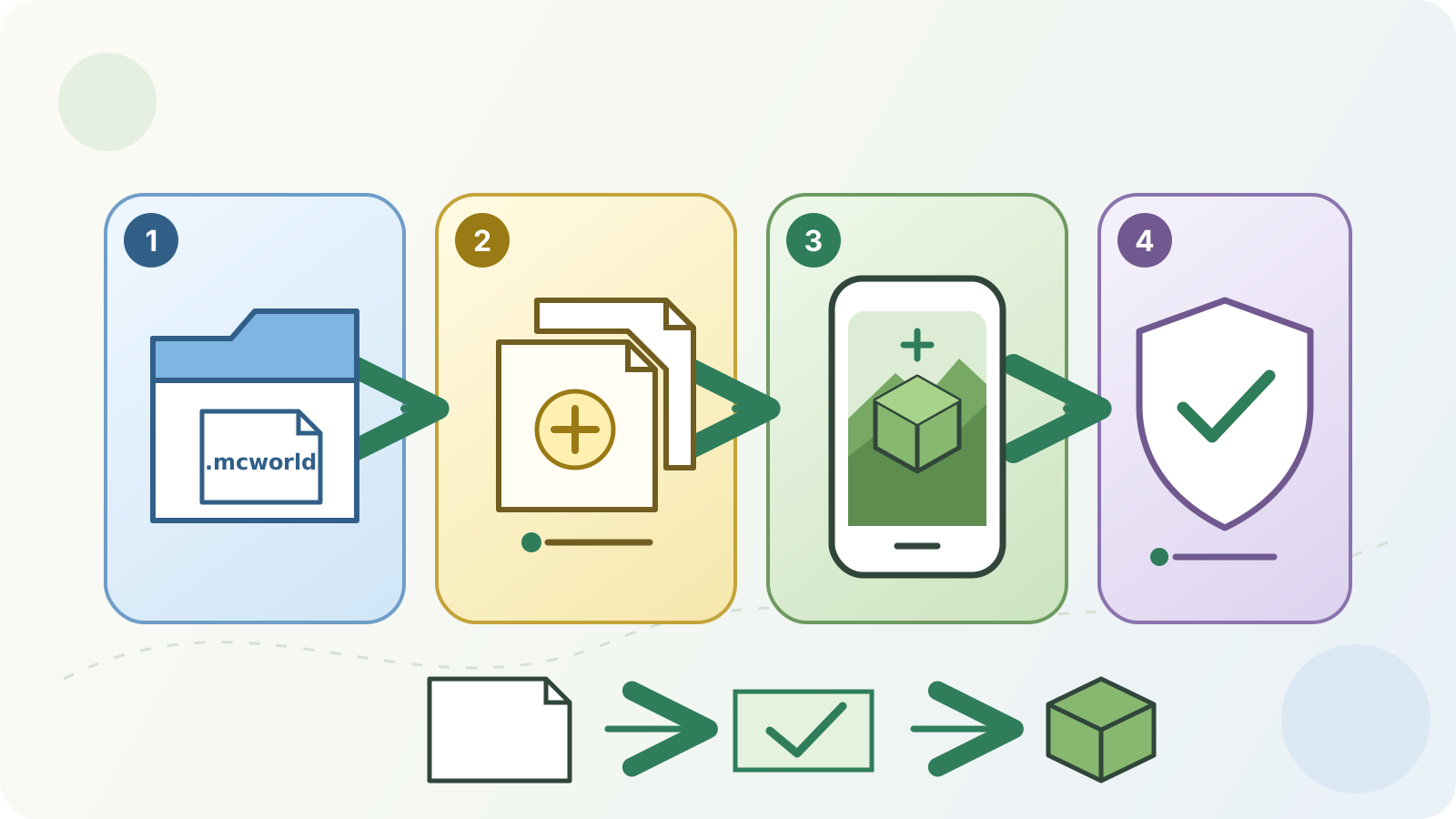
Não altere o download original. No app Arquivos, crie uma cópia de trabalho do pacote Bedrock .mcworld válido e só a envie ao app oficial Minecraft da Mojang quando o iOS ou iPadOS oferecer o Minecraft como destino normal. Aguarde a importação terminar, encontre o novo mundo local na área de jogo e confira o resultado antes de excluir, renomear ou editar qualquer coisa.
Este é o procedimento do Minecraft: Bedrock Edition para iPhone e iPad. Um ZIP de mundo Java é outro formato; trocar a extensão por .mcworld não o converte. Se você não souber qual Edição ou arquivo recebeu, comece pelo guia geral de importação.
Confira o pacote, o app e o risco de ter uma única cópia
Faça estas verificações antes de tocar no arquivo. Elas separam uma tentativa segura de um problema de Edição, download ou procedência.
| Verificação | Pode continuar | Pare e resolva primeiro |
|---|---|---|
| Origem e Edição | O criador, o job do MapMC ou a entrega confiável informa Bedrock e fornece .mcworld | A origem informa Java, é um reenvio sem explicação ou não identifica a Edição |
| Nome do arquivo | O Arquivos mostra o nome completo terminando em .mcworld | Termina em .zip, .rar, instalador ou extensão dupla enganosa |
| Original e cópia de trabalho | O original continua intacto e há outra cópia para a tentativa | Existe só uma cópia ou o próximo passo substituiria a fonte |
| Disponibilidade | O item está disponível para abrir, e não apenas como marcador pendente na nuvem | O provedor está offline, o download não terminou ou o tamanho é zero/incompatível |
| App de destino | Está instalado o Minecraft oficial da Mojang para iPhone ou iPad | O Minecraft não está instalado, o publicador é outro ou só há Minecraft Education |
| Espaço | Há espaço para o pacote e para o mundo local criado pela importação | O armazenamento está crítico ou exige apagar a única fonte |
A listagem atual da App Store identifica o Minecraft da Mojang para iPhone e iPad como Bedrock Edition. O Minecraft Education também aceita .mcworld, mas é outro produto, com conta, interface e suporte próprios; botões ou capturas dele não comprovam o fluxo do app de consumo.
Crie uma cópia de trabalho no Arquivos
O Arquivos pode exibir armazenamento local, iCloud Drive, Downloads e provedores de terceiros configurados. A localização e as ações disponíveis dependem de como o pacote chegou e de quem o armazena.
- Localize o
.mcworldentregue. Se ele aparecer apenas como item na nuvem, deixe-o disponível no dispositivo antes de tentar a abertura. - Toque e segure o item. Quando esse local oferecer Copiar ou Duplicar, crie outro arquivo e dê um nome reconhecível, como
area-import-copy.mcworld. - Mantenha o original em um local conhecido. Não descompacte, não troque a extensão e não mova repetidamente a única cópia entre provedores.
- Anote a origem, o nome visível, o tamanho, a Edição prevista e a versão de Minecraft indicada pelo criador. Esses dados permitem investigar uma falha sem adivinhar.
Um favorito, atalho ou segunda visualização do mesmo item na nuvem não é backup. Para um mundo importante, preserve uma fonte independente e crie outro backup depois da primeira abertura validada.
Entregue a cópia .mcworld ao Minecraft
A documentação atual do Minecraft Creator da Microsoft descreve o fluxo no iOS como abrir o arquivo de mundo com o Minecraft e acessar o resultado importado pela área de jogo. A Apple documenta que o Arquivos pode abrir ou compartilhar itens. Menus, textos e associações variam por aparelho, versão do sistema, provedor e Minecraft; use apenas as opções normais realmente oferecidas pelo dispositivo, sem forçar caminhos internos.
- Abra primeiro o Minecraft oficial e espere chegar à tela inicial normal. Assim você confirma que o destino inicia sem envolver o pacote.
- Volte ao Arquivos e toque na cópia de trabalho
.mcworld. - Se o sistema oferecer o Minecraft como destino normal, selecione-o. Se o toque apenas visualizar o item, use Compartilhar somente quando o Minecraft estiver normalmente entre os apps oferecidos.
- Mantenha o Minecraft aberto enquanto ele processa o pacote. Não exclua o arquivo, não force o encerramento nem inicie outra importação ao mesmo tempo.
- Quando o app indicar conclusão — ou retornar sem erro — abra a área de jogo e procure um mundo local recém-adicionado.
Se o Minecraft nunca aparecer como destino, pare na etapa de entrega ao app. Confirme que o arquivo está disponível localmente, ainda termina em .mcworld, o app instalado é o Bedrock oficial de consumo e a origem realmente entregou um mundo Bedrock. Não instale um “abridor” desconhecido, não envie um mundo privado a um site de reparo duvidoso e não grave manualmente em um contêiner não documentado.
Valide o mundo importado antes de alterá-lo
Uma mensagem de importação ou uma entrada na lista ainda não é o teste final. Identifique o resultado e abra-o novamente antes de investir trabalho.
- Compare o nome exibido com o registro de entrega. Nomes duplicados são possíveis; não escolha ou apague só pelo nome.
- Abra o candidato e confira o ponto de surgimento, terreno reconhecível, estruturas ou mudanças esperadas.
- Em um mundo do MapMC, compare vias principais, costa, relevo e pontos de referência com a área real selecionada.
- Salve e saia normalmente; depois abra mais uma vez o mesmo mundo local.
- Preserve o
.mcworldintacto e faça backup do resultado jogável antes de construções longas, Add-ons, experimentos ou mudanças de versão.
O jogador pode surgir longe do ponto de referência esperado. Use a lista de primeira verificação do MapMC e a orientação de coordenadas antes de concluir que a área importada está errada.
Diagnostique a etapa que falhou
Registre a etapa, a mensagem completa, os dados do arquivo, a versão do sistema e a versão do Minecraft. Altere uma variável por tentativa e retorne a uma cópia de trabalho limpa quando houver motivo concreto para tentar de novo.
| O que aconteceu | Etapa | Confira primeiro | Próxima ação segura | Não faça |
|---|---|---|---|---|
| O item não abre ou ainda baixa | Disponibilidade | Conexão do provedor, estado local, nome e tamanho | Termine o download confiável e copie localmente sem alterar o original | Renomear arquivo parcial ou tocar repetidamente em marcador offline |
| O Minecraft não aparece ao tocar/compartilhar | Entrega ao app | App oficial da Mojang, extensão .mcworld e ações normais do Arquivos | Preserve o pacote, atualize ou repare o app legítimo pela via da Apple e tente uma cópia | Instalar manipulador desconhecido ou escrever no contêiner do app |
| O Minecraft abre, mas informa erro | Importação do pacote | Origem, Edição, integridade, espaço e erro exato | Obtenha novo pacote Bedrock da fonte original e preserve o que falhou para comparação | Renomear ZIP Java, reempacotar às cegas ou enviar o mundo a reparador não confiável |
| Nenhum mundo novo aparece após entrega aparentemente correta | Descoberta | Nomes, ordem/filtros, horário e avisos rápidos | Volte à área de jogo, compare candidatos e use o guia de “mundo não aparece” | Apagar mundos de nome parecido ou repetir sem controlar as cópias |
| O mundo aparece, mas falha ao abrir | Primeira carga | Versão/conteúdo exigido, espaço e erro completo | Proteja a entrega e a cópia importada; investigue outra cópia | Fazer downgrade, remover conteúdo ou aceitar reparo na única cópia |
| Abre, mas o conteúdo parece errado | Validação | Surgimento, coordenadas, referências, job de origem e Edição | Guarde os candidatos e compare a entrega antes de escolher | Apagar pelo nome ou supor que importar transforma Java em Bedrock |
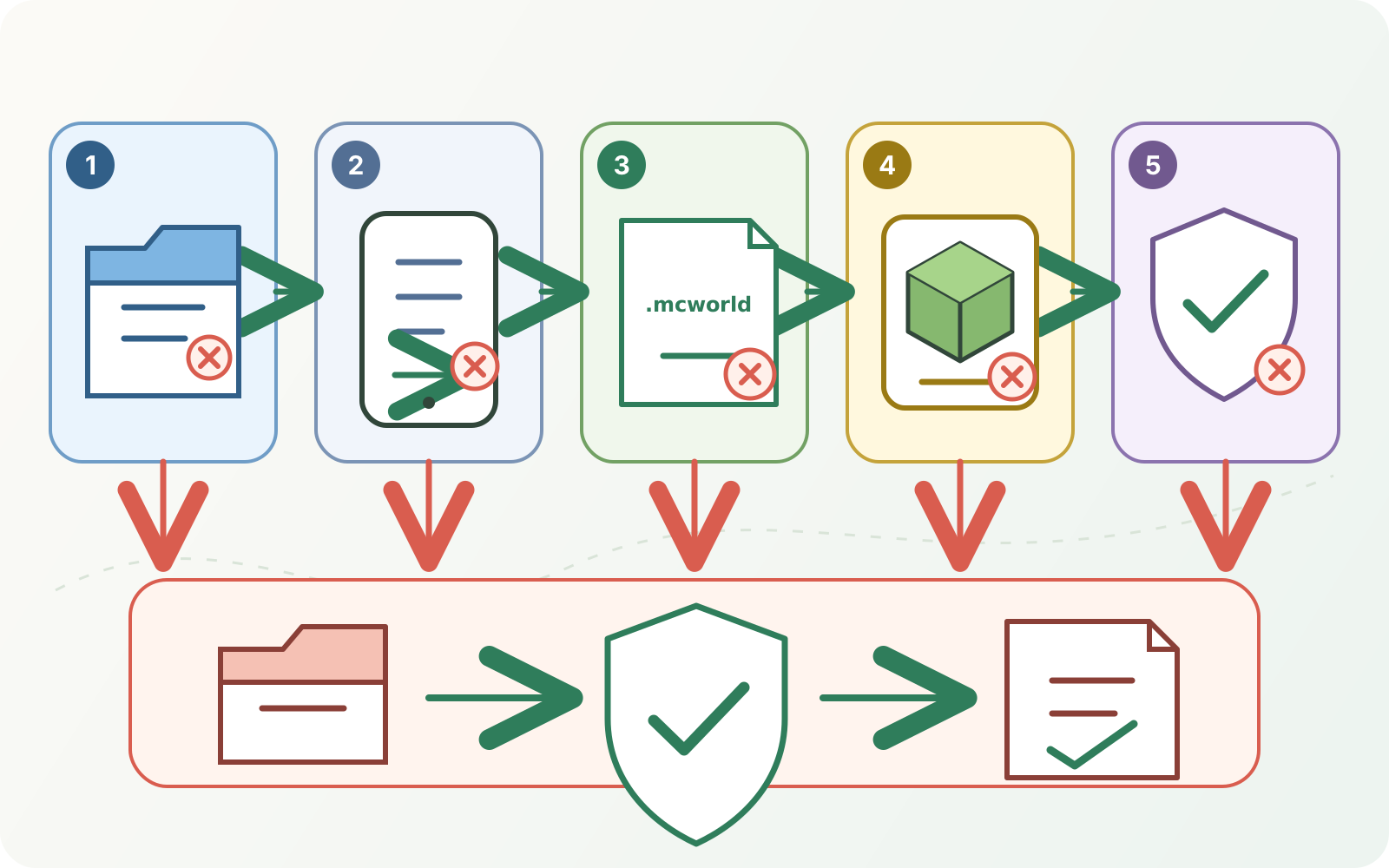
Não comece reinstalando o Minecraft. Dependendo da ação e do estado do dispositivo, remover um app pode colocar mundos locais em risco. Proteja seus arquivos, siga a terminologia atual de gerenciamento de apps da Apple e consulte o suporte oficial antes de qualquer etapa destrutiva.
Entenda os limites da entrega do MapMC
O MapMC entrega atualmente um job Bedrock como .mcworld e um job Java como ZIP separado. Este guia exige o artefato Bedrock criado para o job. O MapMC não instala o Minecraft, ignora permissões do iOS, repara pacotes arbitrários, converte um ZIP Java por renomeação nem recupera mundos locais apagados do aparelho.
Se você escolheu Java para um computador, siga o ramo Java do guia geral. Para mover um mundo móvel existente, substituir um Realm ou enviar a um servidor, use o guia específico: permissões, armazenamento e recuperação são diferentes.
Perguntas frequentes
Posso renomear um ZIP para .mcworld no iPhone?
Não como conversão. Um arquivo Bedrock corretamente preparado pode usar .mcworld, mas mudar o nome de um ZIP Java ou desconhecido não transforma o conteúdo. Use o arquivo Bedrock fornecido pelo MapMC ou pelo criador confiável.
Devo descompactar .mcworld antes de abri-lo?
Não na importação móvel normal. Mantenha o pacote válido, preserve o original e entregue uma cópia ao Minecraft. A extração manual pertence a outro fluxo avançado e pode destruir as evidências necessárias para diagnosticar um download ruim.
Por que tocar no arquivo não abre o Minecraft?
A falha ainda está na entrega pelo Arquivos, não necessariamente dentro do mundo. Confira disponibilidade local, extensão intacta, app oficial da Mojang e destinos oferecidos pelo Arquivos. Se o Minecraft não estiver lá, pare em vez de escolher um manipulador desconhecido.
Onde o mundo importado deve aparecer?
A documentação atual da Microsoft aponta para a área de jogo do Minecraft. Os rótulos exatos podem mudar. Procure uma nova entrada local e confirme por nome, horário, ponto de surgimento e referências, não por ser o primeiro nome duplicado.
Posso importar no Minecraft Education?
O Minecraft Education tem seu próprio fluxo .mcworld, mas é outro produto. Siga o suporte e o ambiente de conta atuais dele; não suponha que botões, armazenamento, permissões ou compatibilidade sejam iguais aos do app de consumo.
Fontes e base de revisão
Priorizamos documentação oficial e mostramos as referências usadas.