Minecraft dünya kayıt klasörü nasıl bulunur?
Windows, Mac ve Linux’taki Minecraft kayıtlarını bulun; başlatıcı örneğini ve Bedrock GDK ile eski UWP klasörleri arasındaki farkı kontrol edin.
Güncellendi 2026-10-03 · MapMC Editorial
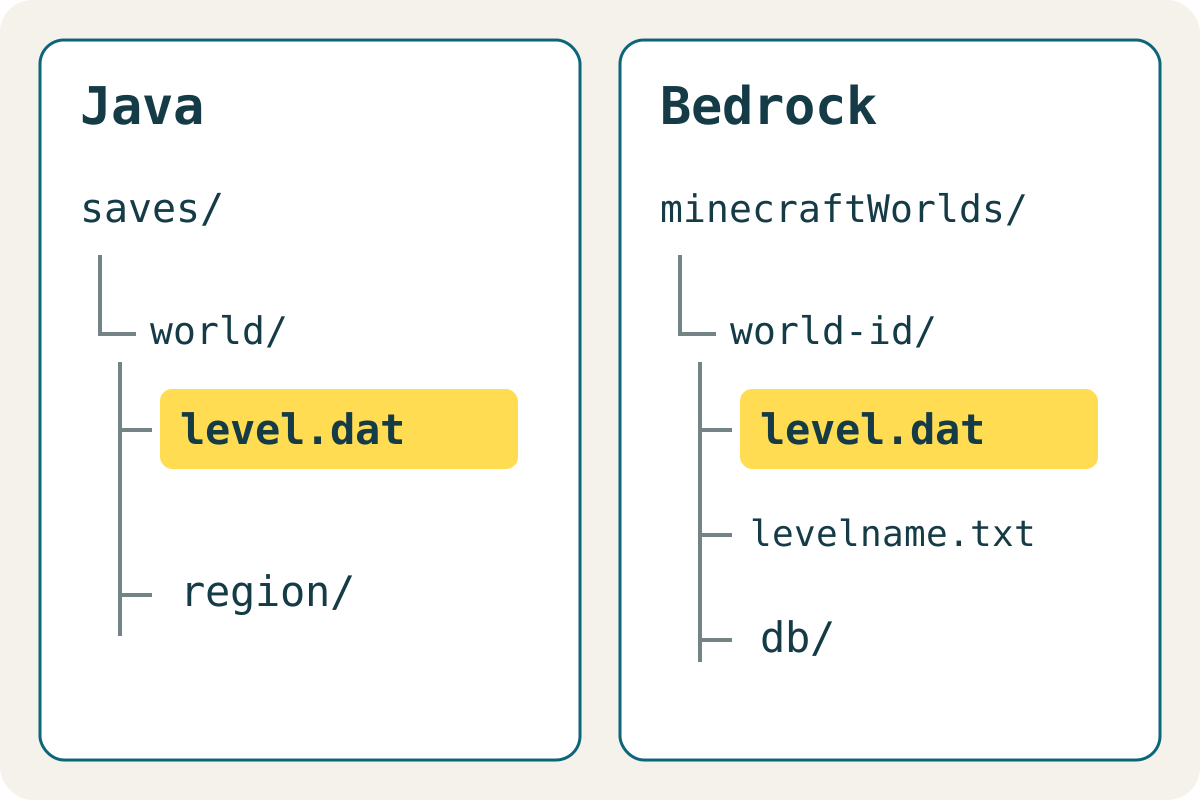
Java Edition: gerçekten başlattığınız kurulumun oyun dizini içindeki saves klasörünü bulun. Windows Bedrock: güncel GDK ve eski UWP sürümlerinin kayıt yerleri farklıdır. Önce yerini ve içeriğini kontrol edin; kopyalamadan önce Minecraft’ı kapatıp asıl dosyaları koruyun.
Java’nın varsayılan kayıt klasörü
Bunlar standart kurulumlar için başlangıç noktalarıdır. Farklı başlatıcılar ve mod paketleri başka dizinler kullanabilir; topluluğun özgün dizin belgesi bu istisnayı açıklar.
| Sistem | Java’nın varsayılan kayıt dizini | Açma yolu |
|---|---|---|
| Windows | %APPDATA%\.minecraft\saves | Dosya Gezgini adres çubuğuna yapıştırıp Enter’a basın |
| macOS | ~/Library/Application Support/minecraft/saves | Finder’da Command + Shift + G ile yolu yapıştırın |
| Linux | ~/.minecraft/saves | Ev dizininizden açın; .minecraft gizlidir |
MapMC, 3 Ekim 2026’da macOS varsayılan dizinini kontrol ederek mevcut dünya klasörlerinin doğrudan level.dat içerdiğini doğruladı. Windows, Linux ve Bedrock bilgileri belgelerden kontrol edildi; bu makale için o istemcilerde yeniden denenmedi.
Özel başlatıcılarda etkin örneği kontrol edin
Kurulum veya mod paketi ayarlarında oyun dizinini ya da klasör açma seçeneğini bulun. Adlar başlatıcıya göre değişir. Bu dizinin saves klasörüne bakın; varsayılan klasörde birçok dünya bulunması, etkin örneğin orayı kullandığını göstermez.
Aynı adlı dünyalar varsa etkin örneği, tanıdık dünya simgesini ve normal kaydedip çıktıktan sonraki değiştirilme zamanını karşılaştırın. Zaman yalnızca ipucudur; indirme ve kopyalar eski tarihleri koruyabilir. Bir dünya görünsün diye oyun dizini ayarını değiştirmeyin.
Windows Bedrock: GDK ile UWP ayrımı
Microsoft belgesi 1.21.120’den başlayan GDK geçişini açıklar. Belgedeki shared, ortak geliştirme kaynakları içindir; tüm oyuncu dünyalarının orada olduğunu varsaymayın.
| Kurulum | Aramaya başlanacak yer |
|---|---|
| Güncel Windows GDK | %APPDATA%\Minecraft Bedrock\Users |
| Eski Windows UWP | %LOCALAPPDATA%\Packages\Microsoft.MinecraftUWP_8wekyb3d8bbwe\LocalState\games\com.mojang\minecraftWorlds |
| Preview | Ayrı Minecraft Bedrock Preview depolaması; kararlı sürümle karıştırmayın |
GDK’de Users altındaki hesap klasörlerini, ardından games\com.mojang\minecraftWorlds yolunu inceleyin. Bu konum bir kullanıcının doğrudan doğruladığı raporda da bulunur; yine de kendi kurulumunuzda doğrulayın. Eski klasörün boş veya eksik olması, dünyanın silindiğini kanıtlamaz. Geçişin başarılı olacağı garanti edilmez.
Dış klasör yerine dünya kökünü tanıyın
Microsoft’un dünya kökü tanımı, doğrudan level.dat içeren klasördür. Tipik örnekler:
saves/
└── MapMC-example/
    ├── level.dat
    └── region/
minecraftWorlds/
└── world-id/
├── level.dat
├── levelname.txt
└── db/Bedrock klasör adları anlaşılmayabilir. levelname.txt dosyasını değiştirmeden okuyun; resmî dünya paketi belgesi bunun dünya adını tuttuğunu açıklar. level.dat veya veritabanlarını elle düzenlemeyin. Doğru kök klasör, tüm kaydın sağlam olduğunu kanıtlamaz.
Devam etmeden önce kopyayı kontrol edin
- Kaydedin, dünyadan çıkın ve oyunu kapatın. Edition, örnek ve tam kaynak yolunu özel olarak not edin.
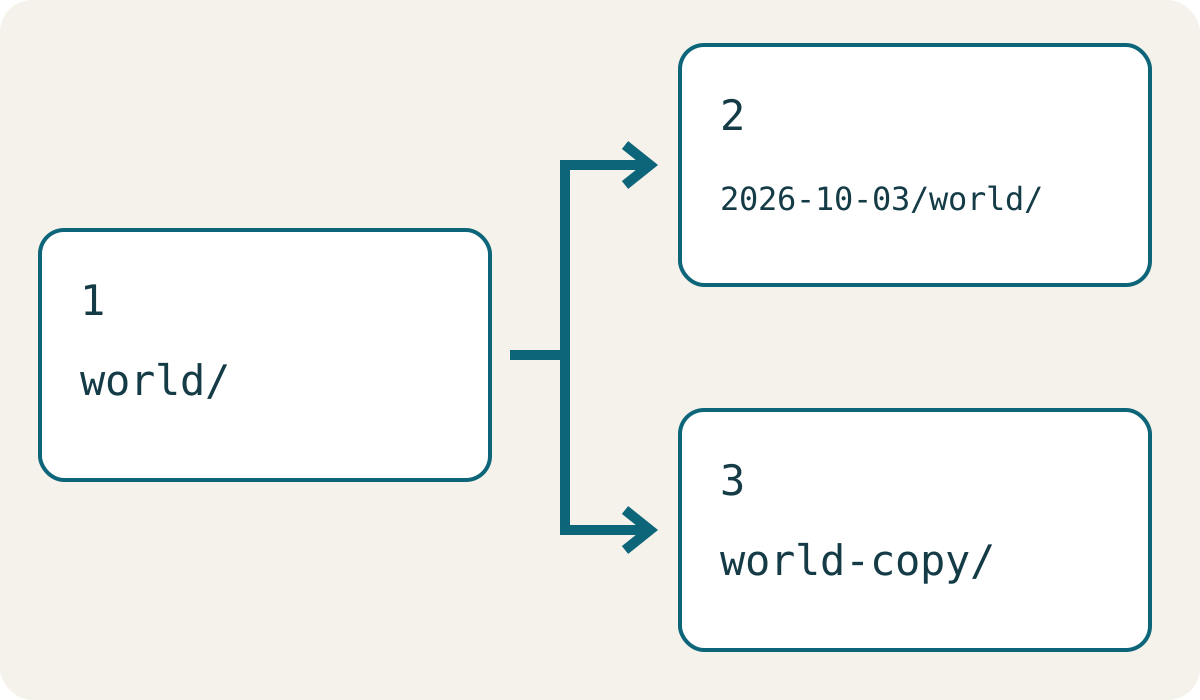
- Dünya klasörünün tamamını başka bir tarihli konuma kopyalayın. Asıl kaydı taşımayın veya yalnızca
regionvedbkopyalamayın. - Gerçek ikinci klasörde dosyaları ve makul boyutu kontrol edin. Asıl kayda giden kısayol yedek değildir.
- Oynanabilirliği doğrulamak için yedekleme ve geri yükleme rehberini eşleşen Edition ve sürümde başka bir çalışma kopyasıyla izleyin. Asıl kayıt ile saklanan yedeği teste sokmayın.
Klasör yoksa veya erişim kısıtlıysa
- Edition, işletim sistemi kullanıcısı, başlatıcı örneği ve Bedrock hesabını kontrol edin. Boş klasör oluşturmak verileri kurtarmaz.
- Dünya oyunda görünüyorsa varsa normal dışa aktarma veya yedekleme işlevini kullanın. Kaldırma, uygulama verilerini sıfırlama veya bilinmeyen klasörleri birleştirmeden önce durun.
- Telefon ve konsol izinleri PC’den farklıdır. Windows yollarını uygulamayın, izinleri aşmayın. iPhone/iPad dosya rehberine veya cihazlar arası aktarım rehberine bakın.
- Kopya açılmazsa kopyayı ve asıl kaydı koruyup görünmeyen dünya kontrollerini izleyin. Tek kalan kayda tekrar tekrar yazmayın.
MapMC indirmesi bunun neresinde?
Tarayıcıdan indirilen dosya, henüz oyuna kurulmuş kayıt olmayabilir. Asıl Java ZIP veya Bedrock .mcworld dosyasını koruyup uygun içe aktarma adımlarını izleyin. Uzantıyı değiştirmek Edition dönüştürmez. MapMC gerçek yerlerden yeni dünyalar üretir; cihazdaki kayıtları aramaz ve silinen dünyaları kurtarmaz. Yeni harita için gerçek yer oluşturucusunu açın.
Kaynaklar ve inceleme temeli
Mümkün olduğunda resmi dokümantasyonu kullanır ve olgusal iddialar için kullanılan referansları gösteririz.