iPhone veya iPad’de .mcworld dosyası nasıl içe aktarılır?
Orijinali koruyun, Dosyalar’dan geçerli bir Bedrock .mcworld çalışma kopyasını Minecraft’a verin, dünyayı doğrulayın ve hatayı aşamasına göre ayırın.
Güncellendi 2026-08-13 · MapMC Editör Ekibi
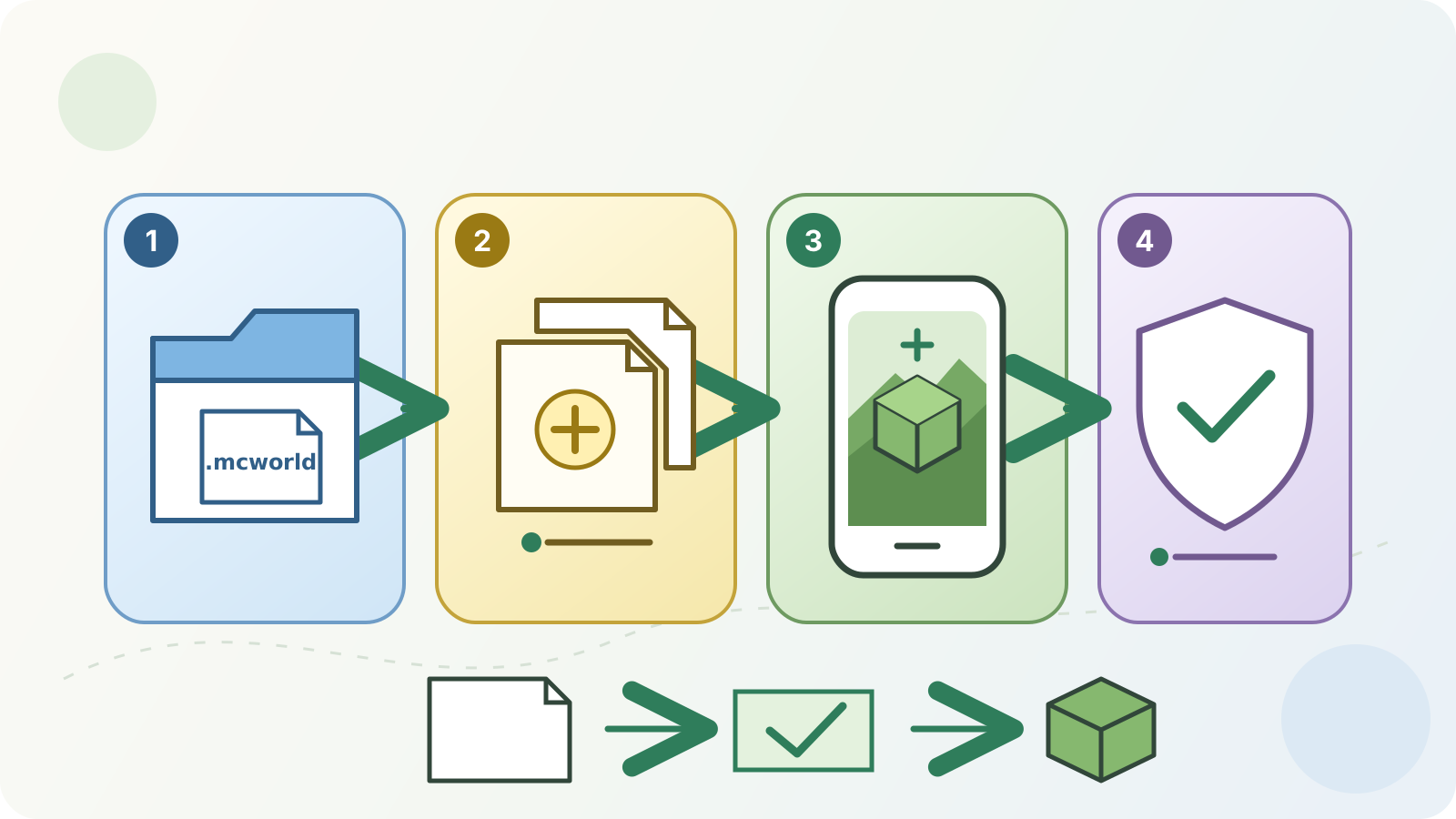
Özgün indirmeyi değiştirmeyin. Apple Dosyalar’da geçerli Bedrock .mcworld paketinin bir çalışma kopyasını oluşturun ve yalnızca iOS veya iPadOS resmi Mojang Minecraft uygulamasını normal hedef olarak sunduğunda bu kopyayı Minecraft’a verin. İçe aktarmanın bitmesini bekleyin, oyun alanında yeni yerel dünyayı bulun ve herhangi bir şeyi silmeden, yeniden adlandırmadan ya da düzenlemeden önce sonucu doğrulayın.
Bu akış iPhone ve iPad’de Minecraft: Bedrock Edition içindir. Java dünyası ZIP’i farklı formattadır; uzantıyı .mcworld yapmak dönüştürme değildir. Edition veya dosya türü belirsizse önce genel içe aktarma rehberini kullanın.
Paketi, uygulamayı ve tek kopya riskini denetleyin
Dosyaya dokunmadan önce aşağıdakileri kontrol edin. Böylece güvenli bir denemeyi Edition, indirme veya kaynak sorunundan ayırırsınız.
| Kontrol | Devam edebilirsiniz | Önce durup çözün |
|---|---|---|
| Kaynak ve Edition | Oluşturan, MapMC işi veya güvenilir teslimat Bedrock der ve .mcworld sağlar | Kaynak Java der, açıklanamayan yeniden yüklemedir veya Edition belirsizdir |
| Dosya adı | Dosyalar tam adı .mcworld ile gösterir | .zip, .rar, kurucu veya yanıltıcı çift uzantı vardır |
| Özgün ve çalışma kopyası | Özgün değişmez; deneme için ayrı kopya bulunur | Tek kopya vardır veya işlem kaynağın üzerine yazacaktır |
| Kullanılabilirlik | Öğe gerçekten açılabilir; yalnızca bulut yer tutucusu değildir | Sağlayıcı çevrimdışı, indirme eksik veya boyut sıfır/mantıksızdır |
| Hedef uygulama | iPhone/iPad için resmi Mojang Minecraft yüklüdür | Minecraft yoktur, yayıncı farklıdır veya yalnız Minecraft Education vardır |
| Alan | Paket ve içe aktarılan yerel dünya için alan vardır | Depolama kritik ya da tek kaynağı silmek gerekir |
Güncel App Store kaydı Mojang’ın iPhone/iPad uygulamasını Bedrock Edition olarak tanımlar. Minecraft Education da .mcworld kullanır, ancak hesabı, arayüzü ve desteği ayrı bir üründür; düğmeleri veya ekran görüntüleri tüketici uygulamasını kanıtlamaz.
Dosyalar’da çalışma kopyası oluşturun
Dosyalar yerel depolamayı, iCloud Drive’ı, İndirilenler’i ve yapılandırılmış üçüncü taraf sağlayıcıları gösterebilir. Konum ve eylemler paketin nasıl geldiğine ve sağlayıcıya göre değişir.
- Teslim edilen
.mcworlddosyasını bulun. Yalnız bulutta görünüyorsa denemeden önce aygıtta kullanılabilir yapın. - Öğeye basılı tutun. Konum Kopyala veya Çoğalt sunuyorsa ikinci dosyayı oluşturup
area-import-copy.mcworldgibi tanınabilir bir ad verin. - Özgünü bilinen yerde bırakın. Açmayın, uzantısını değiştirmeyin ve tek kopyayı sağlayıcılar arasında tekrar tekrar taşımayın.
- Kaynağı, görünen adı, boyutu, amaçlanan Edition’ı ve oluşturanın belirttiği Minecraft sürümünü kaydedin. Hata olursa tahmin yerine bunları kullanın.
Favori, kestirme veya aynı bulut öğesinin ikinci görünümü yedek değildir. Önemli dünya için bağımsız kaynak tutun ve doğrulanmış ilk açılıştan sonra oynanabilir sonucu da yedekleyin.
.mcworld çalışma kopyasını Minecraft’a verin
Microsoft’un güncel Minecraft Creator belgesi iOS akışını dünya dosyasını Minecraft ile açmak ve içe aktarılan dünyaya oyun alanından erişmek olarak açıklar. Apple, Dosyalar’ın öğe açıp paylaşabildiğini belgeler. Menü, etiket ve ilişkilendirmeler aygıt, işletim sistemi, sağlayıcı ve Minecraft sürümüne göre değişir; yalnızca normal sunulan seçenekleri kullanın, dahili yol zorlamayın.
- Önce resmi Minecraft’ı tek başına açıp normal ana ekranına ulaşmasını bekleyin. Böylece hedefin paket olmadan çalıştığını doğrularsınız.
- Dosyalar’a dönüp
.mcworldçalışma kopyasına dokunun. - Sistem Minecraft’ı normal hedef olarak sunarsa seçin. Dokunmak yalnızca önizleme açarsa Paylaş’ı sadece Minecraft normal uygulama olarak listelendiğinde kullanın.
- Paket işlenirken Minecraft’ı açık bırakın. Dosyayı silmeyin, uygulamayı zorla kapatmayın ve ikinci içe aktarmayı eşzamanlı başlatmayın.
- Uygulama tamamlandığını bildirdiğinde — veya hatasız döndüğünde — oyun alanını açıp yeni yerel dünyayı arayın.
Minecraft hedef olarak hiç görünmezse uygulama devri aşamasında durun. Yerel kullanılabilirliği, değişmemiş .mcworld uzantısını, resmi tüketici Bedrock uygulamasını ve güvenilir Bedrock kaynağını denetleyin. Bilinmeyen dosya açıcı kurmayın, özel dünyayı şüpheli onarım sitesine yüklemeyin ve belgesiz uygulama kapsayıcısına yazmayın.
İçe aktarılan dünyayı değiştirmeden doğrulayın
İçe aktarma mesajı veya liste girdisi son test değildir. Emek vermeden önce sonucu tanımlayın ve yeniden açın.
- Görünen adı teslimat kaydıyla karşılaştırın. Aynı adlar olabilir; yalnız ada göre seçmeyin veya silmeyin.
- Adayı açıp doğma noktasını, tanınır araziyi, yapıları veya beklenen değişiklikleri kontrol edin.
- MapMC dünyasında ana yolları, kıyıyı, yükseltiyi ve önemli noktaları seçtiğiniz gerçek alanla karşılaştırın.
- Normal kaydedip çıkın, sonra aynı yerel dünyayı bir kez daha açın.
- Değişmemiş
.mcworlddosyasını tutun; uzun yapılar, Add-on’lar, deneyler veya sürüm değişikliklerinden önce oynanabilir sonucu yedekleyin.
Doğma noktası beklenen önemli noktadan uzakta olabilir. Yanlış alan sonucuna varmadan önce MapMC ilk dünya kontrol listesini ve koordinat rehberini kullanın.
Hatanın oluştuğu aşamayı belirleyin
Aşamayı, tam mesajı, dosya bilgilerini, sistem ve Minecraft sürümünü kaydedin. Her denemede tek değişken değiştirin ve gerekçeli yeni denemede temiz çalışma kopyasına dönün.
| Ne oldu | Aşama | Önce kontrol | Güvenli sonraki adım | Yapmayın |
|---|---|---|---|---|
| Öğe açılmıyor veya hâlâ indiriliyor | Dosya kullanılabilirliği | Sağlayıcı bağlantısı, yerel durum, ad ve boyut | Güvenilir indirmeyi bitirip özgünü değiştirmeden yerel kopyalayın | Kısmi dosyayı yeniden adlandırmak veya çevrimdışı yer tutucuya tekrar dokunmak |
| Dokunma/paylaşma sonrası Minecraft yok | Uygulama devri | Resmi Mojang uygulaması, .mcworld, normal Dosyalar eylemleri | Paketi koruyun, meşru uygulamayı Apple yoluyla güncelleyin/onarın ve kopyayı deneyin | Bilinmeyen işleyici kurmak veya uygulama kapsayıcısına yazmak |
| Minecraft açılıyor ama hata bildiriyor | Paket içe aktarma | Kaynak, Edition, bütünlük, alan ve tam hata | Özgün kaynaktan yeni Bedrock paketi alın; başarısız kopyayı karşılaştırma için tutun | Java ZIP’i yeniden adlandırmak, körlemesine paketlemek veya özel dünyayı güvenilmez onarıcıya yüklemek |
| Görünürde başarılı devirden sonra yeni dünya yok | Dünya bulma | Adlar, sıralama/filtreler, zaman ve kısa hata | Oyun alanını yeniden açın, adayları karşılaştırın, “dünya görünmüyor” rehberini kullanın | Benzer adlı dünyaları silmek veya kopyaları izlemeden yinelemek |
| Dünya listede ama ilk açılış başarısız | Dünya yükleme | Gerekli sürüm/içerik, alan, tam hata | Teslimatı ve içe aktarılan kopyayı koruyun; başka kopyada inceleyin | Tek kopyayı düşürmek, içerik silmek veya onarmak |
| Dünya açılıyor ama yanlış görünüyor | İçerik doğrulama | Doğma, koordinatlar, önemli noktalar, kaynak iş ve Edition | Adayları tutup seçimden önce teslimatı karşılaştırın | Yalnız ada göre silmek veya içe aktarmayı Java-Bedrock dönüştürmesi saymak |
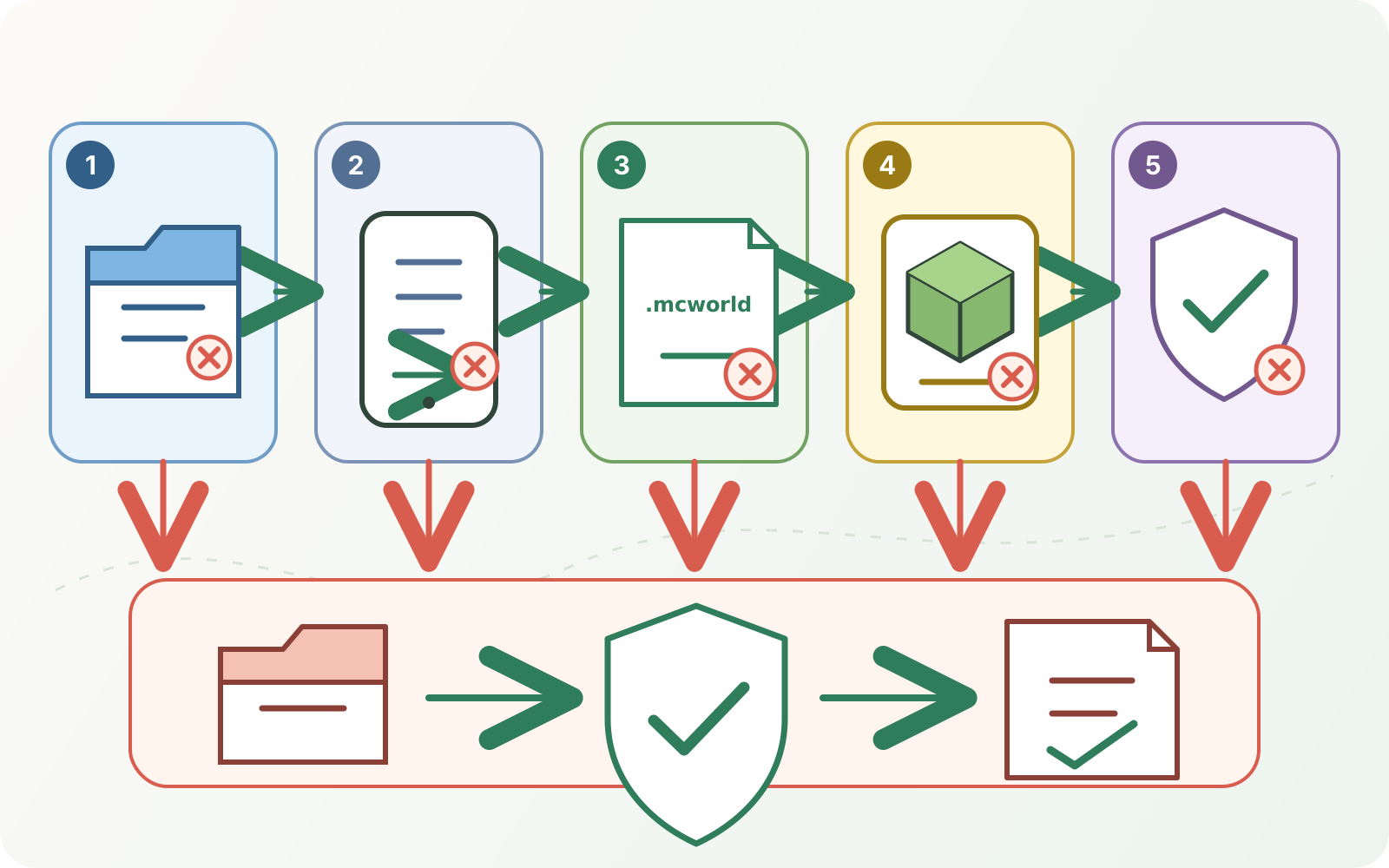
Minecraft’ı yeniden kurarak başlamayın. İşleme ve aygıt durumuna göre uygulamayı kaldırmak yerel dünyaları riske atabilir. Dosyalarınızı koruyun, Apple’ın güncel uygulama yönetimi ifadelerini izleyin ve yıkıcı adımdan önce resmi Minecraft desteğine başvurun.
MapMC teslimat sınırlarını bilin
MapMC Bedrock işini .mcworld, Java işini ayrı ZIP olarak teslim eder. Bu rehber iş için oluşturulan Bedrock çıktısını gerektirir. MapMC Minecraft kurmaz, iOS izinlerini aşmaz, rastgele paketleri onarmaz, Java ZIP’i yeniden adlandırarak dönüştürmez ve aygıttan silinen yerel dünyayı kurtarmaz.
Bilgisayar için Java seçtiyseniz genel rehberin Java kolunu kullanın. Var olan mobil dünyayı taşımak, Realm değiştirmek veya sunucuya yüklemek için görev rehberine gidin; izin, depolama ve geri alma farklıdır.
Sık sorulan sorular
iPhone’da ZIP’i .mcworld olarak yeniden adlandırabilir miyim?
Dönüştürme olarak hayır. Doğru hazırlanmış Bedrock arşivi .mcworld kullanabilir; Java ZIP veya bilinmeyen arşivin adını değiştirmek içeriğini dönüştürmez. MapMC’nin veya güvenilir oluşturanın verdiği Bedrock dosyasını kullanın.
Minecraft’ta açmadan önce .mcworld dosyasını çıkarmalı mıyım?
Normal mobil içe aktarmada hayır. Geçerli paketi bütün tutun, özgünü koruyun ve kopyayı Minecraft’a verin. Elle açma başka bir ileri akıştır ve bozuk indirmeyi tanılamak için gereken kanıtı yok edebilir.
Dosyaya dokununca Minecraft neden açılmıyor?
Hata hâlâ Dosyalar’dan uygulamaya devir aşamasındadır; mutlaka dünyanın içinde değildir. Yerel kullanılabilirlik, değişmemiş uzantı, resmi Mojang uygulaması ve Dosyalar’ın sunduğu hedefleri denetleyin. Minecraft yoksa bilinmeyen işleyici seçmek yerine durun.
İçe aktarılan dünya nerede görünmeli?
Microsoft’un güncel belgesi Minecraft oyun alanını gösterir; kesin etiketler değişebilir. Yeni yerel girdiyi ad, zaman, doğma ve önemli noktalarla doğrulayın; ilk aynı adlı öğeye güvenmeyin.
Minecraft Education’a aktarabilir miyim?
Minecraft Education’ın kendi .mcworld akışı vardır, ancak ayrı üründür. Güncel destek ve hesap ortamını izleyin; tüketici uygulamasıyla düğme, depolama, izin veya uyumluluk eşitliği varsaymayın.
Kaynaklar ve inceleme temeli
Mümkün olduğunda resmi dokümantasyonu kullanır ve olgusal iddialar için kullanılan referansları gösteririz.