ماينكرافت Java أم Bedrock: أي إصدار تختار؟
قارن الأجهزة واللعب المشترك والتعديلات والخوادم وملفات العوالم، ثم اختر Java ZIP أو Bedrock .mcworld المناسب في MapMC.
آخر تحديث 2026-08-21 · فريق تحرير MapMC
ابدأ بتحديد الإصدار المثبت على الجهاز الذي ستلعب عليه فعليًا، ثم اختر الإصدار نفسه في MapMC. اختر Bedrock لأجهزة iPhone وiPad وAndroid وXbox وPlayStation وNintendo Switch، أو لمجموعة تريد اللعب المشترك بين أجهزة Bedrock المدعومة. اختر Java على macOS أو Linux، أو عندما تكون حزمة تعديلات Java أو خادم Java هي سبب اللعب. قد تتضمن حزمة الكمبيوتر الحالية على Windows الإصدارين، لكنهما يظلان لعبتين منفصلتين بعوالم منفصلة.
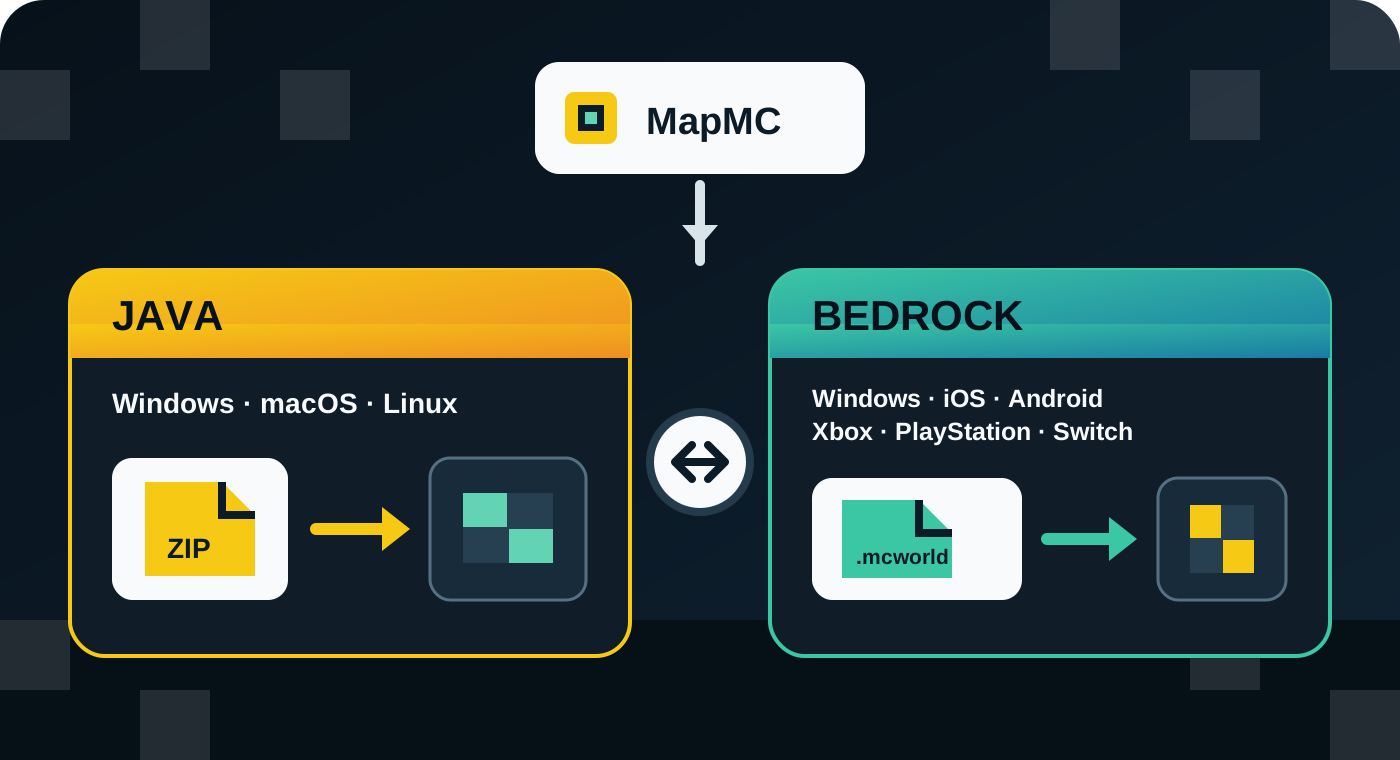
يسلّم MapMC حزمتين مختلفتين أيضًا: ملف ZIP يحتوي على مجلد عالم Java، وملف Bedrock بصيغة .mcworld. تغيير اسم الملف لا يحوله إلى الإصدار الآخر.
قرار Java أو Bedrock في دقيقة
| عامل القرار | اختر Java | اختر Bedrock |
|---|---|---|
| الجهاز المستهدف | كمبيوتر Windows أو macOS أو Linux | Windows أو iPhone/iPad أو Android أو Xbox أو PlayStation أو Switch |
| الأصدقاء | سيشغّل الجميع Java Edition | يستخدم اللاعبون أجهزة Bedrock المدعومة ويريدون اللعب المشترك |
| تنزيل MapMC | ملف Java ZIP؛ فك الضغط مرة واحدة وضع مجلد العالم في مجلد saves النشط | ملف Bedrock .mcworld؛ افتحه باستخدام Minecraft على جهاز مدعوم |
| المحتوى المخصص | تعديلات Java وحزم التعديلات والـ shaders وإضافات خوادم Java هي الأهم | التحكم باللمس أو اليد وMarketplace وإضافات Bedrock هي الأهم |
| وجهة اللعب الجماعي | خادم Java أو Java Realm | خادم Bedrock أو Bedrock Realm |
| متطلبات النسخة | تحتاج إلى تثبيت Java محدد أو نسخة معينة من حزمة تعديلات | ستستخدم نسخة Bedrock المستقرة التي يدعمها الجهاز |
إذا أشار الجهاز ومجموعة الأصدقاء إلى عمودين مختلفين، فاحسم هذا التعارض قبل إنشاء العالم. لا يستطيع ملف العالم جعل عميل Java ينضم إلى جلسة Bedrock، ولا جعل جهاز ألعاب غير مدعوم يفتح حفظ Java.
ابدأ بالجهاز الذي سيفتح العالم
المعيار هو الجهاز الذي سيفتح العالم النهائي، وليس بالضرورة الهاتف أو الكمبيوتر الذي تزور منه MapMC. وفق معلومات المنصات الحالية من Minecraft، يتوفر Java Edition على Windows وmacOS وLinux. ويشمل Bedrock Edition نظام Windows والأجهزة المحمولة وأجهزة الألعاب المدعومة. قد يتغير توفر المتاجر، لذلك راجع القائمة الرسمية قبل شراء اللعبة لمنصة جديدة.
يُعد Windows الحالة الشائعة التي لا يكفي فيها اسم الجهاز وحده. قد تمنحك حزمة الكمبيوتر Java وBedrock معًا، لكنك تشغّل إصدارًا واحدًا في كل مرة. اقرأ اسم الإصدار في Minecraft Launcher أو شاشة العنوان. اختر Java على macOS وLinux، واختر Bedrock على iPhone وiPad وAndroid وXbox وPlayStation وSwitch.
طابق الإصدار مع من سيلعب معك
يدعم الإصداران اللعب الجماعي، لكن العملاء الرسميين يستخدمون شبكات خوادم مختلفة. يستطيع لاعبو Java اللعب مع لاعبي Java الآخرين على Windows وmacOS وLinux. ويستطيع لاعبو Bedrock استخدام اللعب المشترك بين Windows والأجهزة المحمولة وأجهزة الألعاب المدعومة. تمثيل عالمين للمدينة نفسها لا يسمح تلقائيًا لعميل Java وعميل Bedrock بالدخول إلى الجلسة الرسمية نفسها.
اسأل المضيف أو الأصدقاء عن اسم الإصدار بدقة قبل الإنشاء. لا يكفي سؤال «كمبيوتر أم جهاز ألعاب؟» لأن Windows يدعم الإصدارين. كما أن Java Realms وBedrock Realms خدمتان منفصلتان بحسب الإصدار. توجد جسور من جهات خارجية بين الإصدارين، لكن إعدادها وتوافقها ومخاطر بياناتها تقع خارج نطاق MapMC.
قارن التعديلات والإضافات والتحكم والخوادم
اختر Java إذا كانت الخطة تعتمد على تعديل Java محدد، أو حزمة تعديلات، أو إعداد shaders، أو مشغّل مخصص، أو خادم Java. منظومة تعديلات Java التقليدية أوسع، لكن تنزيلات الجهات الخارجية تحتاج إلى مراجعة المصدر والسلامة بشكل مستقل. لا تثبّت ملفًا تنفيذيًا مجهولًا لمجرد فتح عالم.
اختر Bedrock إذا كان دعم يد التحكم أو اللمس، أو اللعب على الهاتف وجهاز الألعاب، أو اللعب المشترك السهل في Bedrock، أو محتوى Marketplace والإضافات أهم. إضافات Bedrock ليست بصيغة تعديلات Java نفسها، ولا تتحول إليها بتغيير الاسم.
يقدم الإصداران خوادم وRealms، لكن برنامج الخادم وتخزين العالم وعملاء اللاعبين يجب أن تتطابق مع الإصدار. اختبر الحزمة محليًا أولًا، ثم انقل العالم إلى الخادم أو Realm.
لماذا يهم نوع ملف MapMC؟
يستخدم Java وBedrock صيغتين مختلفتين لتخزين العالم. يعبّئ MapMC ناتج Java في ZIP يحتوي على مجلد عالم Java. احتفظ بالأصل، وفك ضغط نسخة مرة واحدة، ثم ابحث عن المجلد الذي يحتوي مباشرة على level.dat وضعه في مجلد saves النشط لإصدار Java.
يأتي ناتج Bedrock بصيغة .mcworld. احتفظ بالأصل وافتح نسخة باستخدام Minecraft: Bedrock Edition على جهاز مدعوم ليتم الاستيراد. لا تفك ضغط الملف في المسار المعتاد. إعادة تسمية ZIP إلى .mcworld أو العكس ليست تحويلًا.
لا يحوّل MapMC حفظًا موجودًا بين الإصدارين، ولا يتضمن ترخيص Minecraft، ولا يرفع العالم مباشرة إلى Realm أو خادم، ولا يجعل اللعب الجماعي بين Java وBedrock متوافقًا. إذا أنشأت الإصدار الخطأ، فاحتفظ بالتنزيل الأصلي من دون تعديل وتأكد من الإصدار المستهدف قبل الدفع أو محاولة إنشاء جديدة.
اختيارات شائعة
- تلعب على Mac أو Linux: اختر Java.
- تلعب على iPhone أو Android أو Xbox أو PlayStation أو Switch: اختر Bedrock.
- تستخدم Windows وتريد الانضمام إلى أصدقاء على الهواتف أو أجهزة الألعاب: شغّل Bedrock واختر ملف MapMC Bedrock
.mcworld. - تستخدم Windows وتحتاج إلى حزمة تعديلات Java أو خادم خاص بـ Java: شغّل Java واختر MapMC Java ZIP.
- ستَنقل العالم لاحقًا إلى خادم أو Realm: افتح الحزمة المطابقة محليًا أولًا، وأنشئ نسخة احتياطية، ثم اتبع دليل الإصدار المقصود.
خمسة فحوص قبل الإنشاء
- شغّل Minecraft على الجهاز المستهدف واقرأ اسم الإصدار في Launcher أو شاشة العنوان.
- اسأل اللاعبين أو مالك الخادم إن كانت الجلسة Java أم Bedrock.
- أنشئ عالم اختبار صغيرًا ثم أعد فتحه للتحقق من اللعبة والحساب والمساحة وقائمة العوالم.
- في MapMC، اختر Java ZIP أو Bedrock
.mcworldبما يطابق الإصدار المؤكد. - احتفظ بالتنزيل الأصلي بعد التسليم واختبر نسخة مستوردة قبل إضافة التعديلات أو الرفع إلى خادم أو استبدال عالم Realm.
إذا كانت أي إجابة غير مؤكدة، فاستخدم قائمة فحص منصات MapMC قبل الدفع. بعد التنزيل، راجع دليل الاستيراد العام للحصول على خطوات Java وBedrock التفصيلية. الهدف ليس إعلان إصدار واحد أفضل دائمًا، بل تسليم الملف الذي يستطيع جهازك وعميل اللعبة ومجموعة اللاعبين استخدامه بأمان.
المصادر وأساس المراجعة
نستخدم الوثائق الرسمية حيثما توفرت، ونعرض المراجع المستخدمة للادعاءات الواقعية.