توافق MapMC مع ماينكرافت: الجهاز وملف العالم
قبل إنشاء عالم باستخدام MapMC، تحقق من الجهاز وإصدار Java أو Bedrock وملف ZIP أو .mcworld وطريقة الاستيراد وحساب اللعبة والمساحة المتاحة.
آخر تحديث 2026-10-09 · MapMC Editorial
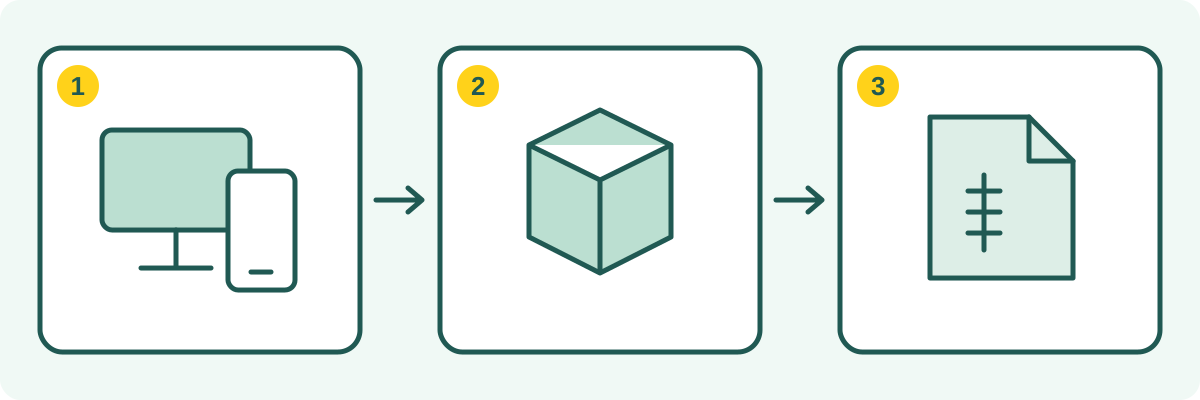
يبدأ توافق MapMC مع ماينكرافت بالجهاز الذي ستلعب عليه، وإصدار Java أو Bedrock المثبت، وطريقة استيراد مدعومة لملف العالم. اختر Java ZIP لإصدار Java أو .mcworld لاستيراد ملفات Bedrock المدعومة. يقوم MapMC بإنشاء ملف عالم جاهز. لا يتضمن هذا الملف لعبة ماينكرافت، ولا يمنح ترخيصًا للعبة، ولا يجعل ملفات جافا وبيدروك قابلة للتبديل. تحقق من هذه الشروط قبل الإنشاء حتى لا تطلب ملفًا لا يمكن لجهازك المستهدف فتحه.
توافق MapMC مع ماينكرافت حسب الجهاز وملف العالم
| الجهاز المستهدف | إصدار اللعبة وملف MapMC الناتج | التحقق قبل الإنشاء |
|---|---|---|
| جهاز كمبيوتر يعمل بنظام ويندوز | ملف Java ZIP أو Bedrock .mcworld مطابق لإصدار اللعبة المثبت | شغّل الإصدار الذي يستخدمه أصدقاؤك أو خادمك؛ لا يختاره نظام ويندوز تلقائيًا |
| جهاز كمبيوتر يعمل بنظام ماك أو لينكس | إصدار Java وملف Java ZIP | ابحث عن مجلد العوالم المحفوظة لملف التعريف النشط في مشغّل اللعبة؛ قد يستخدم ملف تعريف آخر مجلدًا مختلفًا. |
| جهاز iPhone أو iPad أو Android | إصدار Bedrock وملف .mcworld | تأكد من أن مسار فتح الملفات أو مشاركتها المدعوم يسمح بنقل حزمة إلى Minecraft |
| Xbox أو PlayStation أو Nintendo Switch | عالم متوافق مع Bedrock عبر مسار نقل مدعوم | تحقق أولًا من طرق النقل المدعومة على منصة الألعاب؛ تنزيل .mcworld لا يضمن الاستيراد المباشر إليها. |
تحقق من جهاز اللعب النهائي، لا المتصفح الذي طلبت منه العالم. يمكنك طلب عالم Java من هاتف واللعب فيه على حاسوب. اتبع دليل الاستيراد الخاص بالإصدار المرتبط أدناه بدلًا من تخمين مسار جديد لحفظ الملفات.
ابدأ بالجهاز الذي ستلعب عليه فعلًا
اعتمد الجهاز النهائي لا الجهاز الذي فتحت منه MapMC. قد يحتوي Windows على Java Edition أو Bedrock Edition أو كليهما، بينما يستخدم macOS وLinux إصدار Java عادة، وتنتمي هواتف iPhone وiPad وAndroid وأجهزة اللعب إلى بيئة Bedrock. لا توفر أجهزة اللعب غالبًا مدير ملفات عاديًا، لذلك قد تحتاج إلى هاتف أو حاسوب متوافق أو Realm لنقل العالم.
شغّل ماينكرافت الرسمية مرة على الجهاز المستهدف واقرأ اسم الإصدار من المشغّل أو الشاشة الرئيسية. يمكن استخدام حساب Microsoft على أجهزة متعددة، لكنه لا يحوّل عالم Java إلى Bedrock تلقائيًا. شراء اللعبة والإصدار المثبت وإمكانية الوصول إلى الملفات شروط منفصلة.
أكد Java أو Bedrock قبل اختيار الملف
يصل عالم Java عادة في ملف ZIP. بعد فك الضغط يجب أن يحتوي مجلد العالم مباشرة على level.dat ثم يوضع داخل saves. يستورد Bedrock حزمة .mcworld؛ احتفظ بملف .mcworld الأصلي وافتح نسخة للعمل واحفظ .mcworld آخر قبل تنظيف تنزيلات الهاتف. وللنقل إلى جهاز Bedrock آخر استخدم .mcworld صالحًا أو مسار Realms مدعومًا.
لا يصبح التنسيقان قابلين للتبادل لمجرد أنهما يعرضان المكان نفسه. اقرأ دليل مقارنة Java وBedrock واختر في MapMC المخرج المطابق للتثبيت النهائي. عند اللعب الجماعي اتبع الإصدار الذي يستخدمه اللاعبون والخادم، لا نظام تشغيل المتصفح الذي أرسل طلب الإنشاء.
افصل بين حساب MapMC وحساب Microsoft
يدير حساب MapMC الإنشاء والدفع والمهام والتنزيلات، بينما يسجل حساب Microsoft أو المنصة الدخول إلى ماينكرافت الرسمية. القدرة على التنزيل من MapMC لا تعني أن اللعبة مشتراة ومثبتة على الجهاز، وامتلاك ماينكرافت لا يستورد الملف تلقائيًا.
إذا كان شخص آخر سيستلم العالم، فاطلب منه التحقق من إصداره وقدرته على الاستيراد أولًا. لا تشارك كلمات المرور أو الرموز المؤقتة. عالج مشكلة الدخول في الخدمة المعنية حتى لا يُفهم عطل الحساب على أنه تلف في ملف العالم.
افحص المساحة والتنزيلات والوصول إلى الملفات
وفر مساحة للتنزيل وفك الضغط أو الاستيراد ولنسخة احتياطية واحدة على الأقل. عند فك ZIP الخاص بـ Java يبقى الأرشيف والمجلد الكامل معًا مؤقتًا. وفي Bedrock قد تبقى الحزمة المنزلة والعالم المحلي المستورد في الوقت نفسه. انقل الأصل إلى مجلد ثابت يدخل ضمن نسخك الاحتياطية المعتادة.
على الحاسوب أظهر الامتدادات الحقيقية وتأكد من الوصول إلى مجلد الحفظ. وعلى الهاتف يجب أن يستطيع مدير الملفات فتح الحزمة بماينكرافت. إذا لم يتوفر محدد ملفات في جهاز اللعب، فاستورد أولًا على جهاز Bedrock متوافق ثم استخدم Realm عند الحاجة. اختبر نسخة ولا تستبدل العالم الوحيد.
اختر ترتيب الاختبار المحلي وRealm والخادم
افتح العالم محليًا أولًا. يتيح ذلك فحص الإصدار ومنطقة الظهور وسلامة الملف والأداء من دون خلطها بمشكلات الصلاحيات أو الإضافات أو إعداد الخادم. بعد نجاح النسخة المحلية انسخ خانة Realm النشطة أو مجلد الخادم احتياطيًا قبل الاستبدال.
يحتاج خادم Java عادة إلى مجلد عالم Java بعد فك الضغط، بينما يحتاج خادم Bedrock أو Realm إلى بيانات متوافقة مع Bedrock. لا يتشارك عميل Java وBedrock الرسميان عالمًا عاديًا تلقائيًا. جسور الإصدارات أنظمة خارجية لها متطلبات ومخاطر أمنية خاصة بها.
أكمل قائمة التوافق النهائية
- ماينكرافت الرسمية مثبتة وتعمل على الجهاز المستهدف.
- تم التأكد من أن التثبيت Java أو Bedrock.
- توجد مساحة للتنزيل والاستيراد والنسخ الاحتياطي.
- يمكن الوصول إلى حفظ Java أو فتح الحزمة في Bedrock.
- تم الدخول بالحساب الصحيح داخل اللعبة.
- ستُختبر نسخة محلية قبل استبدال Realm أو الخادم.
- سيبقى تنزيل MapMC الأصلي محفوظًا بصورة منفصلة.
إذا بقي أي شرط غير واضح، فلا تبدأ إنشاء العالم، وراجع مقارنة Java وBedrock ودليل الاستيراد. بعد استلام الملف احتفظ بالتنزيل الأصلي دون تعديل، وافتح نسخة عمل واحفظها ثم أعد فتحها. تحقق من نسخة احتياطية مستقلة قبل استبدال عالم Realm أو الخادم. يُفحص التوافق قبل إنشاء العالم؛ وتشرح أدلة التنزيل الأول والنسخ الاحتياطي الخطوات التالية مع الحفاظ على نسختك السليمة الوحيدة.
المصادر وأساس المراجعة
نستخدم الوثائق الرسمية حيثما توفرت، ونعرض المراجع المستخدمة للادعاءات الواقعية.