Dónde encontrar la carpeta de tu mundo de Minecraft
Localiza los mundos de Minecraft en Windows, Mac y Linux, comprueba la instancia del lanzador y distingue las rutas GDK y UWP de Bedrock.
Actualizado 2026-10-03 · MapMC Editorial
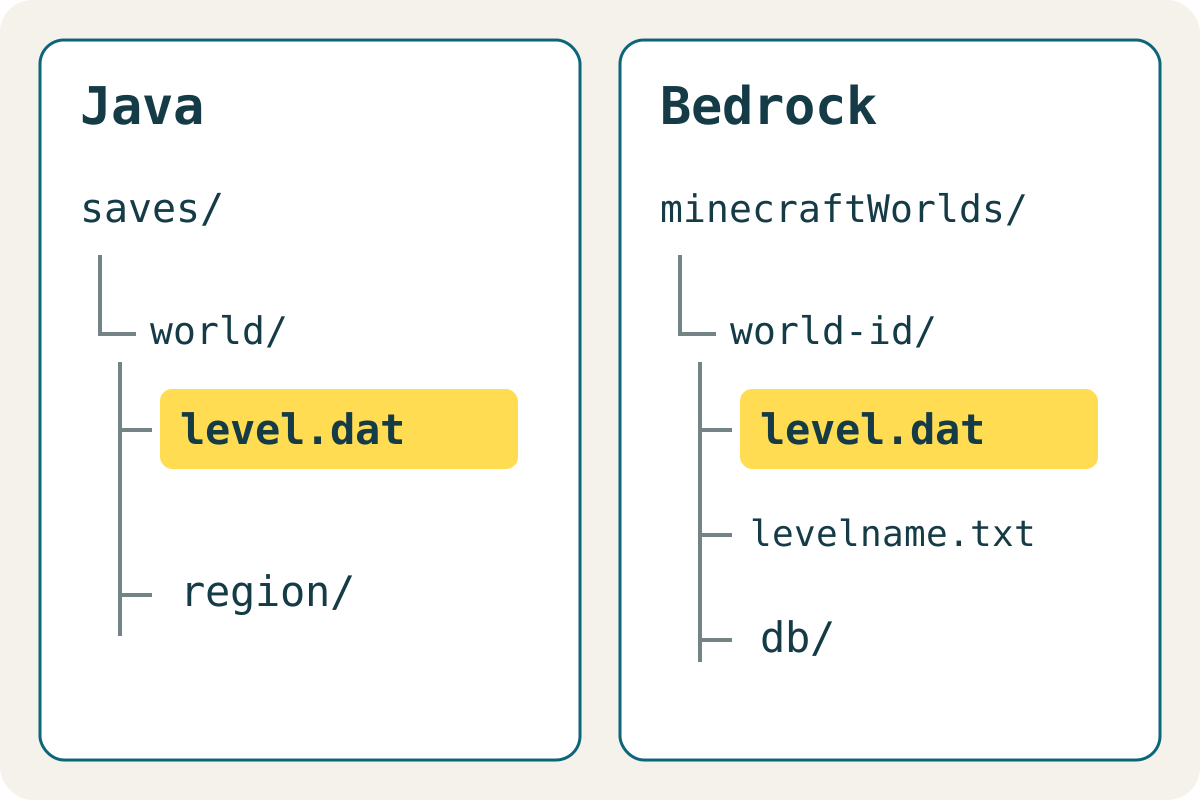
Java Edition: busca saves dentro del directorio de juego de la instalación que realmente ejecutas. Bedrock en Windows: las versiones GDK actuales y las UWP antiguas usan ubicaciones distintas. Primero identifica los archivos; cierra Minecraft antes de copiarlos y conserva el original.
Java: abrir la carpeta predeterminada
Estas rutas son puntos de partida para instalaciones estándar. Los lanzadores y modpacks pueden usar otras carpetas, como explica la documentación original de la comunidad.
| Sistema | Carpeta de guardado de Java | Cómo abrirla |
|---|---|---|
| Windows | %APPDATA%\.minecraft\saves | Pega la ruta en la barra de direcciones del Explorador y pulsa Intro |
| macOS | ~/Library/Application Support/minecraft/saves | En Finder, pulsa Comando + Mayús + G y pega la ruta |
| Linux | ~/.minecraft/saves | Ábrela desde tu carpeta personal; .minecraft está oculta |
El 3 de octubre de 2026, MapMC comprobó la ubicación predeterminada de macOS y encontró level.dat directamente en las carpetas de mundos. Las rutas de Windows, Linux y los pasos de Bedrock se contrastaron con documentación; no se reprodujeron en esos clientes.
Lanzadores personalizados: revisar la instancia activa
Consulta el directorio de juego o la opción para abrir la carpeta en la configuración de la instalación o del modpack. El nombre exacto cambia según el lanzador. Busca su subcarpeta saves; tener mundos en la carpeta predeterminada no demuestra que pertenezcan a esa instancia.
Si hay mundos con el mismo nombre, contrasta la instancia, el icono conocido y la fecha de modificación tras guardar y salir normalmente. La fecha solo es una pista: una descarga o copia puede conservar fechas antiguas. No cambies el directorio configurado para intentar que aparezca un mundo.
Bedrock en Windows: GDK frente a UWP
La documentación de Microsoft describe la migración a GDK desde 1.21.120. Su carpeta shared alberga recursos de desarrollo compartidos; no es necesariamente la carpeta de todos los mundos de los jugadores.
| Instalación | Punto de partida |
|---|---|
| Windows GDK actual | %APPDATA%\Minecraft Bedrock\Users |
| Windows UWP antiguo | %LOCALAPPDATA%\Packages\Microsoft.MinecraftUWP_8wekyb3d8bbwe\LocalState\games\com.mojang\minecraftWorlds |
| Preview | Almacenamiento independiente en Minecraft Bedrock Preview; no mezclar con la versión estable |
En GDK, revisa las subcarpetas de cuenta de Users y después games\com.mojang\minecraftWorlds. Un usuario confirmó esa ubicación, pero debes comprobarla en tu instalación. Una carpeta antigua vacía no demuestra que se haya borrado el mundo. Aquí no se garantiza una migración correcta.
Identificar la raíz del mundo
Microsoft define la raíz del mundo como la carpeta que contiene directamente level.dat. Ejemplos habituales:
saves/
└── MapMC-example/
    ├── level.dat
    └── region/
minecraftWorlds/
└── world-id/
├── level.dat
├── levelname.txt
└── db/En Bedrock, el nombre de la carpeta puede ser poco reconocible. Lee levelname.txt sin modificarlo: la referencia oficial del paquete lo identifica como el archivo del nombre del mundo. No edites level.dat ni la base de datos a mano. Reconocer la raíz no garantiza que todo el guardado esté sano.
Comprobar una copia antes de continuar
- Guarda, sal del mundo y cierra el juego. Anota en privado la Edition, la instancia y la ruta completa.
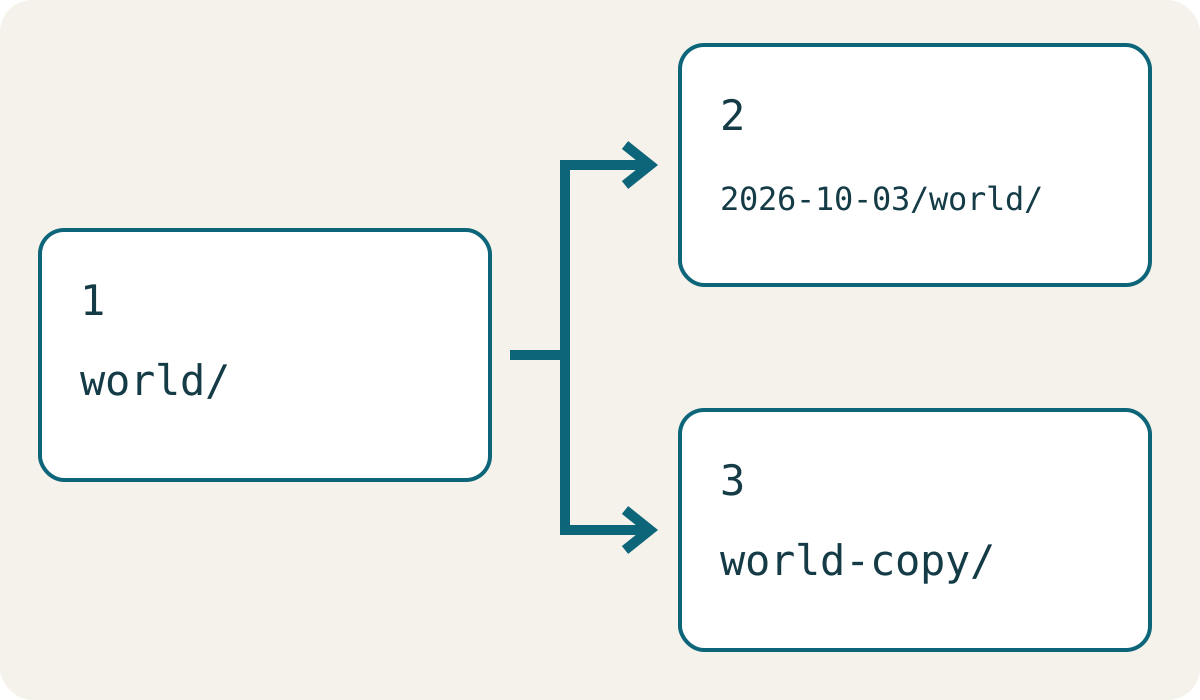
- Copia toda la carpeta del mundo a otra ubicación con fecha. No muevas el original ni copies solo
regionodb. - Comprueba los archivos y un tamaño razonable en una segunda carpeta real. Un acceso directo no es una copia de seguridad.
- Para verificar que se puede jugar, sigue la guía de copia de seguridad y restauración con otra copia de trabajo en la Edition y versión correspondientes. Conserva intactos el original y la copia de seguridad.
Si no aparece la carpeta o no tienes acceso
- Revisa Edition, usuario del sistema, instancia y cuenta de Bedrock antes de buscar otra ruta. Crear una carpeta vacía no recupera datos.
- Si el juego muestra el mundo, usa su exportación o copia de seguridad normal cuando esté disponible. Detente antes de desinstalar, restablecer los datos de la aplicación o combinar carpetas desconocidas.
- Los permisos de móviles y consolas difieren de los del PC. No apliques rutas de Windows ni evites restricciones. Consulta la guía para iPhone y iPad o la transferencia entre dispositivos.
- Si la copia no se abre, consérvala junto al original y sigue las comprobaciones de mundos que no aparecen. Evita escribir repetidamente en el único guardado.
Qué relación tiene con una descarga de MapMC
La descarga del navegador es un archivo de entrega, no necesariamente un mundo ya instalado. Conserva el Java ZIP o Bedrock .mcworld original y sigue las instrucciones de importación correspondientes. Cambiar la extensión no convierte la Edition. MapMC crea mundos nuevos a partir de lugares reales; no busca guardados en tu dispositivo ni recupera mundos borrados. Para crear uno, abre el generador de lugares reales.
Fuentes y base de revisión
Priorizamos documentación oficial y mostramos las referencias de las afirmaciones.