Minecraft Java ou Bedrock : quelle édition choisir ?
Comparez appareils, jeu croisé, mods, serveurs et fichiers pour choisir le ZIP Java ou le .mcworld Bedrock adapté dans MapMC.
Mis à jour 2026-08-21 · MapMC Editorial
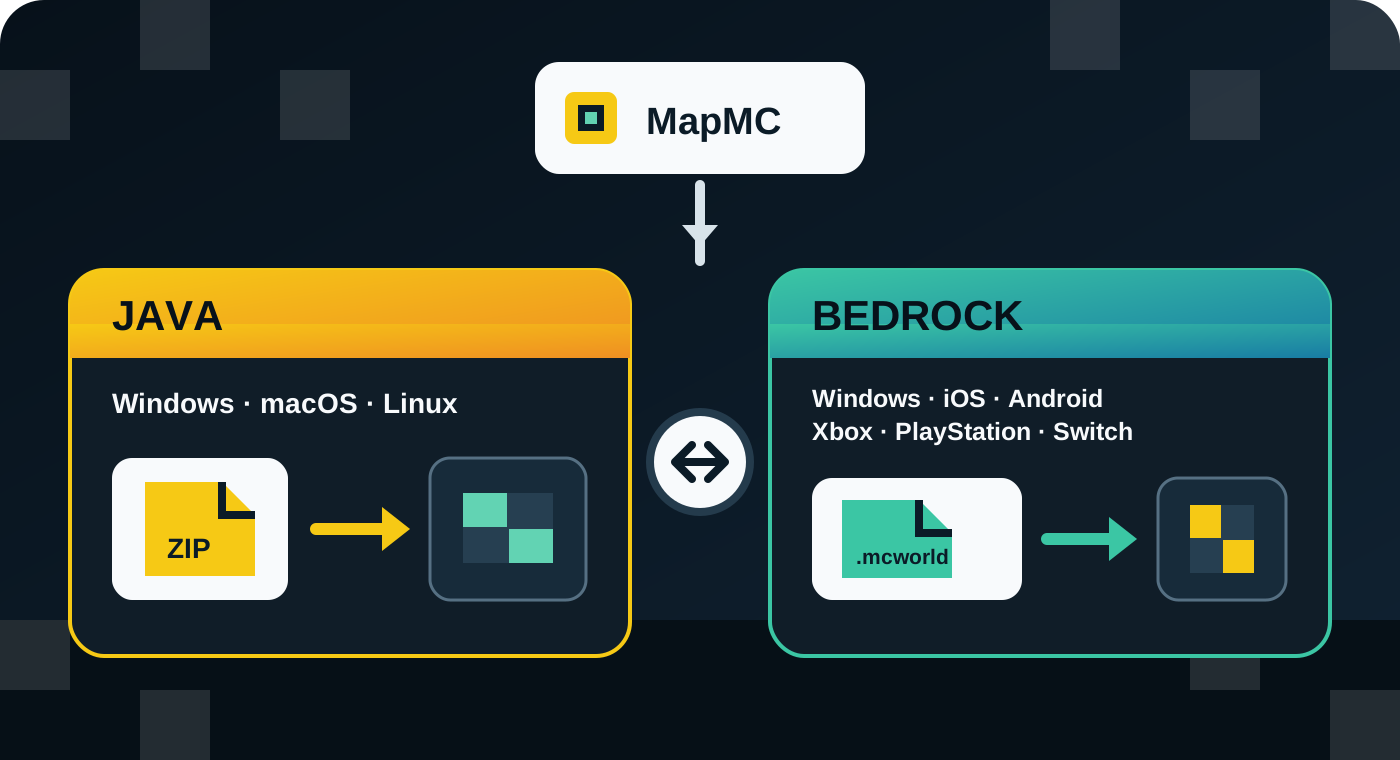
Choisissez l’édition installée sur l’appareil où vous jouerez réellement, puis sélectionnez la même sortie dans MapMC. Bedrock convient à l’iPhone, l’iPad, Android, Xbox, PlayStation, Nintendo Switch et aux groupes utilisant plusieurs appareils Bedrock. Java convient à macOS ou Linux, ainsi qu’aux projets dépendant d’un modpack ou serveur Java. Sous Windows, l’offre PC actuelle peut inclure les deux éditions, mais elles restent deux jeux distincts avec des mondes distincts.
Cette règle évite l’erreur principale : MapMC livre soit un ZIP contenant un dossier de monde Java, soit un fichier Bedrock .mcworld. Renommer l’extension ne corrige pas une mauvaise édition.
Décider en une minute
| Critère | Choisir Java | Choisir Bedrock |
|---|---|---|
| Appareil final | Ordinateur Windows, macOS ou Linux | Windows, iPhone/iPad, Android, Xbox, PlayStation ou Switch |
| Amis | Tout le monde lance Java Edition | Le groupe utilise des appareils Bedrock compatibles et veut jouer en multiplateforme |
| Téléchargement MapMC | ZIP Java ; extraire une fois et placer le dossier du monde dans saves | .mcworld Bedrock ; ouvrir le paquet avec Minecraft sur un appareil compatible |
| Contenu personnalisé | Mods, modpacks, shaders et plugins de serveur Java sont prioritaires | Manette/tactile, Marketplace et add-ons Bedrock sont prioritaires |
| Destination multijoueur | Serveur ou Realm Java | Serveur ou Realm Bedrock |
| Anciennes versions | Une installation ou version de modpack Java précise est nécessaire | La version Bedrock stable prise en charge par l’appareil convient |
Si l’appareil et les amis pointent vers deux colonnes différentes, résolvez ce conflit avant de générer. Un fichier de monde ne permet pas à Java de rejoindre une session Bedrock et ne permet pas à une console d’ouvrir une sauvegarde Java.
Commencer par l’appareil de destination
Prenez en compte l’appareil qui ouvrira le monde terminé, pas forcément celui qui visite MapMC. D’après les informations Minecraft actuelles, Java est disponible sur Windows, macOS et Linux. Bedrock couvre Windows, les appareils mobiles compatibles et les consoles récentes. Les boutiques peuvent évoluer : vérifiez la page officielle avant tout achat pour une nouvelle plateforme.
Windows est le cas où l’appareil ne suffit pas. L’offre PC peut inclure Java et Bedrock, mais vous ne lancez qu’une édition à la fois. Lisez le nom dans Minecraft Launcher ou sur l’écran titre. Sur macOS et Linux, choisissez Java. Sur iPhone, iPad, Android, Xbox, PlayStation ou Switch, choisissez Bedrock.
Utiliser la même édition que ses amis
Java et Bedrock proposent du multijoueur, mais leurs clients officiels utilisent des réseaux de serveurs différents. Les joueurs Java jouent entre eux sur Windows, macOS et Linux. Les joueurs Bedrock profitent du jeu croisé entre Windows, mobiles et consoles compatibles. Deux mondes représentant la même ville ne permettent pas à un joueur Java et un joueur Bedrock de rejoindre automatiquement la même partie.
Demandez à l’hôte ou à l’administrateur le nom exact de l’édition. « PC ou console ? » ne suffit pas, car Windows propose les deux. Les Realms sont également propres à chaque édition : Java Realms et Bedrock Realms sont distincts. Des passerelles tierces existent, mais leur installation, leur compatibilité et leurs risques de données ne relèvent pas de MapMC et ne justifient pas un paquet incompatible.
Mods, add-ons, commandes et serveurs
Choisissez Java si votre projet dépend d’un mod, modpack, shader, launcher personnalisé ou serveur Java précis. L’écosystème traditionnel des mods est plus vaste, mais chaque téléchargement tiers exige sa propre vérification de provenance et de sécurité. N’exécutez pas un installateur inconnu simplement pour ouvrir un monde.
Choisissez Bedrock si vous privilégiez la manette ou le tactile natif, le jeu mobile/console, le jeu croisé Bedrock simple ou le Marketplace et les add-ons. Un add-on Bedrock n’est pas un mod Java et changer son extension ne le convertit pas.
Les deux éditions acceptent serveurs et Realms, mais logiciel serveur, données du monde et clients doivent correspondre. Ouvrez d’abord le monde localement ; un futur serveur ne remplace pas cette vérification.
Pourquoi le fichier MapMC compte
Java et Bedrock enregistrent les mondes dans des formats différents. MapMC emballe Java dans un ZIP contenant le dossier du monde. Conservez l’original, travaillez sur une copie, extrayez-la une fois et trouvez le dossier contenant directement level.dat avant de le placer dans saves de l’installation Java active.
MapMC livre Bedrock sous forme .mcworld. Conservez l’original, ouvrez une copie avec Minecraft: Bedrock Edition sur un appareil compatible et laissez le jeu importer. Ne décompressez pas le fichier pour le flux normal. Renommer un ZIP en .mcworld, ou l’inverse, ne réalise aucune conversion.
MapMC ne convertit pas une sauvegarde existante entre éditions, ne fournit pas de licence Minecraft, ne téléverse pas directement vers un Realm/serveur et ne rend pas Java et Bedrock compatibles. Si vous avez généré la mauvaise édition, gardez le téléchargement intact et confirmez la destination avant de payer ou réessayer.
Choix courants
- Mac ou Linux : choisissez Java.
- iPhone, Android, Xbox, PlayStation ou Switch : choisissez Bedrock.
- Windows avec des amis sur console ou mobile : lancez Bedrock et choisissez
.mcworlddans MapMC. - Windows avec un modpack ou serveur réservé à Java : lancez Java et choisissez le ZIP Java.
- Passage ultérieur sur serveur ou Realm : ouvrez localement, sauvegardez, puis suivez le guide de l’édition concernée.
Cinq vérifications avant de générer
- Lancez Minecraft sur l’appareil final et lisez le nom de l’édition dans le launcher ou l’écran titre.
- Confirmez avec les joueurs ou l’administrateur si la session est Java ou Bedrock.
- Créez puis rouvrez un petit monde test pour vérifier jeu, compte, espace et liste des mondes.
- Dans MapMC, choisissez le ZIP Java ou
.mcworldBedrock correspondant à l’édition confirmée. - Conservez le téléchargement original et testez une copie importée avant mods, serveur ou remplacement d’un monde Realm.
Si une réponse reste incertaine, utilisez d’abord la checklist de compatibilité MapMC. Après le téléchargement, le guide d’importation général détaille les manipulations. Le but n’est pas de déclarer une édition meilleure en toute situation, mais de livrer le fichier que votre appareil, votre client et votre groupe peuvent ouvrir sans risque.
Sources et base de vérification
Nous privilégions la documentation officielle et affichons les références utilisées.