iPhone・iPadで.mcworldファイルをインポートする方法
元ファイルを保護し、「ファイル」から有効なBedrock .mcworldの作業用コピーをMinecraftへ渡し、結果を確認して失敗段階を切り分けます。
更新日 2026-08-13 · MapMC編集部
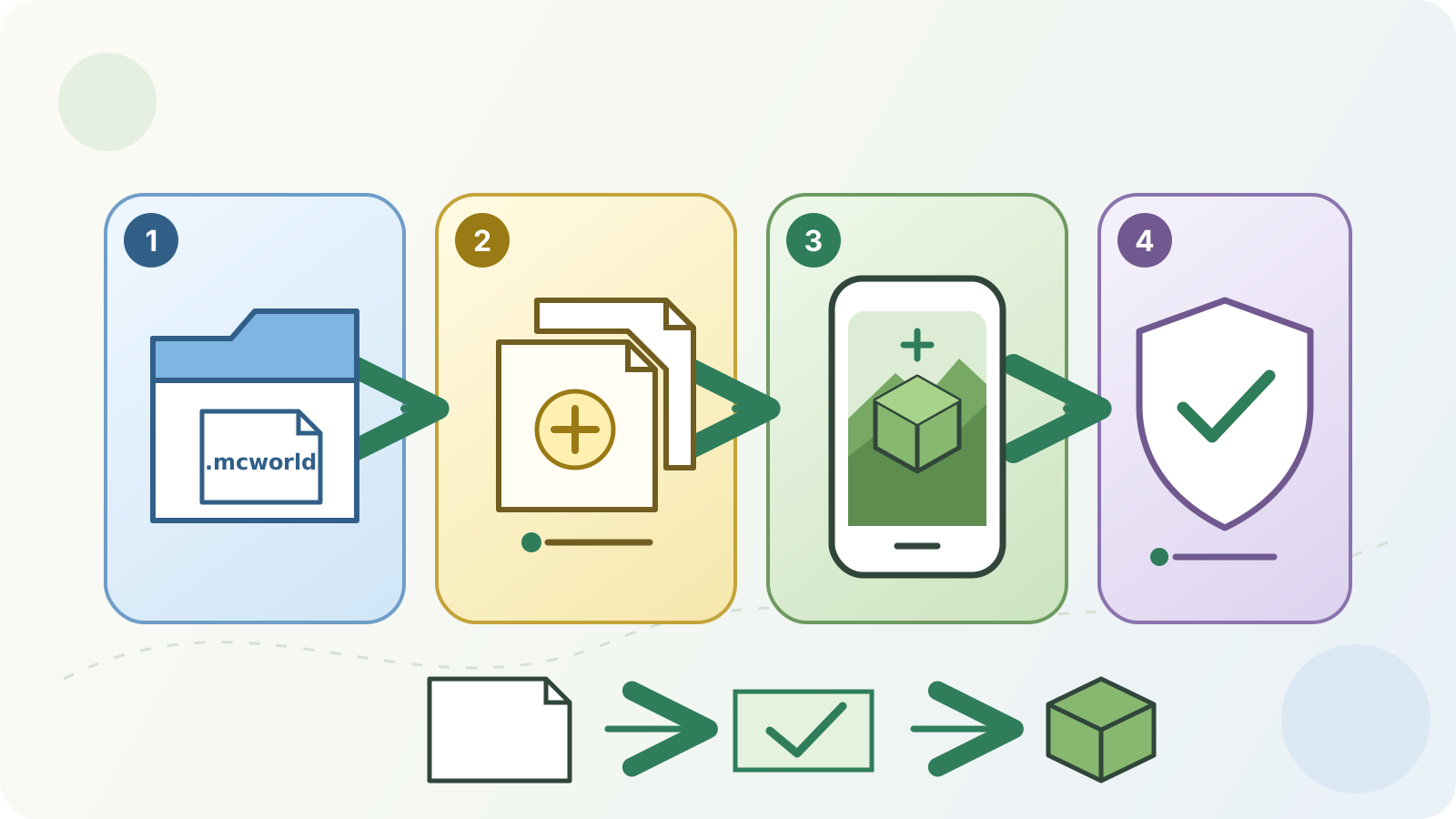
ダウンロードした元ファイルは変更しないでください。Appleの「ファイル」Appで、有効なBedrock .mcworldパッケージの作業用コピーを作ります。iOSまたはiPadOSがMojang公式Minecraftを通常の受け渡し先として表示した場合に限り、そのコピーをMinecraftへ渡してください。インポートが終わるまで待ち、プレイ画面で新しいローカルワールドを見つけ、削除・改名・編集の前に内容を確認します。
この手順はiPhone・iPad版Minecraft: Bedrock Edition専用です。JavaワールドのZIPは別形式で、拡張子を.mcworldに変えても変換されません。Editionやファイル形式が不明なら、先にプラットフォーム共通のインポートガイドを確認してください。
パッケージ、App、唯一のコピーというリスクを確認する
ファイルをタップする前に次を確認します。安全に試せる状態と、Edition・ダウンロード・入手元の問題を切り分けられます。
| 確認項目 | 続行できる状態 | 先に中止して解決する状態 |
|---|---|---|
| 入手元とEdition | 作者、MapMCジョブ、信頼できる配布元がBedrockと明記し.mcworldを提供 | Javaと記載、説明のない再配布、またはEdition不明 |
| ファイル名 | 「ファイル」に表示された完全な名前が.mcworldで終わる | .zip、.rar、インストーラ、紛らわしい二重拡張子 |
| 元ファイルと作業用コピー | 元ファイルを保持し、試行用の別コピーがある | 1つしかない、または次の操作で元データを置換する |
| 利用可能な状態 | クラウドのプレースホルダではなく、端末で実際に開ける | プロバイダがオフライン、未完了、サイズが0または不自然 |
| 対象App | iPhone/iPad向けMojang公式Minecraftがインストール済み | 未インストール、発行元が異なる、Minecraft Educationしかない |
| 空き容量 | パッケージとインポート後のローカルワールドを両方保持できる | 容量不足、または唯一の元ファイルを消す必要がある |
現在のApp Storeでは、MojangのiPhone・iPad版MinecraftはBedrock Editionとして案内されています。Minecraft Educationも.mcworldを扱いますが、アカウント・画面・サポートが異なる別製品です。Educationのボタンやスクリーンショットは一般向けAppの証拠になりません。
「ファイル」で作業用コピーを作る
「ファイル」には端末内、iCloud Drive、ダウンロード、設定済みの外部ストレージが表示されます。場所と操作は、入手方法やストレージ提供元によって異なります。
- 配布された
.mcworldを探します。クラウド上の項目だけなら、まず端末で利用可能な状態にします。 - 項目を長押しします。その場所でコピーまたは複製が利用できる場合、2つ目を作り、
area-import-copy.mcworldのような判別しやすい名前にします。 - 元ファイルは既知の場所に残します。展開、拡張子変更、唯一のコピーを複数サービス間で何度も移動する操作は避けます。
- 入手元、表示名、サイズ、対象Edition、作者が示したMinecraftバージョンを記録します。失敗時に推測せず切り分ける材料になります。
お気に入り、エイリアス、同じクラウド項目の別表示はバックアップではありません。重要なワールドでは独立した元データを保管し、初回起動を確認した後にプレイ可能な結果もバックアップしてください。
.mcworldの作業用コピーをMinecraftへ渡す
Microsoftの現行Minecraft Creator文書では、iOSでワールドファイルをMinecraftで開き、成功後にプレイ画面からアクセスする流れが示されています。Appleも「ファイル」が項目を開く・共有する機能を案内しています。メニュー名や関連付けは端末、OS、プロバイダ、Minecraftバージョンで変わるため、実際に通常表示された選択肢だけを使い、内部パスを強制しないでください。
- 先にMojang公式Minecraftだけを起動し、通常のホーム画面まで待ちます。パッケージを使わずに対象Appが動くことを確認できます。
- 「ファイル」に戻り、
.mcworld作業用コピーをタップします。 - Minecraftが通常の受け渡し先として表示されたら選びます。タップでプレビューだけが開く場合、共有先にMinecraftが通常表示されたときだけ共有を使います。
- 処理中はMinecraftを開いたままにします。ファイルの削除、強制終了、同時に別のインポートを始める操作はしません。
- Appが完了を示す、またはエラーなく戻ったら、プレイ画面を開いて新しいローカルワールドを探します。
Minecraftが受け渡し先に出ない場合は、Appへの受け渡し段階で止めます。ローカルで利用可能か、.mcworldが変わっていないか、公式の一般向けBedrock Appか、信頼できるBedrock配布元かを再確認します。不明なファイルオープナーの導入、私的ワールドを不審な修復サイトへ送ること、文書化されていないAppコンテナへの書き込みは避けてください。
変更前にインポート結果を確認する
インポート通知や一覧項目だけでは最終確認になりません。作業を始める前に結果を特定して再度開きます。
- 表示名を配布記録と比較します。同名ワールドがあり得るため、名前だけで選択・削除しません。
- 候補を開き、スポーン地点、見覚えのある地形、建造物、期待する変更を確認します。
- MapMCワールドなら、選択した現実地域の主要道路、海岸線、高低差、ランドマークを比較します。
- 通常どおり保存終了し、同じローカルワールドをもう一度開きます。
- 未変更の
.mcworldを保管し、長期建築、Add-on、実験機能、バージョン変更の前にプレイ可能な結果をバックアップします。
スポーン地点が目的のランドマークから離れる場合があります。誤った地域と判断する前に、MapMC初回ワールドチェックリストと座標ガイドを利用してください。
失敗した段階を切り分ける
段階、完全なメッセージ、ファイル情報、OSとMinecraftのバージョンを記録します。1回につき1変数だけを変え、理由がある再試行では新しい作業用コピーへ戻ります。
| 状況 | 段階 | 最初の確認 | 安全な次の手順 | 避ける操作 |
|---|---|---|---|---|
| 開けない、またはダウンロード中 | ファイル利用可否 | プロバイダ接続、ローカル状態、名前、サイズ | 信頼できるダウンロードを完了し、元を変えずローカルへコピー | 部分ファイルの改名、オフライン項目の連打 |
| タップ/共有後にMinecraftがない | App受け渡し | Mojang公式App、.mcworld、通常の「ファイル」操作 | パッケージを保管し、Appleの正規経路でAppを更新・修復してコピーを試す | 不明なハンドラ導入、Appコンテナへの書き込み |
| Minecraftは開くが失敗を報告 | パッケージインポート | 入手元、Edition、完全性、容量、正確なエラー | 元の配布元から新しいBedrockパッケージを取得し、失敗コピーも比較用に残す | Java ZIPの改名、根拠のない再梱包、私的ワールドを不審な修復先へ送る |
| 成功したように見えるが新規ワールドがない | ワールド発見 | 名前、並び/絞り込み、時刻、一瞬のエラー | プレイ画面を開き直し候補を比較し、「表示されない」専用ガイドへ | 同名を削除、コピーを追跡せず繰り返す |
| 一覧にあるが初回起動で失敗 | ワールド読込 | 必要バージョン/内容、空き容量、完全なエラー | 配布物とインポートコピーを保護し、別コピーで診断 | 唯一のコピーをダウングレード、内容削除、修復 |
| 開くが内容が違う | 内容確認 | スポーン、座標、ランドマーク、元ジョブ、Edition | 候補を残し、配布記録と比較してから選ぶ | 名前だけで削除、インポートをJava→Bedrock変換と考える |
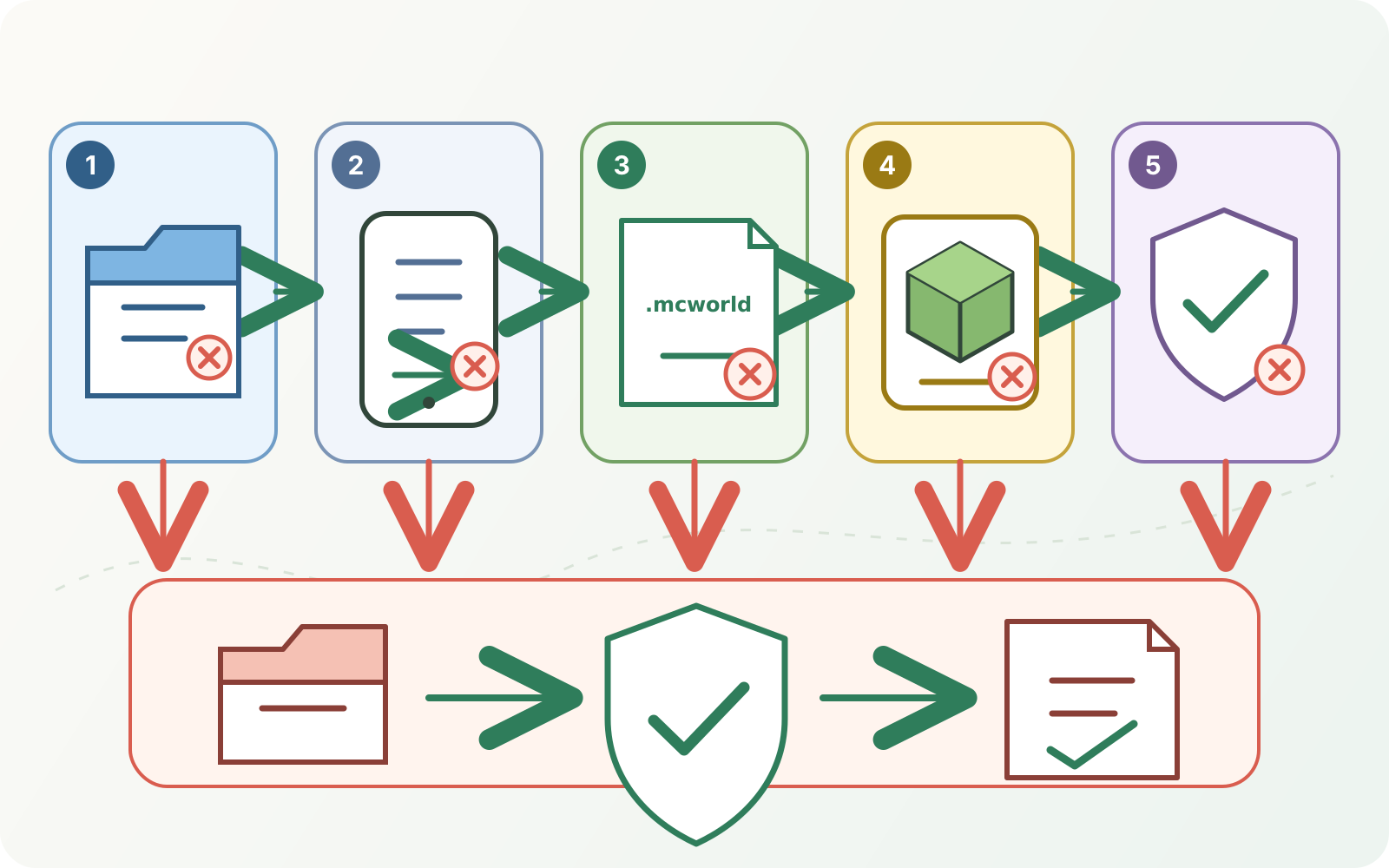
Minecraftの再インストールから始めないでください。操作内容と端末状態によっては、Appの削除でローカルワールドを失う危険があります。破壊的操作の前にファイルを保護し、Appleの現行App管理手順とMinecraft公式サポートを利用します。
MapMCの配布範囲を理解する
現在MapMCはBedrockジョブを.mcworld、Javaジョブを別のZIPとして配布します。このガイドで使うのはジョブ用に生成されたBedrock成果物です。MapMCはMinecraftのインストール、iOS権限の回避、任意パッケージの修復、Java ZIPの改名による変換、端末から削除したローカルワールドの復元は行いません。
PC向けにJavaを選んだ場合は一般ガイドのJava手順を使います。既存モバイルワールドの移動、Realmの置換、サーバーへのアップロードは権限・保管・復旧方法が異なるため、各専用ガイドを参照してください。
よくある質問
iPhoneでZIPを.mcworldに改名できますか?
変換目的ではできません。正しく準備されたBedrockアーカイブは.mcworldを使えますが、Java ZIPや不明なアーカイブは名前を変えても内容が変換されません。MapMCまたは信頼できる作者が実際に配布したBedrockファイルを使ってください。
Minecraftで開く前に.mcworldを展開しますか?
通常のモバイルインポートでは不要です。有効なパッケージを保ち、元ファイルを守り、コピーをMinecraftへ渡します。手動展開は別の高度な手順で、壊れたダウンロードを診断する証拠を失うことがあります。
ファイルをタップしてもMinecraftが開かないのはなぜですか?
問題はまだ「ファイル」からAppへの受け渡しにあり、必ずしもワールド内部ではありません。ローカル利用可否、拡張子、Mojang公式App、表示された共有先を確認します。Minecraftがなければ、不明なハンドラを選ばず止めてください。
インポートしたワールドはどこに表示されますか?
Microsoftの現行文書はMinecraftのプレイ領域を案内しています。正確なラベルは変わり得ます。新しいローカル項目を探し、名前、時刻、スポーン、ランドマークで確認し、最初の同名項目だけを信用しないでください。
Minecraft Educationへインポートできますか?
Minecraft Educationには独自の.mcworld手順がありますが、別製品です。現行サポートとアカウント環境に従い、一般向けAppとボタン、保存先、権限、互換性が同じだと仮定しないでください。
情報源と確認基準
公式文書を優先し、事実確認に使った参照先を公開します。