Minecraft Java czy Bedrock: którą edycję wybrać?
Porównaj urządzenia, grę międzyplatformową, mody, serwery i pliki świata, a potem wybierz Java ZIP lub Bedrock .mcworld w MapMC.
Zaktualizowano 2026-08-21 · Redakcja MapMC
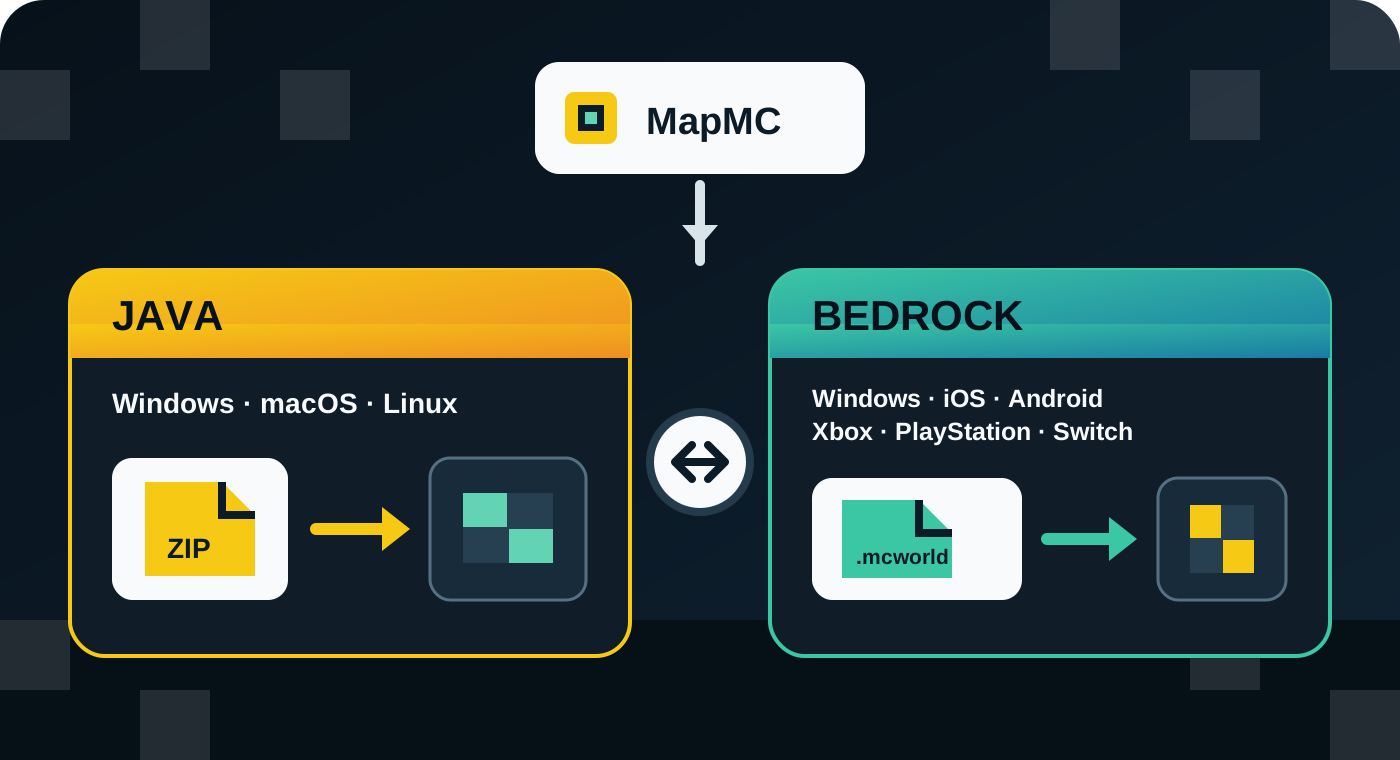
Najpierw sprawdź edycję zainstalowaną na urządzeniu, na którym rzeczywiście będziesz grać, a potem wybierz tę samą edycję w MapMC. Bedrock jest właściwy dla iPhone'a, iPada, Androida, Xboxa, PlayStation, Nintendo Switch i grup korzystających z obsługiwanej gry międzyplatformowej. Java jest właściwa na macOS i Linuxie oraz wtedy, gdy celem jest paczka modów Java albo serwer Java. Obecny pakiet na Windows może obejmować obie edycje, ale nadal są to osobne gry z osobnymi światami.
MapMC dostarcza dwa różne pakiety: ZIP z folderem świata Java oraz plik Bedrock .mcworld. Zmiana nazwy pliku nie przekształca go do drugiej edycji.
Decyzja Java czy Bedrock w minutę
| Kryterium | Wybierz Java | Wybierz Bedrock |
|---|---|---|
| Urządzenie docelowe | Komputer z Windows, macOS lub Linux | Windows, iPhone/iPad, Android, Xbox, PlayStation lub Switch |
| Znajomi | Wszyscy uruchamiają Java Edition | Gracze używają obsługiwanych urządzeń Bedrock i chcą cross-play |
| Plik z MapMC | Java ZIP; rozpakuj raz i umieść folder świata w aktywnym katalogu saves | Bedrock .mcworld; otwórz w Minecraft na obsługiwanym urządzeniu |
| Dodatki | Najważniejsze są mody Java, paczki modów, shadery i wtyczki serwerowe | Najważniejsze są sterowanie dotykowe/padem, Marketplace i dodatki Bedrock |
| Gra wieloosobowa | Serwer Java lub Java Realm | Serwer Bedrock lub Bedrock Realm |
| Wersja gry | Potrzebna jest konkretna instalacja Java lub wersja paczki modów | Używana będzie aktualna stabilna wersja Bedrock obsługiwana przez urządzenie |
Jeżeli urządzenie i grupa znajomych wskazują różne kolumny, rozwiąż ten konflikt przed generowaniem. Plik świata nie sprawi, że klient Java dołączy do sesji Bedrock ani że konsola otworzy zapis Java.
Zacznij od urządzenia docelowego
Liczy się urządzenie, które otworzy gotowy świat, a niekoniecznie telefon lub komputer użyty do odwiedzenia MapMC. Zgodnie z aktualnymi informacjami o platformach Java Edition jest dostępna na Windows, macOS i Linux. Bedrock Edition obejmuje Windows oraz obsługiwane urządzenia mobilne i konsole. Oferta sklepów może się zmieniać, dlatego przed zakupem gry na nową platformę sprawdź oficjalną stronę.
Windows to typowy przypadek, w którym samo urządzenie nie wystarcza do decyzji. Pakiet PC może zawierać Java i Bedrock, ale za każdym razem uruchamiasz jedną edycję. Odczytaj jej nazwę w Minecraft Launcherze lub na ekranie tytułowym. Na macOS i Linuxie wybierz Java; na iPhonie, iPadzie, Androidzie, Xboxie, PlayStation i Switchu — Bedrock.
Dopasuj edycję do osób, z którymi grasz
Obie edycje obsługują grę wieloosobową, lecz ich standardowe klienty korzystają z innych sieci serwerów. Gracze Java mogą grać z innymi graczami Java na Windows, macOS i Linux. Gracze Bedrock korzystają z gry międzyplatformowej na obsługiwanych komputerach z Windows, urządzeniach mobilnych i konsolach. Fakt, że dwa światy przedstawiają to samo miasto, nie pozwala klientom Java i Bedrock bezpośrednio wejść do jednej standardowej sesji.
Przed generowaniem zapytaj gospodarza lub znajomych o dokładną nazwę edycji. Pytanie „PC czy konsola?” nie wystarcza, bo Windows obsługuje obie. Usługi Java Realms i Bedrock Realms również są przypisane do edycji. Istnieją zewnętrzne mosty między edycjami, ale ich konfiguracja, zgodność i ryzyko danych nie należą do MapMC.
Porównaj mody, dodatki, sterowanie i serwery
Wybierz Java, jeśli plan zależy od konkretnego moda Java, paczki modów, shaderów, niestandardowego launchera lub serwera Java. Tradycyjny ekosystem modów Java jest szerszy, ale każde pobranie od firmy trzeciej wymaga własnej oceny źródła i bezpieczeństwa. Nie instaluj nieznanego pliku wykonywalnego tylko po to, aby otworzyć świat.
Wybierz Bedrock, jeśli ważniejsze są natywne sterowanie padem lub dotykiem, gra na konsoli i telefonie, łatwy cross-play Bedrock, Marketplace albo dodatki. Dodatki Bedrock nie są tym samym formatem co mody Java i nie można ich zamienić przez zmianę nazwy.
Obie edycje mają serwery i Realms, lecz oprogramowanie serwera, zapis świata i klient gracza muszą należeć do tej samej edycji. Najpierw otwórz pakiet lokalnie, a dopiero potem przenoś go na serwer.
Dlaczego typ pliku MapMC ma znaczenie
Java i Bedrock używają innych formatów zapisu świata. MapMC pakuje wynik Java jako ZIP z folderem świata. Zachowaj oryginał, rozpakuj kopię jeden raz i umieść folder zawierający bezpośrednio level.dat w używanym katalogu Java saves.
Wynik Bedrock ma rozszerzenie .mcworld. Zachowaj oryginał i otwórz kopię w Minecraft: Bedrock Edition na obsługiwanym urządzeniu, aby przeprowadzić import. Przy zwykłym przekazaniu nie rozpakowuj tego pliku. Zmiana ZIP na .mcworld lub odwrotnie nie jest konwersją.
MapMC nie konwertuje istniejących zapisów między edycjami, nie zawiera licencji Minecraft, nie wysyła bezpośrednio do Realm ani serwera i nie dodaje zgodności multiplayer Java–Bedrock. Jeśli wygenerowano złą edycję, zachowaj nietknięty plik i potwierdź edycję docelową przed ponowną płatnością lub generowaniem.
Typowe wybory
- Grasz na Macu lub Linuxie: wybierz Java.
- Grasz na iPhonie, Androidzie, Xboxie, PlayStation lub Switchu: wybierz Bedrock.
- Masz Windows i dołączasz do znajomych na konsolach lub telefonach: uruchom Bedrock i wybierz MapMC Bedrock
.mcworld. - Masz Windows i potrzebujesz paczki modów Java lub serwera tylko Java: uruchom Java i wybierz MapMC Java ZIP.
- Później chcesz przenieść świat na serwer lub Realm: najpierw otwórz zgodny pakiet lokalnie, zrób kopię i użyj instrukcji dla danej edycji.
Pięć kontroli przed generowaniem
- Uruchom Minecraft na urządzeniu docelowym i odczytaj nazwę edycji w launcherze lub na ekranie tytułowym.
- Zapytaj graczy albo właściciela serwera, czy sesja jest Java, czy Bedrock.
- Utwórz i ponownie otwórz mały świat testowy, aby sprawdzić grę, konto, miejsce na dysku i listę światów.
- W MapMC wybierz Java ZIP lub Bedrock
.mcworldzgodny z potwierdzoną edycją. - Zachowaj oryginalny plik po dostarczeniu i testuj zaimportowaną kopię przed dodaniem modów, wysłaniem na serwer lub zastąpieniem świata Realm.
Jeśli choć jedna odpowiedź jest niepewna, przed płatnością skorzystaj z listy kontrolnej platform MapMC. Po pobraniu przejdź do ogólnego poradnika importowania, aby poznać dokładne kroki dla Java i Bedrock. Celem nie jest wskazanie edycji zawsze lepszej, lecz dostarczenie pliku bezpiecznego dla rzeczywistego urządzenia i grupy graczy.
Źródła i podstawa weryfikacji
Tam, gdzie to możliwe, korzystamy z oficjalnej dokumentacji i pokazujemy źródła użyte do uzasadnienia twierdzeń faktycznych.