Zgodność MapMC z Minecraftem: urządzenie i plik świata
Przed generowaniem świata w MapMC sprawdź urządzenie, Java lub Bedrock, ZIP lub .mcworld, sposób importu, konto w grze i wolne miejsce.
Zaktualizowano 2026-10-09 · MapMC Editorial
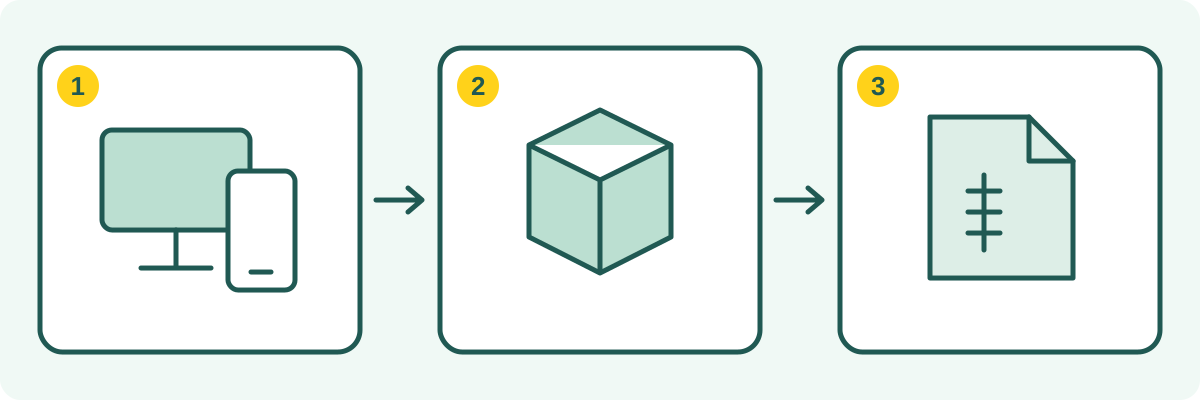
Zgodność MapMC z Minecraftem zależy od urządzenia do gry, zainstalowanej edycji Java lub Bedrock i obsługiwanego sposobu importu świata. Wybierz ZIP Java dla Java Edition albo .mcworld do obsługiwanego importu Bedrock. MapMC dostarcza gotowy plik świata, ale nie Minecrafta ani licencję na grę. Nie zamienia też plików Java i Bedrock w formaty wymienne. Sprawdź te warunki przed generowaniem, aby nie zamówić pliku, którego urządzenie docelowe nie otworzy.
Zgodność MapMC z Minecraftem według urządzenia i pliku świata
| Urządzenie docelowe | Edycja i plik wyjściowy MapMC | Sprawdź przed wygenerowaniem |
|---|---|---|
| Komputer z systemem Windows | Plik ZIP Java lub Bedrock .mcworld, pasujący do zainstalowanej gry | Uruchom edycję używaną przez znajomych lub serwer; sam system Windows jej nie wybiera. |
| Komputer Mac lub Linux | Edycja Java i plik ZIP Java | Znajdź folder zapisów aktywnego profilu launchera; inny profil może używać innego folderu. |
| iPhone, iPad lub urządzenie z systemem Android | Edycja Bedrock i .mcworld | Sprawdź, czy obsługiwana ścieżka otwierania lub udostępniania pliku może przekazać pakiet do Minecrafta. |
| Xbox, PlayStation lub Nintendo Switch | Świat zgodny z Bedrock poprzez obsługiwaną ścieżkę transferu. | Najpierw sprawdź obsługiwane opcje transferu konsoli; pobranie .mcworld nie gwarantuje bezpośredniego importu do konsoli. |
Do sprawdzenia zgodności MapMC z Minecraftem użyj urządzenia docelowego, a nie przeglądarki, której używasz do złożenia zamówienia. Telefon może złożyć zamówienie na świat Java, w którym będziesz grać na komputerze. Aby krok po kroku zaimportować plik, skorzystaj z przewodnika specyficznego dla danej edycji, do którego link znajduje się poniżej, zamiast zgadywać nową ścieżkę zapisu.
Zacznij od urządzenia, na którym będziesz grać
Liczy się urządzenie docelowe, a nie sprzęt, na którym otwarto MapMC. W Windows można mieć Java Edition, Bedrock Edition albo obie; macOS i Linux zwykle korzystają z Java; iPhone, iPad, Android i konsole należą do środowiska Bedrock. Konsole przeważnie nie mają zwykłego menedżera plików, więc transfer może wymagać zgodnego telefonu, komputera lub Realm.
Uruchom oficjalny Minecraft na docelowym urządzeniu i odczytaj nazwę edycji w launcherze lub menu głównym. Jedno konto Microsoft może działać na kilku urządzeniach, ale nie zamienia świata Java na Bedrock. Zakup gry, zainstalowana edycja i dostęp do plików to osobne wymagania.
Potwierdź Java lub Bedrock przed wyborem pliku
Świat Java zwykle jest pobierany jako ZIP. Po rozpakowaniu właściwy folder powinien bezpośrednio zawierać level.dat i trafić do saves. Bedrock importuje pakiet .mcworld; zachowaj oryginalny .mcworld, otwieraj kopię roboczą i zapisz dodatkowy .mcworld przed czyszczeniem plików mobilnych. Na inne urządzenie Bedrock przenieś poprawny .mcworld albo użyj obsługiwanej procedury Realms.
Formaty nie są wymienne tylko dlatego, że pokazują to samo miejsce. Przeczytaj porównanie Java i Bedrock, a w MapMC wybierz wynik zgodny z końcową instalacją. Dla grupy decyduje edycja graczy i serwera, nie system przeglądarki użytej do zamówienia.
Oddziel konto MapMC od konta Microsoft
Konto MapMC zarządza generowaniem, płatnością, zadaniami i pobieraniem. Konto Microsoft lub platformy służy do logowania w oficjalnym Minecraft. Możliwość pobrania pliku z MapMC nie dowodzi, że gra jest kupiona i zainstalowana na urządzeniu; posiadanie Minecraft również nie wykonuje importu automatycznie.
Jeśli plik otrzyma inna osoba, powinna wcześniej sprawdzić swoją edycję i możliwość importu. Nie udostępniaj haseł ani kodów jednorazowych. Problemy z logowaniem rozwiązuj w odpowiedniej usłudze, aby awarii konta nie pomylić z uszkodzonym światem.
Sprawdź miejsce, pobrane pliki i dostęp
Zostaw przestrzeń na pobranie, rozpakowanie lub import oraz co najmniej jedną kopię zapasową. Podczas rozpakowywania Java archiwum i pełny folder istnieją jednocześnie. W Bedrock mogą pozostać zarówno pobrany pakiet, jak i zaimportowany świat lokalny. Przenieś oryginał do stabilnego katalogu objętego zwykłym backupem.
Na komputerze pokaż prawdziwe rozszerzenia i upewnij się, że masz dostęp do zapisów. Na telefonie menedżer plików musi umieć otworzyć pakiet w Minecraft. Jeśli konsola nie ma wyboru plików, najpierw importuj na zgodnym urządzeniu Bedrock i w razie potrzeby użyj Realms. Testuj kopię, nie jedyny zapis.
Wybierz test lokalny, Realm lub serwer
Najpierw otwórz świat lokalnie. Pozwala to osobno sprawdzić edycję, miejsce odrodzenia, integralność i wydajność bez mieszania błędów uprawnień, wtyczek lub konfiguracji serwera. Po udanym teście wykonaj backup aktywnego slotu Realm albo katalogu serwera przed wymianą.
Serwer Java zazwyczaj potrzebuje rozpakowanego folderu świata Java; serwer Bedrock lub Realm wymaga danych Bedrock. Oficjalne klienty Java i Bedrock nie współdzielą automatycznie jednego świata vanilla. Mosty między edycjami są rozwiązaniami firm trzecich z własnymi wymaganiami i ryzykiem.
Ukończ końcową listę zgodności
- Oficjalny Minecraft jest zainstalowany i uruchamia się na urządzeniu docelowym.
- Potwierdzono, czy instalacja to Java, czy Bedrock.
- Jest miejsce na pobranie, import i kopię zapasową.
- Można otworzyć zapisy Java albo pakiet w Bedrock.
- W grze zalogowano właściwe konto.
- Przed zmianą Realm lub serwera zostanie sprawdzona kopia lokalna.
- Oryginalny plik MapMC pozostanie oddzielnie.
Jeśli jakiś punkt jest niejasny, nie rozpoczynaj generowania świata: przeczytaj porównanie Java i Bedrock oraz instrukcję importu. Po otrzymaniu zachowaj oryginalny plik, otwórz kopię roboczą, zapisz ją i otwórz ponownie. Sprawdź osobną kopię zapasową przed zastąpieniem świata w Realm lub na serwerze. Zgodność ustal przed generowaniem, a kolejne kroki sprawdź w poradnikach pierwszego pobrania i kopii zapasowych, bez ryzykowania jedynego poprawnego zapisu.
Źródła i podstawa weryfikacji
Tam, gdzie to możliwe, korzystamy z oficjalnej dokumentacji i pokazujemy źródła użyte do uzasadnienia twierdzeń faktycznych.