Onde fica a pasta do seu mundo de Minecraft?
Encontre os mundos de Minecraft no Windows, Mac e Linux, confira a instância do launcher e diferencie as pastas GDK e UWP do Bedrock.
Atualizado 2026-10-03 · MapMC Editorial
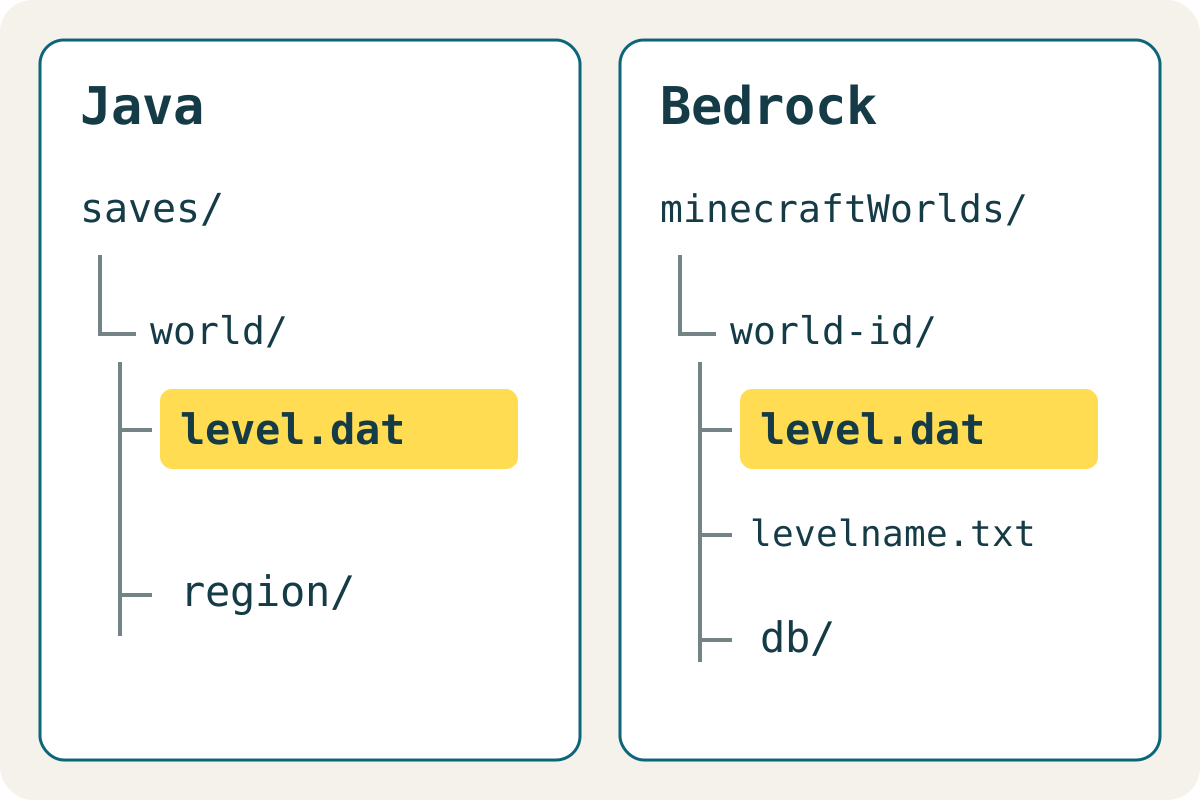
Java Edition: procure saves no diretório de jogo da instalação que você realmente inicia. Bedrock no Windows: versões GDK atuais e UWP antigas usam locais diferentes. Localize e confira primeiro; feche o Minecraft antes de copiar e preserve o original.
Java: abrir a pasta padrão
Estas são referências para instalações comuns. Launchers e modpacks podem usar outras pastas, como explica a documentação original da comunidade.
| Sistema | Pasta padrão de mundos Java | Como abrir |
|---|---|---|
| Windows | %APPDATA%\.minecraft\saves | Cole na barra de endereço do Explorador de Arquivos e pressione Enter |
| macOS | ~/Library/Application Support/minecraft/saves | No Finder, pressione Command + Shift + G e cole o caminho |
| Linux | ~/.minecraft/saves | Abra a partir da pasta pessoal; .minecraft é oculta |
Em 3 de outubro de 2026, o MapMC conferiu a pasta padrão do macOS e encontrou level.dat diretamente nas pastas dos mundos. Os caminhos do Windows e Linux e o procedimento do Bedrock foram conferidos em documentos, sem reprodução nesses clientes.
Launcher personalizado: conferir a instância ativa
Nas configurações da instalação ou do modpack, procure o diretório de jogo ou a função de abrir a pasta. Os rótulos variam conforme o launcher. Encontre saves nessa instância; uma pasta padrão cheia de mundos não prova que ela seja a pasta usada atualmente.
Para nomes repetidos, compare a instância ativa, o ícone conhecido e a data de modificação após salvar e sair normalmente. A data é só uma pista: cópias e downloads podem manter datas antigas. Não altere o diretório configurado para tentar fazer um mundo aparecer.
Bedrock no Windows: GDK e UWP
A documentação da Microsoft descreve a migração GDK a partir da versão 1.21.120. O diretório shared do documento contém recursos de desenvolvimento compartilhados; não assuma que guarda os mundos de todos os jogadores.
| Instalação | Onde começar |
|---|---|
| Windows GDK atual | %APPDATA%\Minecraft Bedrock\Users |
| Windows UWP antigo | %LOCALAPPDATA%\Packages\Microsoft.MinecraftUWP_8wekyb3d8bbwe\LocalState\games\com.mojang\minecraftWorlds |
| Preview | Pasta independente em Minecraft Bedrock Preview; não misturar com a versão estável |
No GDK, confira as subpastas de conta em Users e depois games\com.mojang\minecraftWorlds. Esse caminho foi confirmado por um usuário, mas precisa ser verificado na sua instalação. Uma pasta antiga vazia ou ausente não prova que o mundo foi apagado. Este texto não garante o resultado da migração.
Identificar a raiz do mundo
A Microsoft define a raiz do mundo como a pasta que contém diretamente level.dat. Exemplos comuns:
saves/
└── MapMC-example/
    ├── level.dat
    └── region/
minecraftWorlds/
└── world-id/
├── level.dat
├── levelname.txt
└── db/Nomes de pastas Bedrock podem ser difíceis de reconhecer. Leia levelname.txt sem editar; a referência oficial do pacote explica que ele guarda o nome do mundo. Não edite level.dat ou arquivos do banco de dados manualmente. Encontrar a raiz não comprova a integridade de todo o mundo.
Conferir a cópia antes de continuar
- Salve, saia do mundo e feche o jogo. Registre em particular a Edition, a instância e o caminho completo.
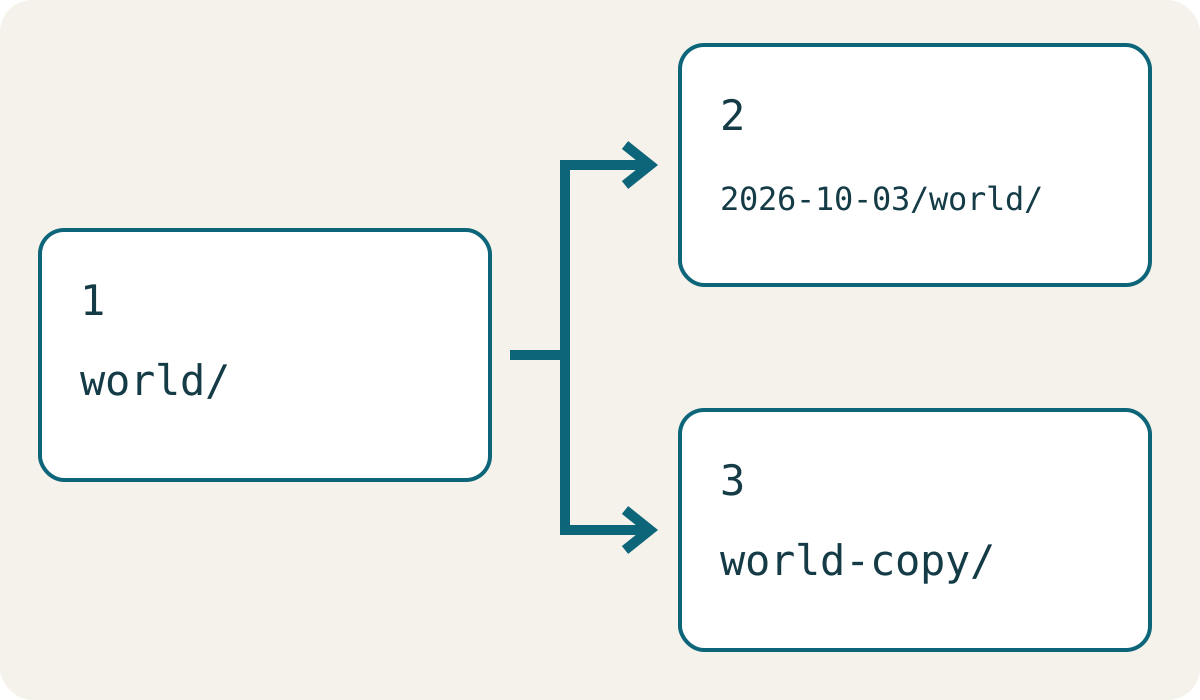
- Copie a pasta inteira do mundo para outro local com data. Não mova o original nem copie apenas
regionoudb. - Confira os arquivos e um tamanho plausível em uma segunda pasta real. Um atalho não é backup.
- Para testar se é jogável, siga o guia de backup e restauração com outra cópia de trabalho na Edition e versão correspondentes. Preserve o original e o backup.
Se a pasta não existir ou o acesso estiver restrito
- Confira Edition, usuário do sistema, instância e conta Bedrock antes de tentar outro caminho. Criar uma pasta vazia não recupera dados.
- Se o mundo aparece no jogo, use a exportação ou o backup normal quando disponível. Pare antes de desinstalar, redefinir os dados do aplicativo ou mesclar pastas desconhecidas.
- Celulares e consoles têm permissões diferentes de um PC. Não aplique caminhos do Windows nem contorne restrições. Consulte o guia de iPhone e iPad ou a transferência entre dispositivos.
- Se a cópia não abrir, preserve ela e o original e siga as verificações de mundos que não aparecem. Evite gravar repetidamente no único salvamento.
Como isso se aplica a um download do MapMC
O download do navegador é um arquivo entregue, não necessariamente um mundo instalado. Guarde o Java ZIP ou Bedrock .mcworld original e siga as instruções de importação da Edition. Trocar a extensão não converte Editions. O MapMC gera novos mundos de lugares reais; não procura salvamentos no dispositivo nem recupera mundos excluídos. Para criar um, abra o gerador de lugares reais.
Fontes e base de revisão
Priorizamos documentação oficial e mostramos as referências usadas.