Où trouver le dossier de votre monde Minecraft ?
Retrouvez vos sauvegardes sur Windows, Mac et Linux, vérifiez l’instance du lanceur et distinguez les dossiers GDK et UWP de Bedrock.
Mis à jour 2026-10-03 · MapMC Editorial
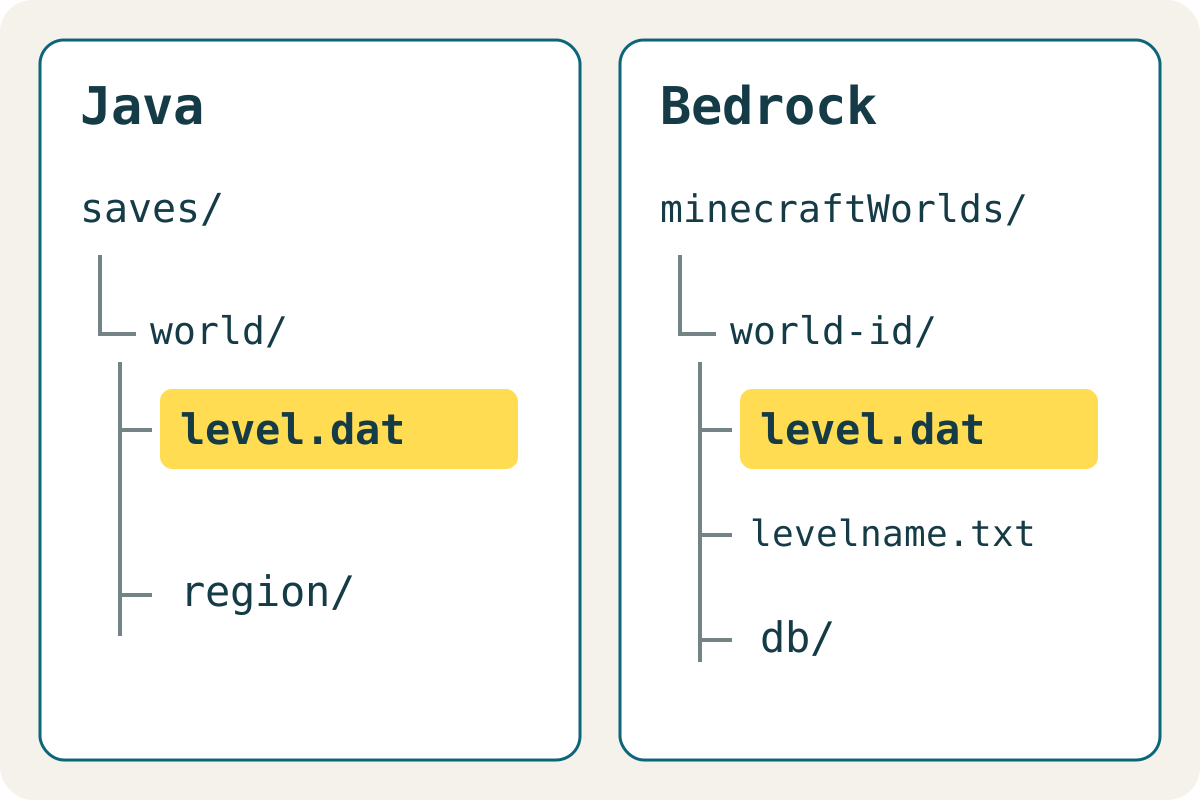
Java Edition : cherchez saves dans le répertoire de jeu de l’installation que vous lancez réellement. Bedrock sur Windows : les versions GDK actuelles et UWP anciennes utilisent des emplacements différents. Repérez et inspectez d’abord les fichiers ; fermez Minecraft avant toute copie et conservez l’original.
Java : ouvrir le dossier par défaut
Ces chemins servent de point de départ pour une installation standard. Un lanceur ou un pack de mods peut utiliser un autre dossier, comme le précise la documentation originale de la communauté.
| Système | Dossier de sauvegarde Java par défaut | Pour l’ouvrir |
|---|---|---|
| Windows | %APPDATA%\.minecraft\saves | Collez le chemin dans la barre d’adresse de l’Explorateur et appuyez sur Entrée |
| macOS | ~/Library/Application Support/minecraft/saves | Dans le Finder, faites Commande + Maj + G et collez le chemin |
| Linux | ~/.minecraft/saves | Ouvrez-le depuis votre dossier personnel ; .minecraft est masqué |
Le 3 octobre 2026, MapMC a vérifié le dossier par défaut sur macOS et trouvé level.dat directement dans les dossiers des mondes. Les chemins Windows et Linux ainsi que les étapes Bedrock reposent sur une vérification documentaire, sans reproduction sur ces clients.
Lanceur personnalisé : vérifier l’instance active
Dans les réglages de l’installation ou du pack de mods, cherchez le répertoire de jeu ou la commande d’ouverture du dossier. Les intitulés varient selon le lanceur. Repérez son sous-dossier saves : la présence de mondes dans le dossier par défaut ne prouve pas qu’il appartient à cette instance.
Si plusieurs mondes portent le même nom, comparez l’instance active, l’icône connue et la date de modification après un enregistrement suivi d’une fermeture normale. La date n’est qu’un indice : téléchargements et copies peuvent conserver d’anciennes dates. Ne changez pas le répertoire configuré pour faire réapparaître un monde.
Bedrock sur Windows : GDK ou UWP
La documentation Microsoft décrit la migration GDK à partir de 1.21.120. Le dossier shared y désigne des ressources de développement communes, pas nécessairement tous les mondes des joueurs.
| Installation | Où commencer |
|---|---|
| Windows GDK actuel | %APPDATA%\Minecraft Bedrock\Users |
| Ancien Windows UWP | %LOCALAPPDATA%\Packages\Microsoft.MinecraftUWP_8wekyb3d8bbwe\LocalState\games\com.mojang\minecraftWorlds |
| Preview | Stockage séparé sous Minecraft Bedrock Preview, à ne pas mélanger avec la version stable |
Sous GDK, inspectez les sous-dossiers de compte dans Users, puis games\com.mojang\minecraftWorlds. Un témoignage confirmé par son auteur corrobore cet emplacement, à vérifier sur votre installation. Un ancien dossier vide ne prouve pas la suppression d’un monde. Cet article ne garantit pas la réussite d’une migration.
Reconnaître la racine du monde
Microsoft définit la racine du monde comme le dossier contenant directement level.dat. Exemples courants :
saves/
└── MapMC-example/
    ├── level.dat
    └── region/
minecraftWorlds/
└── world-id/
├── level.dat
├── levelname.txt
└── db/Les dossiers Bedrock peuvent porter des noms peu parlants. Lisez levelname.txt sans le modifier : la référence officielle du paquet le décrit comme le fichier du nom du monde. Ne modifiez pas manuellement level.dat ou la base de données. Une racine correcte ne garantit pas l’intégrité complète de la sauvegarde.
Vérifier une copie avant de continuer
- Enregistrez, quittez le monde et fermez le jeu. Notez en privé l’Edition, l’instance et le chemin complet.
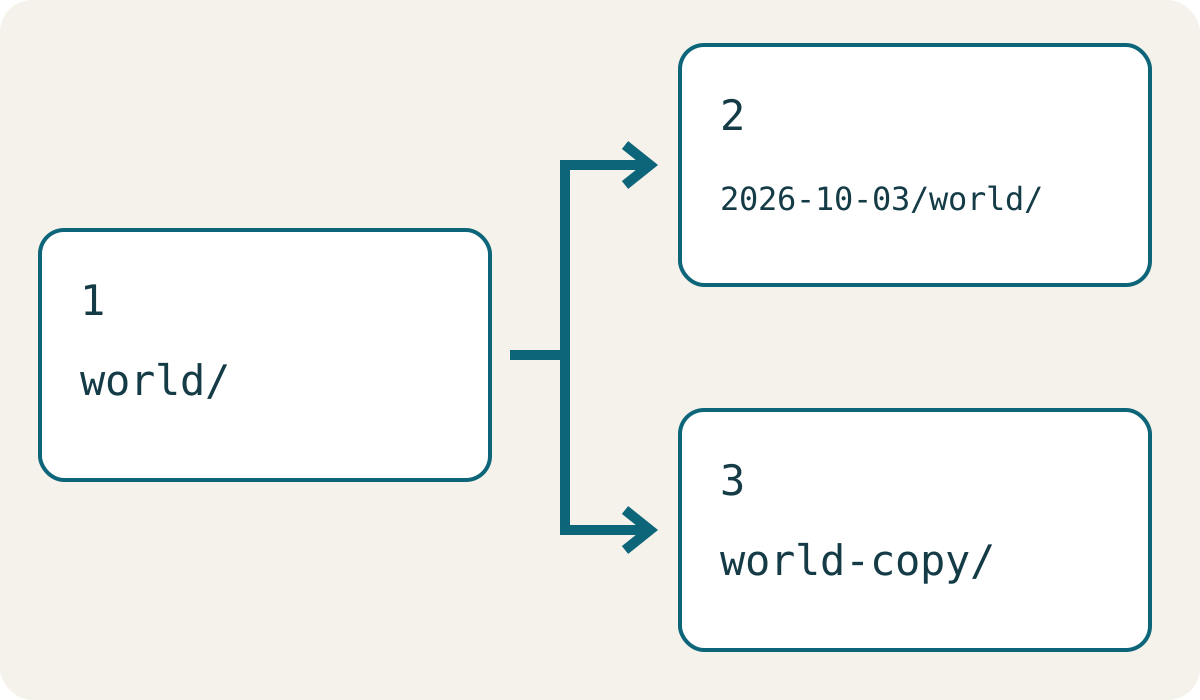
- Copiez tout le dossier du monde dans un autre emplacement daté. Ne déplacez pas l’original et ne copiez pas seulement
regionoudb. - Vérifiez les fichiers et une taille plausible dans un véritable second dossier. Un raccourci n’est pas une sauvegarde.
- Pour vérifier que le monde est jouable, suivez le guide de sauvegarde et restauration avec une autre copie de travail dans l’Edition et la version adaptées. Préservez l’original et la sauvegarde.
Dossier absent ou accès limité
- Vérifiez l’Edition, l’utilisateur du système, l’instance et le compte Bedrock avant de chercher ailleurs. Créer un dossier vide ne restaure rien.
- Si le monde apparaît dans le jeu, utilisez son exportation ou sa sauvegarde habituelle lorsqu’elle est disponible. Arrêtez-vous avant de désinstaller, réinitialiser les données de l’application ou fusionner des dossiers inconnus.
- Téléphones et consoles n’ont pas les permissions d’un PC. N’appliquez pas les chemins Windows et ne contournez pas les restrictions. Consultez le guide iPhone et iPad ou le transfert entre appareils.
- Si la copie ne s’ouvre pas, conservez-la avec l’original et suivez les vérifications d’un monde non affiché. Évitez les écritures répétées sur votre seule sauvegarde.
Et les téléchargements MapMC ?
Un fichier téléchargé n’est pas nécessairement déjà installé dans le jeu. Gardez le Java ZIP ou Bedrock .mcworld original et suivez les instructions d’importation adaptées. Renommer l’extension ne convertit pas l’Edition. MapMC crée de nouveaux mondes à partir de lieux réels ; il ne recherche pas vos sauvegardes locales et ne récupère pas les mondes supprimés. Pour en créer un, ouvrez le générateur de lieux réels.
Sources et base de vérification
Nous privilégions la documentation officielle et affichons les références utilisées.