Importer un fichier .mcworld sur iPhone ou iPad
Conservez l’original, transmettez une copie Bedrock .mcworld depuis Fichiers vers Minecraft, vérifiez le monde importé et isolez chaque étape en échec.
Mis à jour 2026-08-13 · Rédaction MapMC
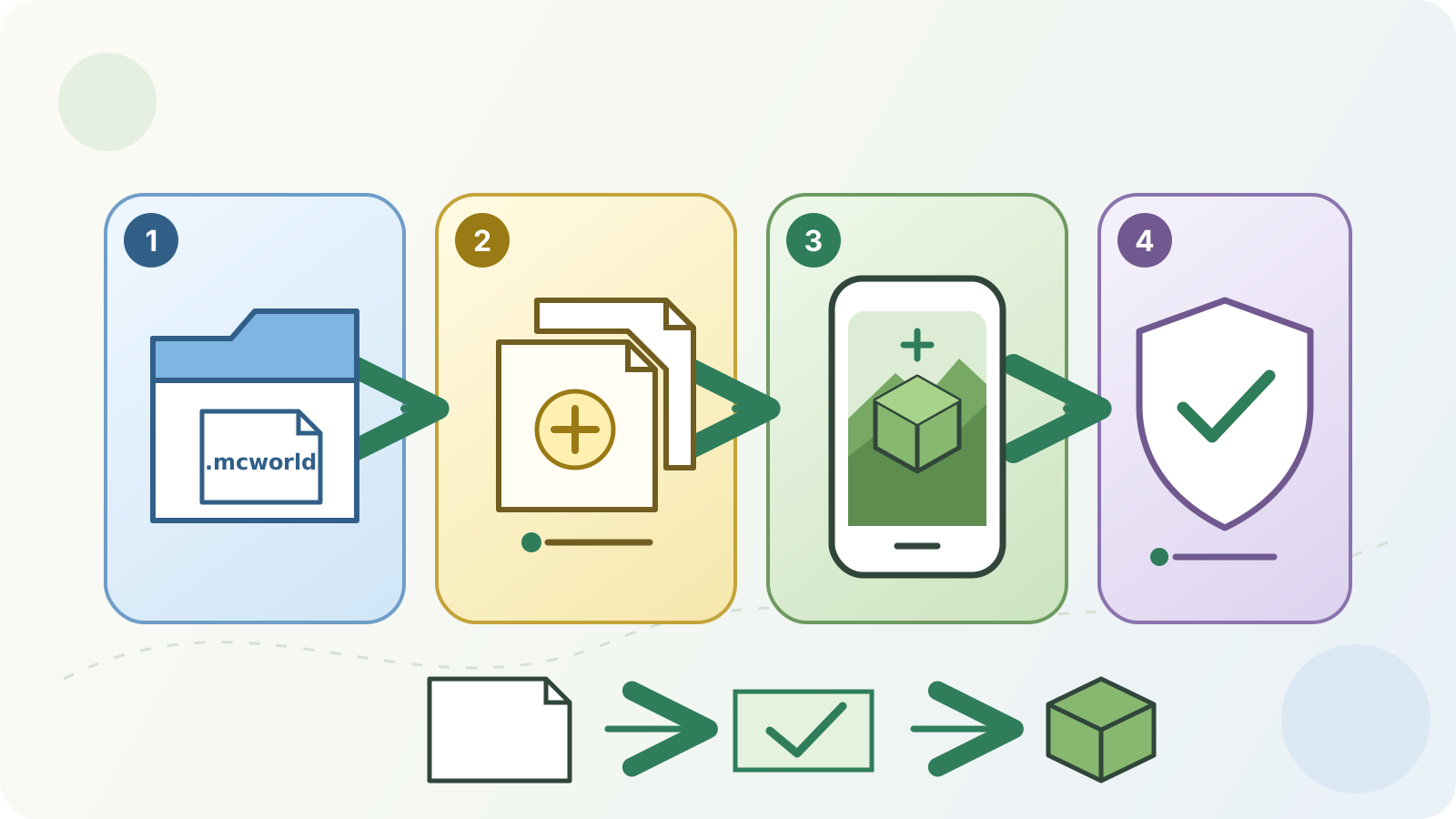
Ne modifiez pas le téléchargement d’origine. Dans l’app Fichiers d’Apple, créez une copie de travail du paquet Bedrock .mcworld valide, puis transmettez uniquement cette copie à l’app Minecraft officielle de Mojang lorsque iOS ou iPadOS la propose normalement. Laissez l’importation se terminer, trouvez le nouveau monde local dans l’espace de jeu et vérifiez-le avant de supprimer, renommer ou modifier quoi que ce soit.
Ce parcours concerne Minecraft: Bedrock Edition sur iPhone et iPad. Le ZIP d’un monde Java utilise un autre format : le renommer en .mcworld ne le convertit pas. Si vous ignorez l’Édition ou le type du fichier, commencez par le guide d’importation multiplateforme.
Vérifier le paquet, l’app et le risque d’exemplaire unique
Effectuez ces contrôles avant de toucher au fichier. Ils séparent un essai sûr d’un problème d’Édition, de téléchargement ou de provenance.
| Contrôle | Vous pouvez continuer | Arrêtez-vous d’abord |
|---|---|---|
| Provenance et Édition | Le créateur, la tâche MapMC ou la livraison fiable indique Bedrock et fournit .mcworld | La source indique Java, provient d’une republication inexpliquée ou ne précise pas l’Édition |
| Nom | Fichiers affiche le nom complet terminé par .mcworld | Il se termine par .zip, .rar, un programme d’installation ou une double extension trompeuse |
| Original et copie de travail | L’original reste intact et une copie distincte sert à l’essai | Vous n’avez qu’un exemplaire ou l’action remplacerait la source |
| Disponibilité | L’élément est réellement accessible dans Fichiers, pas seulement représenté dans le cloud | Fournisseur hors ligne, téléchargement incomplet ou taille nulle/invraisemblable |
| App cible | L’app Minecraft officielle de Mojang pour iPhone/iPad est installée | Minecraft manque, l’éditeur diffère ou seul Minecraft Education est présent |
| Stockage | L’espace suffit au paquet et au monde local importé | L’espace est critique ou oblige à supprimer l’unique source |
La fiche App Store actuelle décrit l’app iPhone/iPad de Mojang comme Bedrock Edition. Minecraft Education accepte aussi .mcworld, mais reste un autre produit avec son propre compte, sa propre interface et son support. Ses boutons ou captures ne prouvent pas le parcours de l’app grand public.
Créer une copie de travail dans Fichiers
Fichiers peut afficher le stockage local, iCloud Drive, Téléchargements et des fournisseurs tiers configurés. L’emplacement et les actions dépendent de l’origine du paquet et du service qui le stocke.
- Repérez le
.mcworldlivré. S’il n’est qu’un élément cloud, rendez-le disponible sur l’appareil avant toute tentative. - Appuyez longuement. Quand l’emplacement propose Copier ou Dupliquer, créez un second fichier avec un nom reconnaissable, par exemple
area-import-copy.mcworld. - Laissez l’original à son emplacement connu. Ne le décompressez pas, ne changez pas son extension et ne déplacez pas sans cesse l’unique exemplaire entre services.
- Notez la provenance, le nom visible, la taille, l’Édition prévue et la version de Minecraft annoncée. Ces éléments permettent d’enquêter sans deviner.
Un favori, un raccourci ou une seconde vue du même objet cloud n’est pas une sauvegarde. Pour un monde important, conservez une source indépendante et sauvegardez aussi le résultat après son premier lancement vérifié.
Transmettre la copie .mcworld à Minecraft
La documentation Minecraft Creator actuelle de Microsoft décrit sur iOS l’ouverture du fichier avec Minecraft, puis l’accès au monde importé depuis l’espace de jeu. Apple confirme que Fichiers peut ouvrir ou partager des éléments. Les menus, libellés et associations varient selon l’appareil, la version d’OS, le fournisseur et Minecraft : utilisez uniquement les choix normalement proposés, sans forcer de chemin interne.
- Ouvrez d’abord seule l’app Minecraft officielle et attendez son écran d’accueil normal. Vous vérifiez ainsi que la destination démarre avant d’impliquer le paquet.
- Revenez dans Fichiers et touchez la copie
.mcworld. - Si le système propose normalement Minecraft, sélectionnez-le. Si le toucher ne fait qu’afficher un aperçu, utilisez Partager uniquement lorsque Minecraft apparaît normalement parmi les apps.
- Gardez Minecraft ouvert pendant le traitement. Ne supprimez pas le fichier, ne forcez pas la fermeture et ne lancez pas une seconde importation en parallèle.
- Lorsque l’app annonce la fin — ou rend la main sans erreur — ouvrez l’espace de jeu et cherchez un nouveau monde local.
Si Minecraft n’apparaît jamais comme destination, arrêtez-vous à la transmission. Vérifiez la disponibilité locale, l’extension .mcworld intacte, l’app Bedrock officielle grand public et une source Bedrock fiable. N’installez pas d’« ouvre-fichier » inconnu, n’envoyez pas un monde privé vers un réparateur douteux et n’écrivez pas dans un conteneur d’app non documenté.
Vérifier le monde importé avant de le modifier
Un message d’importation ou une ligne dans la liste n’est pas le test final. Identifiez le résultat et rouvrez-le avant d’y investir du travail.
- Comparez son nom au relevé de livraison. Les doublons sont possibles : ne choisissez ni ne supprimez sur le seul nom.
- Ouvrez le candidat et contrôlez le point d’apparition, le terrain reconnaissable, les structures ou les changements attendus.
- Pour un monde MapMC, comparez routes principales, littoral, relief et repères avec la zone réelle choisie.
- Sauvegardez et quittez normalement, puis rouvrez une fois le même monde local.
- Conservez le
.mcworldintact et sauvegardez le résultat jouable avant de longs travaux, des Add-ons, des expériences ou un changement de version.
Le point d’apparition peut se trouver loin du repère attendu. Consultez la checklist du premier monde MapMC et le guide des coordonnées avant de conclure à une mauvaise zone.
Diagnostiquer l’étape en échec
Notez l’étape, le message complet, les informations du fichier, la version du système et celle de Minecraft. Ne changez qu’une variable par essai et repartez d’une copie propre lorsqu’une nouvelle tentative est justifiée.
| Symptôme | Étape | Vérifier d’abord | Action sûre | À éviter |
|---|---|---|---|---|
| L’élément ne s’ouvre pas ou télécharge encore | Disponibilité | Connexion du fournisseur, état local, nom et taille | Terminer le téléchargement fiable et copier localement sans toucher à l’original | Renommer un fichier partiel ou toucher sans cesse un élément hors ligne |
| Minecraft n’est pas proposé après toucher/partage | Transmission à l’app | App Mojang officielle, extension .mcworld, actions normales de Fichiers | Préserver le paquet, actualiser/réparer l’app légitime par le parcours Apple et réessayer une copie | Installer un gestionnaire inconnu ou écrire dans le conteneur de l’app |
| Minecraft s’ouvre mais signale un échec | Importation du paquet | Provenance, Édition, intégrité, espace, message exact | Obtenir un paquet Bedrock neuf depuis la source et garder l’échec pour comparaison | Renommer un ZIP Java, reconditionner au hasard ou envoyer le monde à un réparateur douteux |
| Aucun nouveau monde après une transmission apparemment réussie | Découverte | Noms, tri/filtres, heure et éventuel message bref | Revenir à l’espace de jeu, comparer les candidats puis utiliser le guide « monde absent » | Supprimer les homonymes ou répéter sans suivre les copies |
| Le monde est listé mais échoue au premier lancement | Chargement | Version/contenu requis, espace, erreur complète | Protéger livraison et copie importée ; diagnostiquer une autre copie | Rétrograder, retirer du contenu ou réparer l’unique copie |
| Le monde s’ouvre mais semble incorrect | Vérification | Apparition, coordonnées, repères, tâche source et Édition | Garder les candidats et comparer la livraison avant de choisir | Supprimer au nom ou supposer que l’import convertit Java en Bedrock |
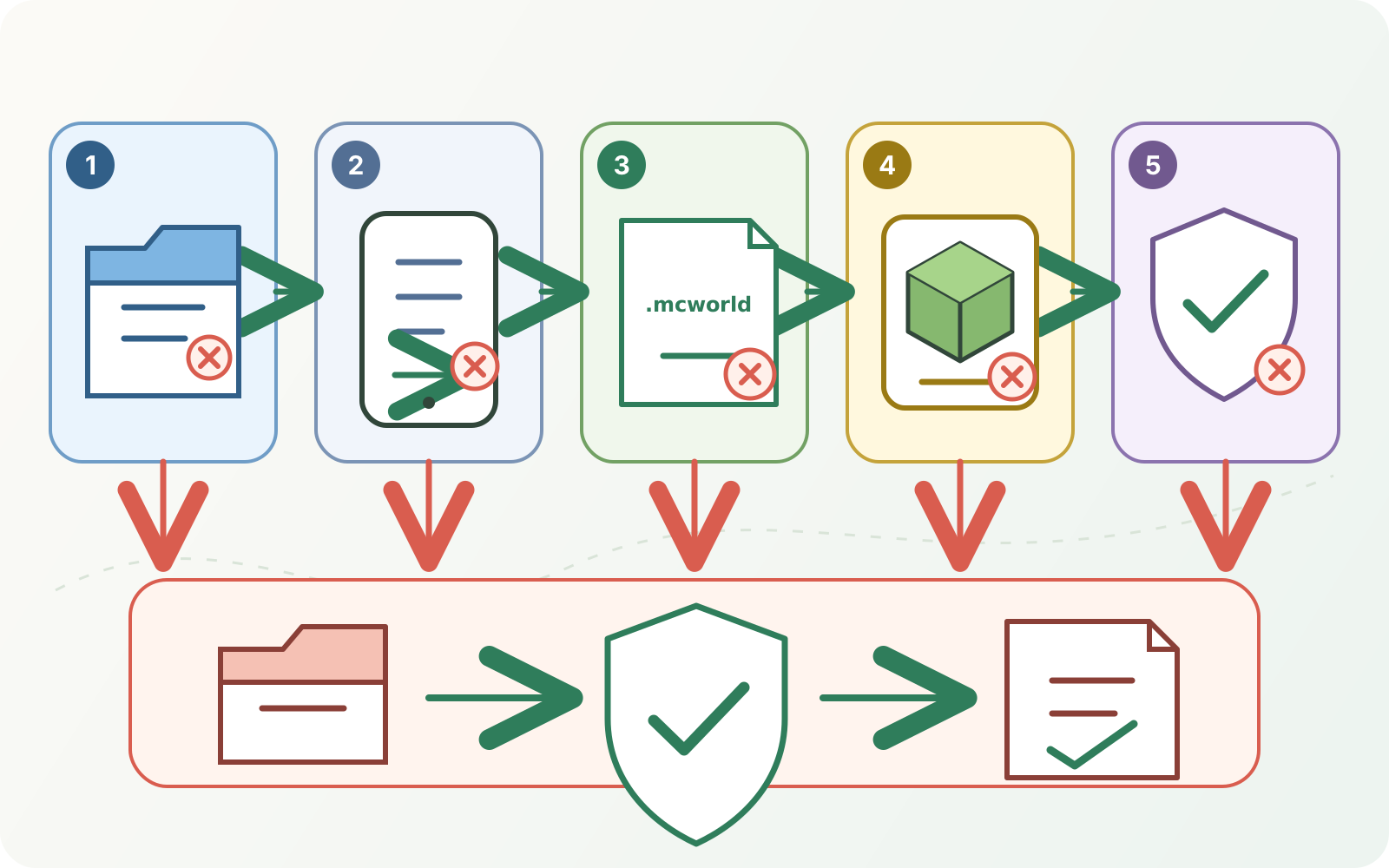
Ne commencez pas par réinstaller Minecraft. Selon l’action et l’état de l’appareil, retirer une app peut mettre les mondes locaux en danger. Protégez vos fichiers, suivez la terminologie actuelle d’Apple pour la gestion des apps et consultez le support Minecraft officiel avant une action destructive.
Comprendre les limites de la livraison MapMC
MapMC livre actuellement une tâche Bedrock en .mcworld et une tâche Java dans un ZIP distinct. Ce guide requiert l’artefact Bedrock généré. MapMC n’installe pas Minecraft, ne contourne pas les autorisations iOS, ne répare pas n’importe quel paquet, ne convertit pas un ZIP Java en le renommant et ne récupère pas un monde local supprimé.
Si vous avez choisi Java pour un ordinateur, suivez la branche Java du guide général. Pour déplacer un monde mobile existant, remplacer un Realm ou envoyer vers un serveur, utilisez le guide dédié : autorisations, stockage et retour arrière diffèrent.
Questions fréquentes
Puis-je renommer un ZIP en .mcworld sur l’iPhone ?
Pas comme conversion. Une archive Bedrock correctement préparée peut porter .mcworld, mais renommer un ZIP Java ou inconnu n’en transforme pas le contenu. Utilisez le fichier Bedrock réellement livré par MapMC ou un créateur fiable.
Faut-il décompresser .mcworld avant Minecraft ?
Non pour l’import mobile normal. Gardez le paquet valide intact, protégez l’original et transmettez une copie à Minecraft. L’extraction manuelle relève d’un autre parcours avancé et peut détruire les indices nécessaires au diagnostic.
Pourquoi toucher le fichier n’ouvre-t-il pas Minecraft ?
L’échec reste dans la transmission depuis Fichiers, pas forcément dans le monde. Vérifiez disponibilité locale, extension intacte, app Mojang officielle et destinations proposées. Si Minecraft manque, arrêtez-vous plutôt que de choisir un gestionnaire inconnu.
Où le monde importé doit-il apparaître ?
La documentation Microsoft actuelle renvoie à l’espace de jeu de Minecraft ; les libellés peuvent changer. Cherchez une nouvelle entrée locale et confirmez-la par nom, heure, apparition et repères, pas parce qu’elle est le premier doublon.
Puis-je importer dans Minecraft Education ?
Minecraft Education possède son propre import .mcworld, mais reste un produit distinct. Suivez son support et son environnement de compte actuels ; ne supposez pas des boutons, stockages, autorisations ou compatibilités identiques à l’app grand public.
Sources et base de vérification
Nous privilégions la documentation officielle et affichons les références utilisées.