Minecraft のワールド保存フォルダーを探す方法
Windows・Mac・Linux のワールド保存場所を確認。ランチャー別の保存先と、Bedrock の GDK/旧 UWP の違いも解説します。
更新日 2026-10-03 · MapMC Editorial
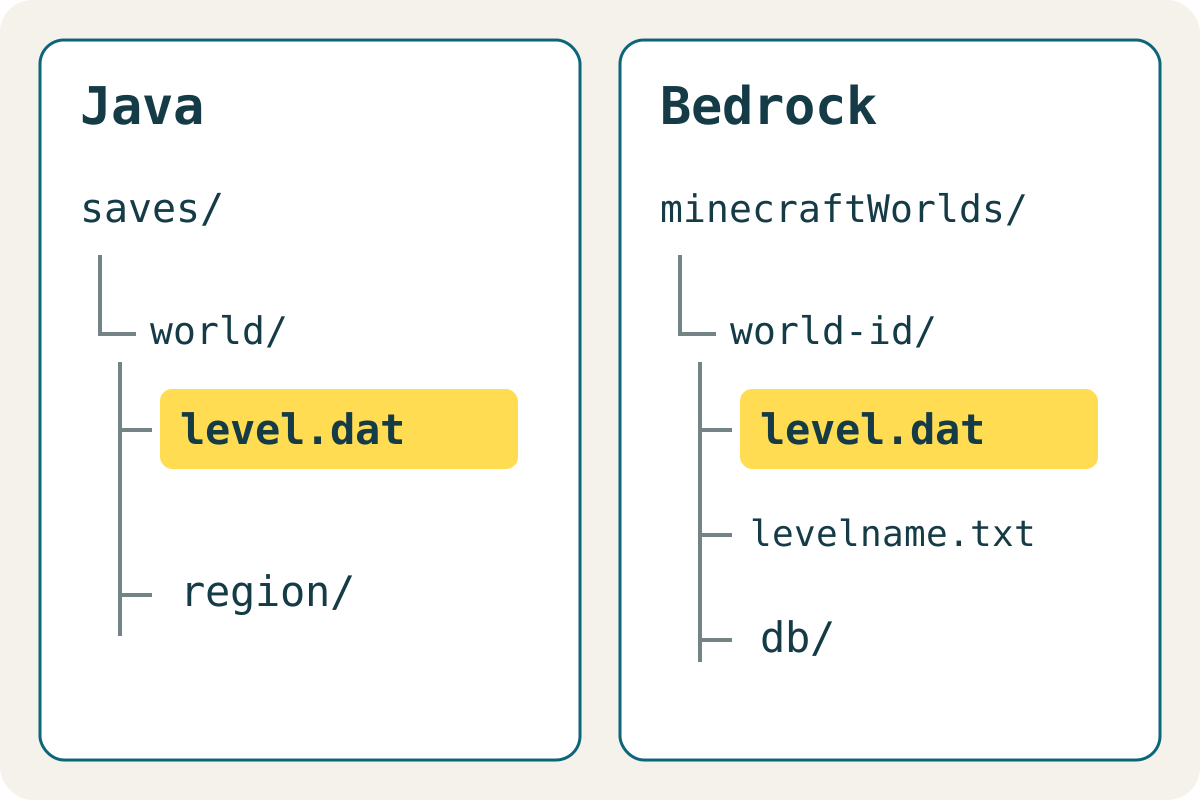
Java 版:実際に起動する環境のゲームディレクトリ内にある saves を探します。Windows の Bedrock 版:現行 GDK と旧 UWP では保存先が異なります。まず場所と内容を確認し、コピー前に Minecraft を終了して元データを残しましょう。
Java 版の標準の保存場所
以下は標準インストールの出発点です。別のランチャーや Mod パックでは保存先が変わることがあります。コミュニティのディレクトリ資料には標準パスと例外が記載されています。
| OS | Java の標準セーブフォルダー | 開き方 |
|---|---|---|
| Windows | %APPDATA%\.minecraft\saves | エクスプローラーのアドレスバーに貼り付けて Enter |
| macOS | ~/Library/Application Support/minecraft/saves | Finder で Command + Shift + G を押して貼り付ける |
| Linux | ~/.minecraft/saves | ホームディレクトリから開く。.minecraft は隠しフォルダー |
2026 年 10 月 3 日、MapMC は macOS の標準保存先で、各ワールド直下の level.dat を確認しました。Windows・Linux と Bedrock の手順は資料に基づく確認で、この記事のための実機検証は行っていません。
別のランチャーでは起動中のインスタンスを確認
Mod パックや起動構成ごとにゲームディレクトリを持つ場合があります。インスタンス設定で保存先やフォルダーを開く機能を確認し、その中の saves を探してください。ボタン名はランチャーによって異なります。標準フォルダーにワールドがあっても、今遊んでいる環境とは限りません。
同名のワールドが複数ある場合は、起動したインスタンス、見覚えのあるアイコン、正常に保存して終了した後の更新日時を照合します。コピーやダウンロードでは古い日時が残ることがあるため、日時だけで決めないでください。見つけるためにゲームディレクトリ設定を変更する必要はありません。
Windows の Bedrock:GDK と旧 UWP
Microsoft の移行資料は 1.21.120 以降の GDK 保存先を説明しています。資料中の shared は共有の開発用リソースの場所で、すべてのプレイヤーのワールドがあるとは限りません。
| インストール | 探し始める場所 |
|---|---|
| 現行 Windows GDK | %APPDATA%\Minecraft Bedrock\Users |
| 旧 Windows UWP | %LOCALAPPDATA%\Packages\Microsoft.MinecraftUWP_8wekyb3d8bbwe\LocalState\games\com.mojang\minecraftWorlds |
| Preview | Minecraft Bedrock Preview の別の保存先。製品版と混ぜない |
GDK では Users 内のアカウント別フォルダーから games\com.mojang\minecraftWorlds を探します。利用者が確認した保存先の報告でもこの分岐が確認されていますが、自分の環境で存在と内容を確かめてください。旧フォルダーが空でも削除された証拠にはなりません。移行成功を保証する説明ではありません。
ワールドのルートを見分ける
Microsoft が示すワールドルートは、level.dat を直接含むフォルダーです。典型的な構成は次のとおりです。
saves/
└── MapMC-example/
    ├── level.dat
    └── region/
minecraftWorlds/
└── world-id/
├── level.dat
├── levelname.txt
└── db/Bedrock のフォルダー名は分かりにくいことがあります。levelname.txt を読み取り専用で確認してください。公式のワールドパッケージ資料では、これがワールド名のファイルです。level.dat やデータベースを手編集しないでください。ルートが正しくてもデータ全体が正常とは限りません。
次の作業の前にコピーを確認
- 保存してワールドを退出し、ゲームを終了します。Edition、起動環境、元のフルパスは公開せず記録します。
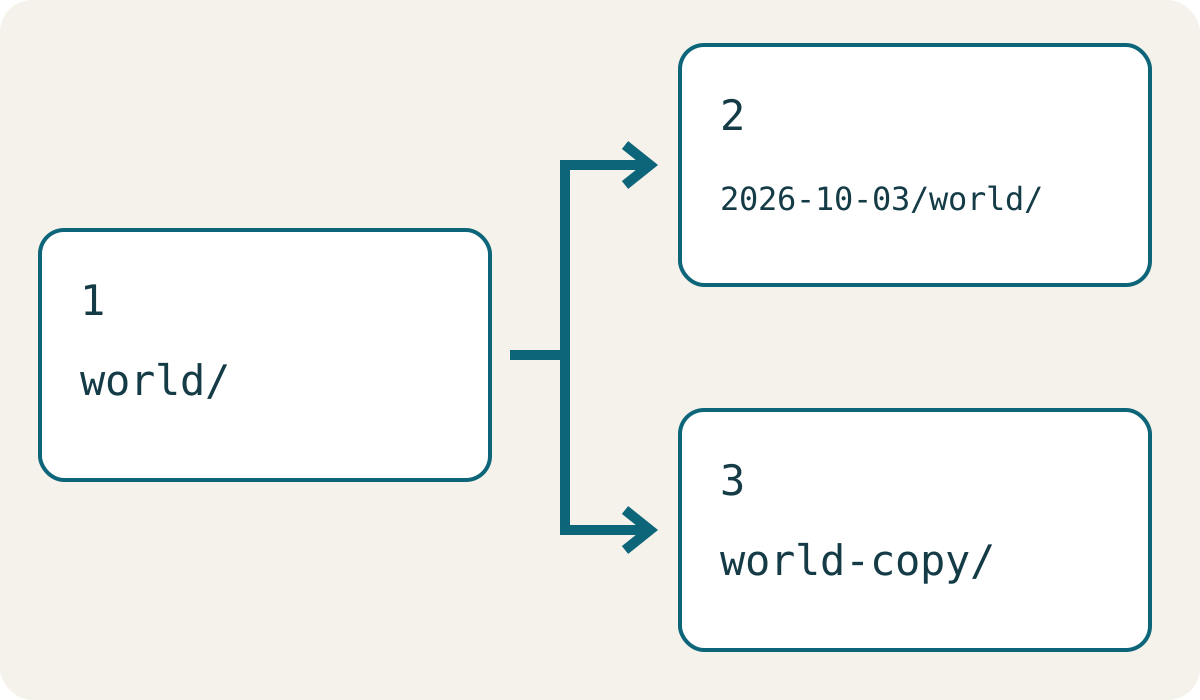
- ワールドフォルダー全体を日付付きの別の場所へコピーします。移動したり、
regionやdbだけを取り出したりしません。 - コピー先に実体があり、ファイルと容量が妥当か確認します。元フォルダーへのショートカットはバックアップではありません。
- プレイできるか確かめる場合は、バックアップと復元の手順で別の作業用コピーを、対応する Edition とバージョンで検証します。
見つからない・アクセスできない場合
- Edition、OS のユーザー、ランチャーのインスタンス、Bedrock のアカウントを確認します。空のフォルダーを作ってもワールドは復元されません。
- ゲーム内には表示される場合、利用可能な通常のエクスポートやバックアップ機能を使います。先にアンインストール、アプリデータの初期化、不明なフォルダーの結合をしないでください。
- スマートフォンや家庭用ゲーム機の権限は PC と異なります。Windows のパスを流用せず、権限を回避しないでください。iPhone・iPad の手順と別の端末への移行ガイドを参照します。
- コピーを開けない場合は元データもコピーも残し、インポート後に表示されない場合の確認へ進みます。唯一のセーブへの書き込みを繰り返さないでください。
MapMC のダウンロードとの関係
ブラウザーで受け取ったファイルは、まだゲーム内のセーブになっていない場合があります。Java ZIP または Bedrock .mcworld の原本を保管し、Edition に合ったインポート手順を使います。拡張子の変更で Edition は変換できません。MapMC は実在する場所から新しいワールドを作り、端末内のセーブ検索や削除データの復元は行いません。新しいマップは実在の場所から作るジェネレーターで作成できます。
情報源と確認基準
公式文書を優先し、事実確認に使った参照先を公開します。