So öffnest du eine Minecraft-Welt sicher in einer neueren Version
Original bewahren, nur eine eindeutig benannte Kopie aktualisieren, Vorher und Nachher vergleichen, speichern und neu öffnen; bei Abweichungen wiederherstellen statt die aktualisierte Kopie herabzustufen.
Aktualisiert 2026-08-23 · MapMC-Redaktion
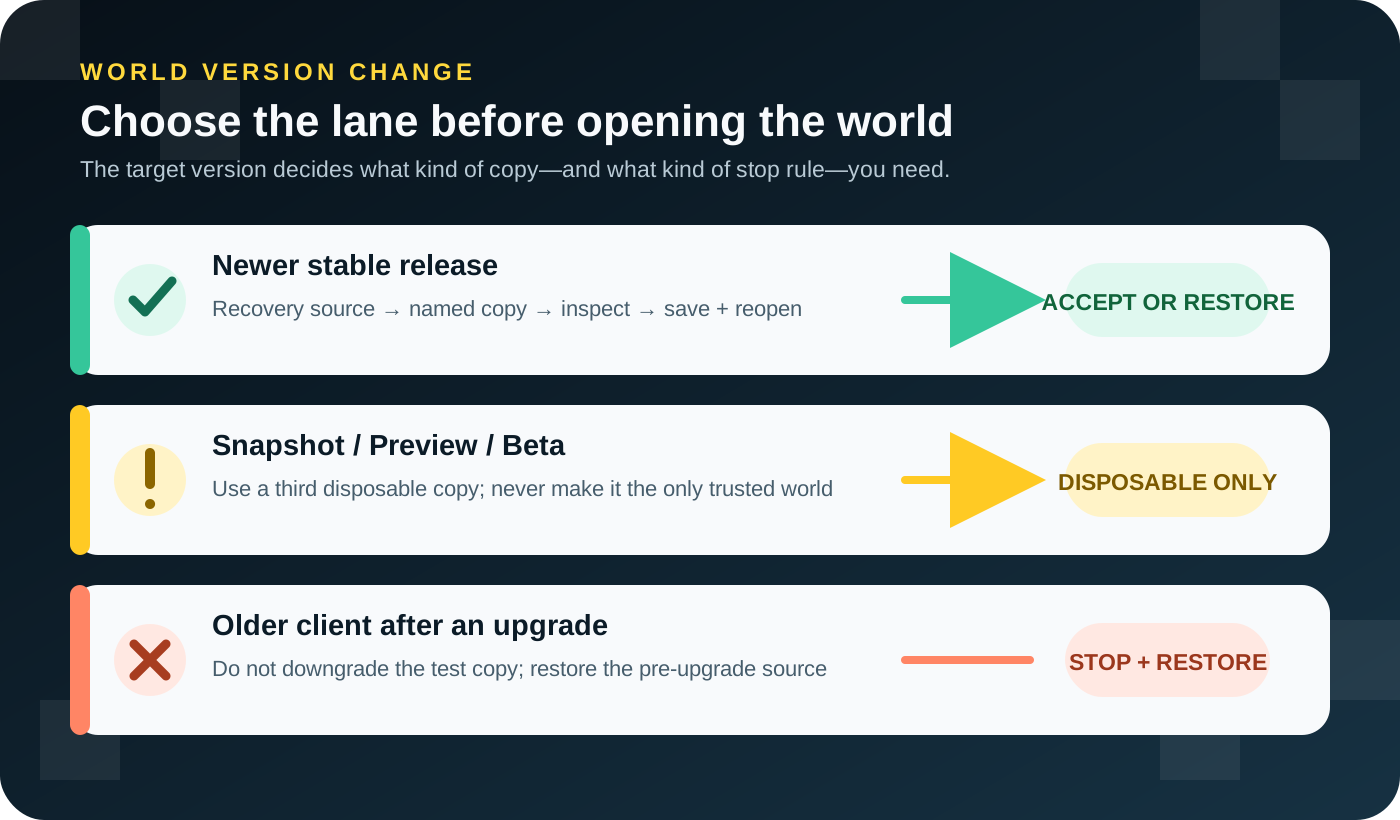
Eine Minecraft-Welt in einer neueren Version zu öffnen, sollte als umkehrbare Abnahmeprüfung behandelt werden. Bewahre eine Wiederherstellungsquelle auf, die der neue Client nicht verändern kann, halte den aktuellen Zustand fest und öffne ausschließlich eine klar benannte Kopie. Vergleiche nach dem Laden bekannte Orte und Daten, speichere regulär, beende das Spiel vollständig und öffne dieselbe Kopie erneut. Bei einer wichtigen Abweichung oder einem Fehler beim zweiten Start stoppst du und stellst die Quelle vor dem Upgrade in ihrer ursprünglichen Umgebung wieder her.
Speicherorte, Export und Wiederherstellung erklärt der Leitfaden zu Backups. Die Änderungen und MapMC-Grenzen einer konkreten Ausgabe stehen auf der jeweiligen Versionsseite, etwa bei Java 26.2.
Wähle vor dem Öffnen den richtigen Versionsweg
| Ziel | Sichere Entscheidung | Keine Zusage |
|---|---|---|
| Neuere stabile Java- oder Bedrock-Version | Separat benannte Kopie testen, Wiederherstellung abtrennen | Jede Welt und jedes Paket wird fehlerfrei migriert |
| Java Snapshot oder Bedrock Preview/Beta | Nur eine dritte, entbehrliche Kopie verwenden | Entwicklungsänderungen sind stabil oder rückgängig zu machen |
| Alter Client nach dem Upgrade | Stoppen und Quelle vor dem Upgrade wiederherstellen | Öffnen der neuen Kopie im alten Client ist ein Rollback |
| Mod-Welt, benutzerdefinierte Daten, Server oder Realm | Jede Abhängigkeit und deren Migrationsweg prüfen | Eine Einzelspielerprüfung deckt den ganzen Stack ab |
Mojang dokumentierte für Java 26.1 eine umfangreiche Änderung des Weltformats samt Upgrade-Zustand und Neuordnung von Dimensions-, Spieler- und Kartendaten. Das zeigt: Schon das Öffnen kann viel mehr als eine Versionsnummer schreiben. Verschiebe die für 26.1 beschriebenen Ordner nicht von Hand, sondern lass den Ziel-Client nur an der Testkopie arbeiten.
Halte einen aussagekräftigen Vorher-Zustand fest
Notiere Edition, aktuelle Version, stabile Zielversion, exakten Weltnamen sowie die geschützte Datei oder den Ordner. Wähle zwei eindeutige Orientierungspunkte, zum Beispiel Spawn und ein Gebäude, eine Brücke, Straße, Küste oder markante Geländegrenze. Notiere Spielerposition, Inventar oder Endertruhe und den Inhalt einer gewöhnlichen Kiste.
Liste Nether und End, gefüllte Karten, Ressourcen- und Datenpakete, Add-ons, Mods und Plugins auf, wenn sie für diese Welt relevant sind. Bestehen bereits fehlende Chunks, Abstürze, Paketfehler oder Warnungen in der aktuellen Version, untersuche sie zuerst. Sonst lässt sich später nicht erkennen, ob das Upgrade den Fehler verursacht hat.
Kontodaten, private Serveradressen oder persönliche Screenshots sind unnötig. Eine kurze Notiz genügt, wenn sie die richtige Welt von einem alten Backup, einem anderen Auftrag oder einer beschädigten Kopie unterscheidet.
Trenne die Wiederherstellung von der Testkopie
Bei MapMC bleibt der heruntergeladene Java-ZIP beziehungsweise die Bedrock-.mcworld unverändert; importiert oder entpackt wird eine zweite Kopie. Bei einer bestehenden lokalen Welt erstellst und prüfst du zuerst gemäß dem Backup-Leitfaden eine wiederherstellbare Sicherung und erzeugst danach die Upgrade-Kopie.
Namen wie Hafenstadt – vor Upgrade und Hafenstadt – 26.2 Test zeigen Zweck und Version. Lege die Wiederherstellungsquelle möglichst außerhalb des aktiven Spielordners ab. Sind beide Einträge in der Weltliste nicht auseinanderzuhalten, öffne keinen davon, bevor du sie eindeutig benannt hast.
Eine Verknüpfung zum selben Ordner, eine Kopie während eines Speichervorgangs, ein ungeprüftes Archiv, nicht bestätigter Cloud-Verlauf und die bereits aktualisierte Testkopie sind keine unabhängige Wiederherstellung. Der neue Client darf die Prüfung umschreiben, ohne die Quelle erreichen zu können.
Gib der stabilen Version nur die benannte Kopie
In Java kommt die Kopie in die Installation der ausgewählten stabilen Version. Prüfe ihren Namen, bevor du ein Upgrade bestätigst. Java 26.1 dokumentierte Upgrade and Play und einen Fortschrittsbildschirm; spätere Beschriftungen können sich ändern. Verlasse dich deshalb auf Weltidentität, Edition und Zielversion statt auf einen alten Screenshot.
In Bedrock duplizierst du die lokale Welt oder importierst eine zweite .mcworld, sofern die Plattform das unterstützt, und öffnest nur diese Kopie nach Installation des stabilen Updates. Windows, Mobilgeräte und Konsolen haben unterschiedliche Speicherzugriffe; ein Desktop-Pfad ist keine universelle Anleitung.
Erzwinge während Laden oder Speichern keinen Abbruch, lösche keine vermeintlich alten Java-Ordner und ändere nicht gleichzeitig Pakete, Experimente oder Grafikoptionen. Auch Spieler gehören noch nicht auf einen Server oder Realm in Prüfung. Eine lange Ladezeit ist allein kein Erfolgskriterium.
Vergleiche Vorher und Nachher bis zum zweiten Start
Der Spawn-Bildschirm ist nur die erste Hürde.
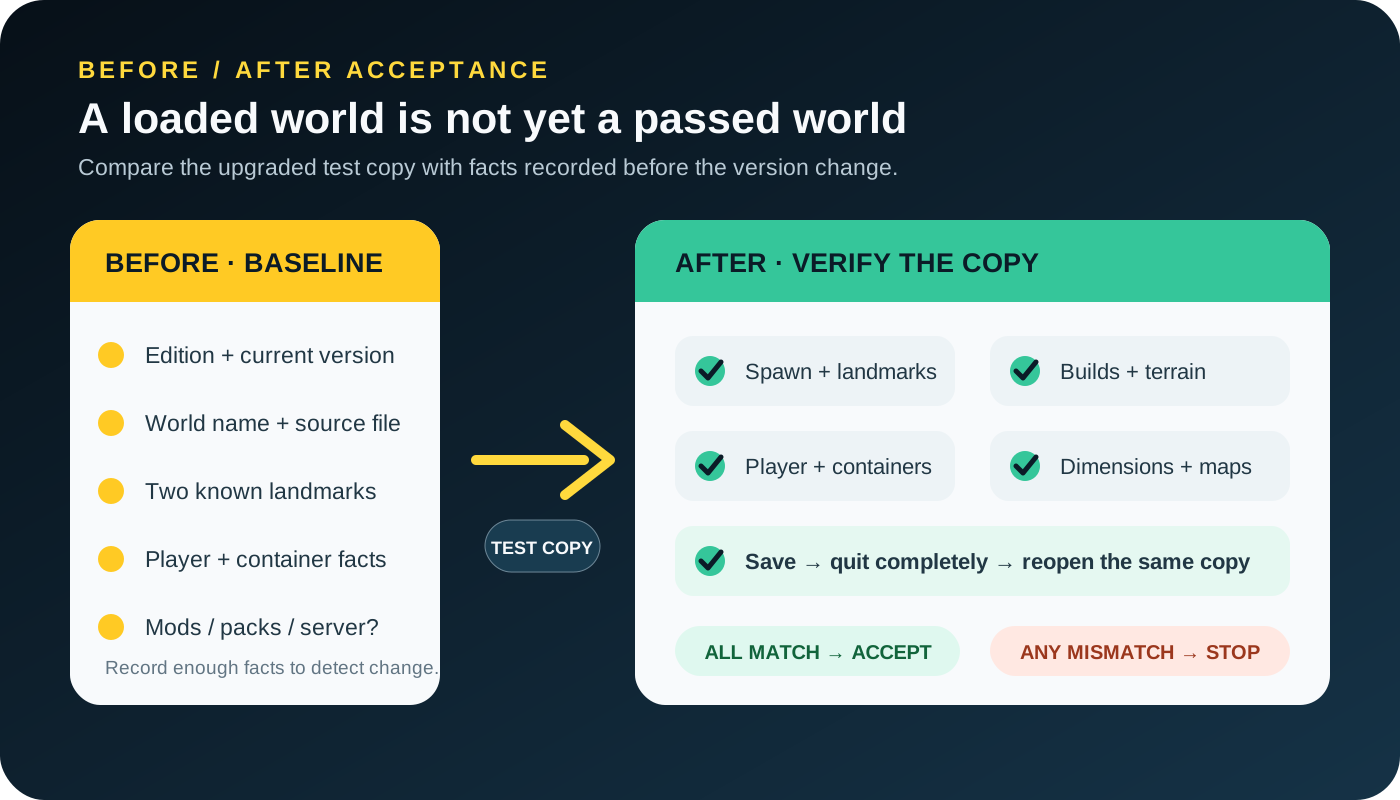
Prüfe Kopienname und erwarteten Spawn beziehungsweise Spielerstandort. Besuche beide Orientierungspunkte und untersuche Bauten, Wege, Wasser und Geländegrenzen. Vergleiche Inventar, Endertruhe und einen normalen Behälter. Nutze bei Bedarf bestehende Nether- und End-Portale hin und zurück und kontrolliere Karten, Rahmen, Schilder und Bücher.
Speichere normal, kehre ins Menü zurück, beende das Spiel vollständig, starte dieselbe stabile Version und öffne dieselbe Kopie erneut. Wiederhole mindestens Identität, Orientierungspunkte und Spielerdaten. Wo neue Weltgenerierung in unerforschten Chunks erscheint, ist keine Zusage dieses Leitfadens; geprüft werden bekannte Zustände und die zweite Lesbarkeit.
Bei Abweichungen wiederherstellen statt herabstufen
Stoppe bei verschwundener Welt, Beschädigungs- oder Inkompatibilitätsmeldung, falschem Spieler, fehlenden Gegenständen, Bauten, Geländeabschnitten oder Karten, Dimensionsfehler, Absturz, Speicherfehler oder fehlgeschlagenem Neustart. Notiere Zielversion und genaue Meldung. Bewahre die fehlerhafte Kopie zur Diagnose auf, schreibe sie aber nicht mit mehreren Versionen immer wieder um.
Mojang warnte während der Formatmigration von Java 26.1, dass eine aktualisierte Welt nicht mehr in älteren Versionen geladen werden könne. Die belastbare Rückkehr besteht darin, die Quelle vor dem Upgrade in der notierten alten Umgebung wiederherzustellen – nicht die aktualisierte Kopie „herabzustufen“. Ein alter Client kennt möglicherweise neue Blöcke, Entitäten, Registrierungen oder Daten nicht.
Prüfe die wiederhergestellte Welt, bevor du den fehlgeschlagenen Test archivierst oder löschst. Vermische ohne reproduzierbares Reparaturverfahren keine alten und neuen Weltordner.
Übertrage die Prüfung auf MapMC-Welten
MapMC liefert Java als ZIP mit Weltordner und Bedrock als .mcworld. Bewahre den Download als saubere Quelle und nutze eine zweite Kopie für Import oder Entpacken. Erscheint die Welt nicht, prüfe mit dem Import-Leitfaden Edition und den Ordner, der level.dat direkt enthält.
Aktuell generierte Java-Welten enthalten ältere Basismetadaten, die ein neuer Client aktualisieren kann. Dieser erwartete Weg beweist keine Kompatibilität mit einer bestimmten Version. Die Java-26.2-Seite hält die jeweilige Nachweisgrenze fest; hier steht die wiederverwendbare Abnahme.
Kontrolliere bei einer generierten Karte Spawn, zwei reale Punkte im gewählten Gebiet, Gebäude und Straßen, Küsten oder Flüsse, wichtige Höhenunterschiede, ein mitgeliefertes Kartenobjekt und den zweiten Start. Notiere Größe und Herkunft des Downloads, damit du nicht einen anderen Auftrag für die Testkopie hältst.
Entwicklungsversionen, Mods und Server brauchen eigene Wege
Snapshots, Preview und Beta sind Entwicklungs-Builds. Nutze zum Ausprobieren eine dritte Wegwerfkopie und mache sie nie zur einzigen vertrauenswürdigen Welt. Bei Mods und Servern müssen Loader, Mods, Plugins, Datenpakete/Add-ons, Serverimplementierung, Java und externe Datenbanken die Zielversion unterstützen. Prüfe Start-, Weltlade- und Stopplogs in einer privaten Staging-Umgebung.
Realms bringt Konto, Slot und gehostete Sicherungen hinzu. Überschreibe zum Versionstest keinen aktiven Slot. Prüfe zuerst die lokale Kopie und folge danach der Realm-Vorbereitung sowie den aktuellen offiziellen Anweisungen.
Abschließende Checkliste
- Edition, aktuelle Version und stabiles Ziel bestätigen.
- Entwicklungsversionen, Mods, Server und Realm abzweigen.
- Identität, zwei Orientierungspunkte, Spieler/Behälter, Dimensionen/Karten und bestehende Fehler notieren.
- Unveränderte, geprüfte Wiederherstellungsquelle außerhalb des Tests bewahren.
- Upgrade-Kopie eindeutig benennen und nur diese öffnen.
- Client migrieren lassen; Weltdateien nicht manuell neu ordnen.
- Vergleichen, speichern, vollständig beenden und erneut öffnen.
- Kopie nur übernehmen, wenn alle wichtigen Punkte stimmen.
- Bei jeder Abweichung Nachweise sichern und die alte Quelle in passender Umgebung wiederherstellen.
- Alten Client auf der aktualisierten Kopie nie als Rollback verwenden.
Ein sicheres Upgrade ist nicht das mit den wenigsten Klicks. Sicher ist es, wenn jede Änderung nur eine entbehrliche Kopie betrifft, das Ergebnis an bekannten Fakten geprüft wird und die Quelle nach einem Fehlschlag weiterhin verfügbar ist.
Quellen und Prüfgrundlage
Wir bevorzugen offizielle Dokumentation und zeigen die verwendeten Referenzen.