Come aprire un mondo Minecraft in una versione più recente in sicurezza
Conserva l’originale, aggiorna soltanto una copia identificata, confronta prima e dopo, salva e riapri; se qualcosa cambia, ripristina invece di retrocedere la copia aggiornata.
Aggiornato 2026-08-23 · Redazione MapMC
Aprire un mondo Minecraft in una versione più recente va trattato come un test di accettazione reversibile. Conserva una fonte di recupero che il nuovo client non possa modificare, annota lo stato attuale e lascia entrare nella nuova versione solo una copia dal nome inequivocabile. Dopo il caricamento confronta luoghi e dati noti, salva, chiudi del tutto il gioco e riapri la stessa copia. Se una parte importante cambia o il secondo avvio fallisce, fermati e ripristina la fonte precedente nel suo ambiente originale.
Percorsi, esportazione e recupero sono spiegati nella guida a backup e ripristino. Le novità e i confini MapMC di una release precisa, come Java 26.2, appartengono invece alla sua pagina datata.
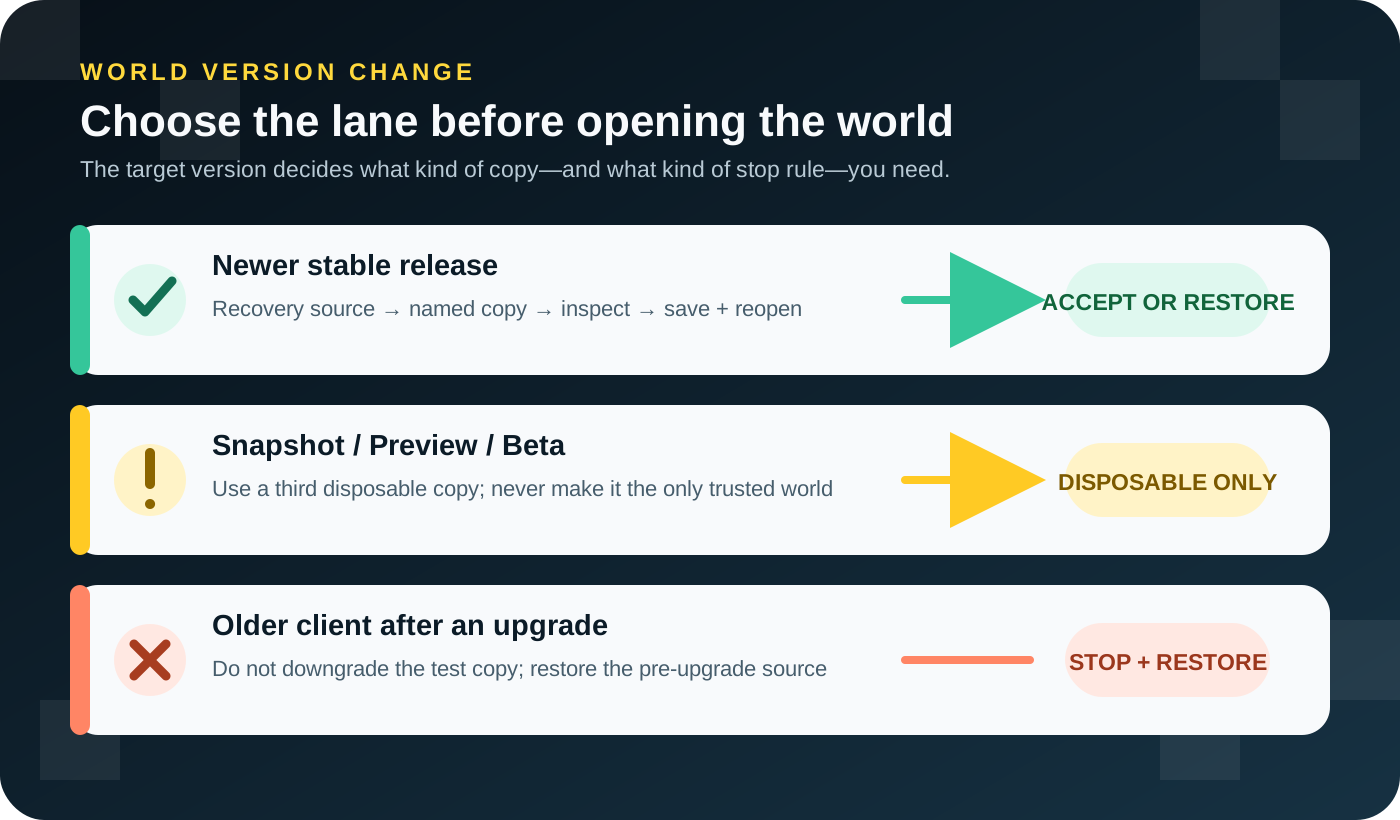
Scegli il percorso di versione prima di aprire
| Destinazione | Decisione sicura | Nessuna promessa |
|---|---|---|
| Versione stabile Java o Bedrock più nuova | Provare una copia con nome distinto e isolare la fonte di recupero | Ogni mondo e pacchetto verrà migrato perfettamente |
| Java Snapshot o Bedrock Preview/Beta | Usare solo una terza copia usa e getta | Le modifiche in sviluppo sono stabili o reversibili |
| Client vecchio dopo l’aggiornamento | Fermarsi e ripristinare la fonte precedente | Aprire la copia nuova nel client vecchio equivale a rollback |
| Mondo moddato, contenuti personalizzati, server o Realm | Verificare dipendenze e procedura dedicata | Il controllo single-player copre l’intero sistema |
Mojang ha documentato per Java 26.1 un grande cambiamento del formato dei mondi, con stato di aggiornamento e riorganizzazione dei dati di dimensioni, giocatori e mappe. È un esempio concreto: “aprire” può scrivere molto più di un numero di versione. Non spostare manualmente le cartelle descritte per 26.1; lascia che il client di destinazione lavori soltanto sulla copia di prova.
Registra una situazione iniziale capace di rivelare problemi
Annota Edition, versione attuale, versione stabile di destinazione, nome esatto del mondo e file o cartella protetti. Scegli due riferimenti riconoscibili, per esempio spawn e un edificio, ponte, strada, costa o bordo del terreno. Segna anche posizione del giocatore, inventario o Ender Chest e il contenuto di un contenitore normale.
Inserisci Nether ed End, mappe compilate, resource pack, datapack, add-on, mod e plugin se importanti. Se il mondo mostra già chunk mancanti, errori dei pack, avvisi o crash nella versione attuale, diagnostica prima quelli. In caso contrario non saprai se il problema era preesistente.
Non servono account, indirizzi privati o screenshot personali. Basta una breve nota che consenta di distinguere il mondo giusto da un backup vecchio, da un’altra generazione o da una copia danneggiata.
Rendi il recupero indipendente dalla copia di prova
Per MapMC conserva immutato il download Java ZIP o Bedrock .mcworld e importa o estrai un duplicato. Per un mondo locale esistente crea e verifica prima un ripristino tramite la guida ai backup, poi genera la copia destinata al cambio di versione.
Usa nomi con funzione e versione, come Città Porto - prima aggiornamento e Città Porto - test 26.2. Se possibile, conserva la fonte di recupero fuori dalla cartella attiva del gioco. Se le due voci sembrano uguali nell’elenco, rinominale prima di aprirne una.
Un collegamento alla stessa cartella, una copia fatta durante il salvataggio, un archivio mai verificato, una cronologia cloud non testata e la copia già aggiornata non sono recuperi indipendenti. Il nuovo client deve poter riscrivere la prova senza raggiungere l’originale.
Affida alla versione stabile solo la copia identificata
In Java inserisci la copia nell’installazione della versione stabile scelta e controlla il nome prima di accettare l’aggiornamento. Java 26.1 documentava Upgrade and Play e una schermata di avanzamento, ma le etichette possono cambiare; verifica identità, Edition e versione, non una vecchia schermata.
In Bedrock duplica il mondo locale o importa un secondo .mcworld quando la piattaforma lo consente, e apri solo quello dopo l’aggiornamento stabile. Windows, dispositivi mobili e console non hanno lo stesso accesso ai file; un percorso desktop non vale ovunque.
Durante caricamento e salvataggio non forzare la chiusura, non eliminare cartelle Java perché sembrano vecchie e non cambiare contemporaneamente pack, esperimenti o grafica. Un caricamento lungo non dimostra da solo la buona riuscita.
Confronta prima e dopo fino al secondo avvio
Raggiungere lo spawn supera soltanto il primo controllo.
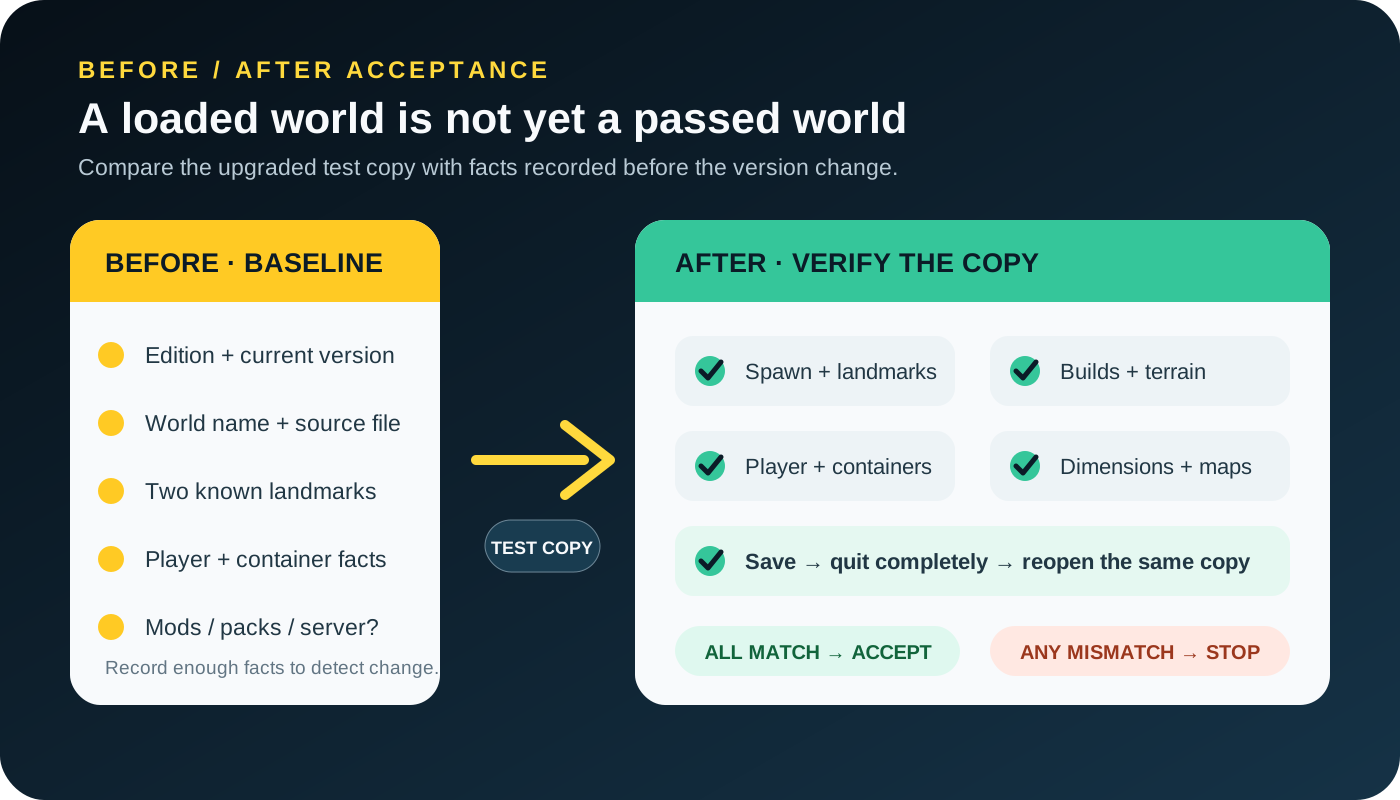
Controlla nome e spawn o posizione attesa; visita i due riferimenti e osserva edifici, strade, acqua e confini del terreno; confronta inventario, Ender Chest e contenitore. Se serve, attraversa portali esistenti di Nether ed End e ritorna. Verifica mappe, cornici, cartelli, libri e contenuto essenziale.
Salva normalmente, torna al menu, chiudi completamente il gioco, avvia la stessa versione stabile e riapri la stessa copia. Ripeti almeno identità, riferimenti e dati del giocatore. Questa guida non promette dove appariranno novità nei chunk inesplorati; verifica la conservazione del noto e la seconda lettura del formato.
Se qualcosa cambia, ripristina invece di fare downgrade
Fermati se il mondo scompare, compare un avviso di danno o incompatibilità, il giocatore è diverso, mancano oggetti, costruzioni, terreno o mappe, una dimensione fallisce, il gioco va in crash, non salva o non riapre. Registra versione e messaggio esatti. Tieni la copia guasta per la diagnosi, ma non riscriverla con versioni diverse.
Durante la migrazione di formato Java 26.1, Mojang ha avvertito che un mondo aggiornato non poteva più essere caricato da una versione vecchia. Il recupero affidabile consiste nel ripristinare la fonte precedente nell’ambiente annotato, non nel “retrocedere” la copia aggiornata. Un vecchio client potrebbe non capire nuovi blocchi, entità, registri o dati.
Conferma il mondo ripristinato prima di archiviare o cancellare la prova. Non mescolare cartelle nuove e vecchie senza una procedura specifica e riproducibile.
Applica il controllo a un mondo MapMC
MapMC consegna Java come ZIP con cartella del mondo e Bedrock come .mcworld. Mantieni il download come fonte pulita e usa un’altra copia per importazione o estrazione. Se il mondo non appare, la guida di importazione aiuta a controllare Edition e cartella che contiene direttamente level.dat.
I mondi Java generati ora includono metadati base più vecchi che un client recente può aggiornare. Questo percorso atteso non prova compatibilità con una release precisa. La pagina Java 26.2 registra il confine di prova; qui resta il contratto di accettazione riutilizzabile.
In una mappa generata controlla spawn, due riferimenti reali nell’area, edifici e strade, coste o fiumi, dislivelli importanti, oggetto mappa fornito e seconda apertura. Annota dimensione e identità del download per non confondere lavori diversi.
Sviluppo, mod e server seguono percorsi separati
Snapshot, Preview e Beta sono build in sviluppo. Per provarle crea una terza copia usa e getta e non trasformarla mai nell’unico mondo affidabile. Un mondo moddato o server richiede supporto della versione da loader, mod, plugin, pacchetti, implementazione server, Java e database esterni. Verifica in staging privato i log di avvio, caricamento e arresto.
Realms aggiunge account, slot e backup ospitati. Non sovrascrivere uno slot attivo per un test. Valida prima la copia locale, poi passa alla preparazione Realm e alle istruzioni ufficiali correnti.
Checklist finale
- Conferma Edition, versione attuale e destinazione stabile.
- Separa sviluppo, mod, server e Realm.
- Registra identità, due riferimenti, giocatore/contenitori, dimensioni/mappe ed errori esistenti.
- Conserva una fonte immutata e verificata fuori dalla prova.
- Dai alla copia un nome distinto e apri soltanto quella.
- Lascia migrare il client; non riordinare i file manualmente.
- Confronta, salva, chiudi del tutto e riapri.
- Accetta solo se tutti i controlli importanti coincidono.
- A ogni differenza, conserva le prove e ripristina la fonte nel suo ambiente.
- Non usare un client vecchio sulla copia aggiornata come rollback.
L’aggiornamento sicuro non è quello con meno clic: è quello in cui ogni scrittura colpisce una copia sostituibile, il risultato viene confrontato con fatti noti e l’originale resta disponibile se il test fallisce.
Fonti e base di revisione
Privilegiamo documentazione ufficiale e mostriamo i riferimenti utilizzati.