Como abrir um mundo do Minecraft em uma versão nova com segurança
Preserve o original, atualize só uma cópia bem identificada, compare antes e depois, salve e reabra; se algo mudar, restaure em vez de rebaixar a cópia atualizada.
Atualizado 2026-08-23 · Equipe editorial MapMC
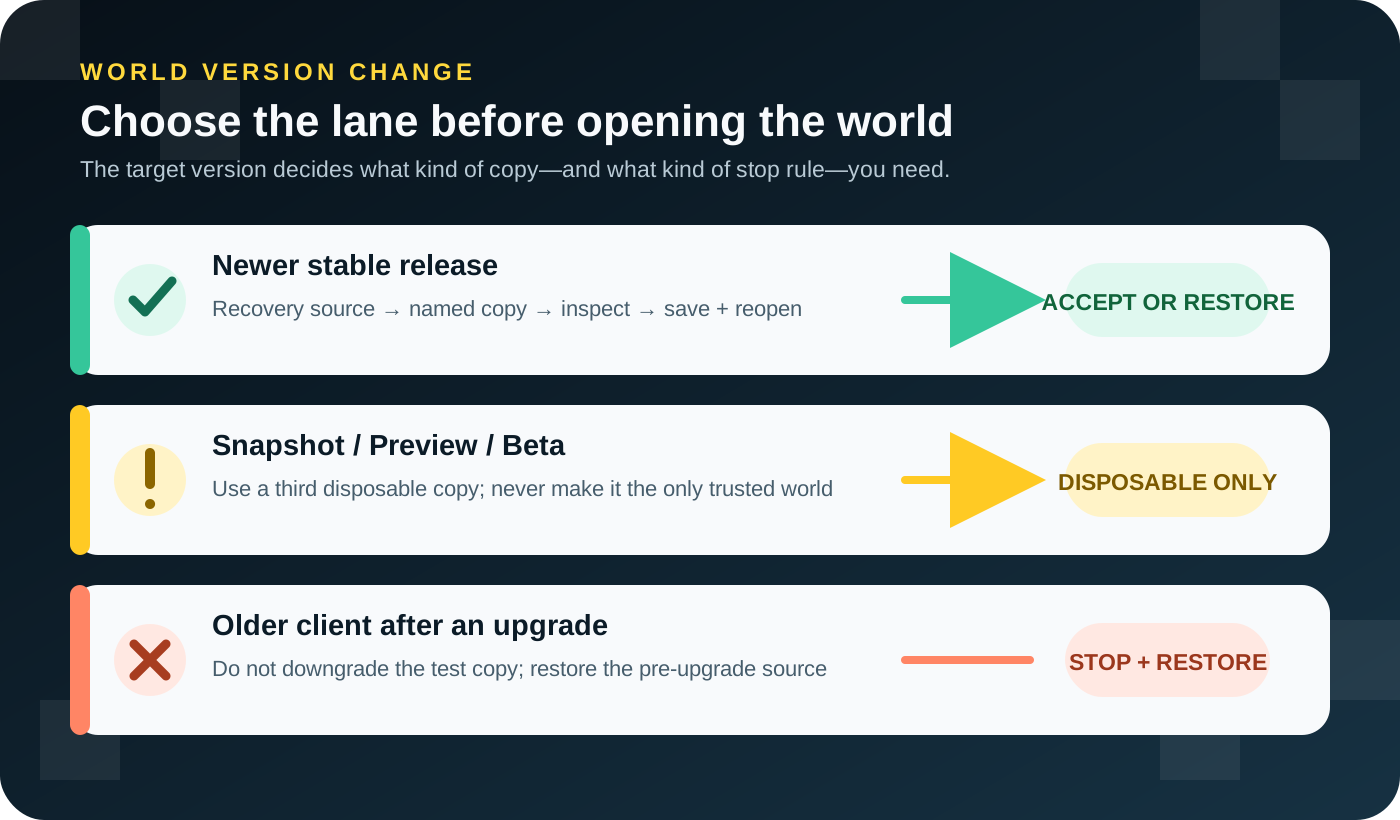
Abrir um mundo do Minecraft em uma versão mais nova deve ser uma validação reversível, não uma aposta com o único arquivo. Mantenha uma origem de recuperação fora do alcance do cliente novo, anote o estado atual e deixe apenas uma cópia com nome inequívoco passar pela atualização. Depois de carregar, compare lugares e dados conhecidos, salve, encerre totalmente o jogo e reabra exatamente a mesma cópia. Se houver diferença importante ou falha na segunda abertura, pare e restaure a origem anterior no ambiente em que ela funcionava.
Este guia cuida da decisão de versão e do aceite. Locais de armazenamento, exportação e restauração ficam no guia de backup e recuperação. Recursos e limites de uma versão determinada, como Java 26.2 e MapMC, pertencem à página datada dessa versão.
Escolha o caminho da versão antes de abrir
| Destino | Decisão segura | O que não está garantido |
|---|---|---|
| Versão estável mais nova de Java ou Bedrock | Testar uma cópia com nome diferente e manter a recuperação separada | Que todo mundo, pacote ou recurso migre perfeitamente |
| Java Snapshot ou Bedrock Preview/Beta | Usar somente uma terceira cópia descartável | Que mudanças em desenvolvimento sejam estáveis ou reversíveis |
| Cliente antigo depois de atualizar a cópia | Parar e restaurar a origem pré-atualização | Que abrir a cópia nova no cliente antigo seja rollback |
| Mundo modificado, conteúdo personalizado, servidor ou Realm | Verificar dependências e seguir migração própria | Que o teste de mundo local cubra a pilha inteira |
No Java 26.1, a Mojang documentou uma grande mudança no formato do mundo, com estado de atualização e reorganização de dados de dimensões, jogadores e mapas. É uma prova concreta de que “abrir” pode gravar muito mais que um rótulo de versão. Não reorganize manualmente as pastas citadas para 26.1; deixe o cliente de destino trabalhar somente na cópia de teste.
Registre uma linha de base capaz de revelar problemas
Anote Edition, versão atual, versão estável de destino, nome exato do mundo e arquivo ou pasta protegida. Escolha dois marcos fáceis de reconhecer: por exemplo, spawn e uma construção, ponte, estrada, costa ou limite de terreno. Registre posição do jogador, inventário ou Baú do End e o conteúdo de um baú comum.
Liste Nether e End, mapas preenchidos, pacotes de recursos e dados, add-ons, mods e plugins se forem importantes. Se o mundo já possui chunks ausentes, avisos, travamentos ou erros de pacote na versão atual, investigue antes. Caso contrário, não será possível saber se o problema existia ou nasceu na atualização.
Não é preciso anotar conta, endereço privado ou imagem pessoal. Uma nota curta é suficiente desde que diferencie o mundo certo de um backup antigo, outra geração ou uma cópia danificada.
Torne a recuperação independente da cópia de teste
Em um mundo MapMC, preserve o ZIP Java ou .mcworld Bedrock baixado sem alterações e importe ou extraia outra cópia. Para um mundo local já em uso, crie e verifique primeiro um ponto de restauração pelo guia de backup, e só então faça a cópia destinada à mudança de versão.
Inclua finalidade e versão no nome, como Cidade Porto - antes da atualização e Cidade Porto - teste 26.2. Sempre que possível, mantenha a origem de recuperação fora da pasta ativa do jogo. Se as duas entradas forem indistinguíveis na lista, pare e renomeie antes de abrir qualquer uma.
Atalho para a mesma pasta, cópia feita enquanto o mundo ainda salvava, ZIP nunca validado, histórico em nuvem sem restauração confirmada e a própria cópia já atualizada não são recuperações independentes. O cliente novo deve conseguir regravar o teste sem alcançar o original.
Coloque só a cópia identificada na versão estável
No Java, leve a cópia para a instalação que executa a versão estável escolhida e confira o nome antes de aceitar a atualização. O Java 26.1 documentou Upgrade and Play e uma tela de progresso, mas textos de interface podem mudar; confirme identidade, Edition e versão, em vez de depender de uma captura antiga.
No Bedrock, use uma duplicata local ou importe uma segunda .mcworld onde a plataforma permitir, e abra essa cópia só após a instalação da atualização estável. Windows, celular e console não oferecem o mesmo acesso ao armazenamento, portanto um caminho de desktop não é instrução universal.
Na primeira carga, não force o encerramento, não apague pastas Java por parecerem antigas e não mude pacotes, experiências ou gráficos ao mesmo tempo. Um servidor ou Realm também não deve receber jogadores normais durante uma migração ainda não aceita. Demora de carregamento não é evidência suficiente de sucesso.
Compare antes e depois, inclusive após reiniciar
Chegar ao spawn é apenas a primeira verificação.
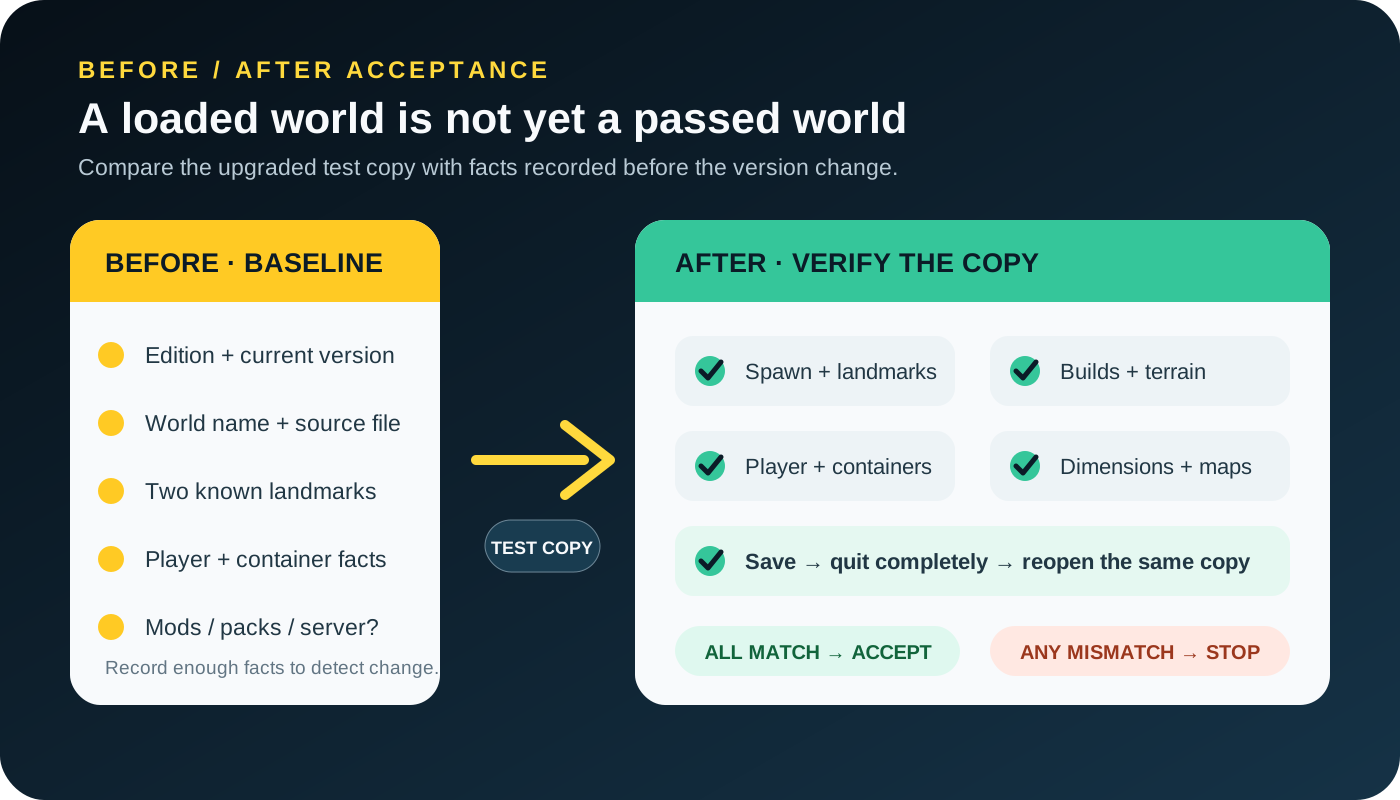
Confirme nome e spawn ou posição esperada; visite os dois marcos e examine construções, estradas, água e bordas de terreno; compare inventário, Baú do End e recipiente comum. Se necessário, atravesse portais existentes do Nether e End e volte. Confira mapas, molduras, placas, livros e o conteúdo essencial do mundo.
Salve normalmente, volte ao menu, feche totalmente o jogo, inicie a mesma versão estável e reabra a mesma cópia. Repita pelo menos identidade, marcos e dados do jogador. Regras novas podem afetar chunks ainda não explorados, mas este artigo não promete onde surgirá conteúdo novo; ele valida a preservação do conhecido e a segunda leitura do formato.
Diante de diferença, restaure em vez de fazer downgrade
Pare se o mundo sumir, houver aviso de dano ou incompatibilidade, aparecer outro jogador, faltarem itens, recipientes, construções, terreno ou mapas, uma dimensão falhar, o jogo travar, não salvar ou não reabrir. Registre versão e erro exatos. Guarde a cópia falha para diagnóstico, porém não a submeta repetidamente a vários clientes.
Durante o desenvolvimento da migração de formato do Java 26.1, a Mojang avisou que o mundo atualizado não poderia ser carregado em versão anterior. A recuperação durável é restaurar a origem prévia na Edition e no ambiente anotados, não “rebaixar” a cópia atualizada. Um cliente antigo pode não compreender blocos, entidades, registros e dados mais novos mesmo que chegue a mostrar o mundo.
Verifique o mundo restaurado antes de arquivar ou excluir o teste. Não misture pastas antigas e novas sem um procedimento específico e reproduzível.
Use o mesmo contrato em um mundo MapMC
MapMC entrega Java em ZIP com pasta de mundo e Bedrock em .mcworld. Mantenha o download como origem limpa e use outra cópia na importação ou extração. Se o mundo não aparecer, siga o guia de importação para conferir Edition e a pasta que contém level.dat diretamente.
O mundo Java gerado atualmente inclui metadados-base antigos que um cliente novo pode atualizar. Essa rota esperada não comprova compatibilidade com uma versão específica. A página Java 26.2 registra o limite de evidência atual; esta página fornece a validação reutilizável.
Em mapas gerados, confira spawn, dois marcos reais dentro da seleção, prédios e vias, costa ou rios, relevo importante, item de mapa quando houver e a segunda abertura depois de salvar. Anote tamanho e identidade do download para não confundir outra tarefa com a cópia em teste.
Tire desenvolvimento, mods e servidores do caminho simples
Snapshot, Preview e Beta são builds em desenvolvimento. A Mojang aconselha cópias separadas e já registrou mundos de teste que não retornam a versões anteriores. Para experimentar, faça uma terceira cópia descartável; nunca a transforme no único mundo confiável.
Mundo modificado ou servidor exige registrar loader, mods, plugins, datapacks/add-ons, implementação, Java e bancos externos. Cada dependência que grava dados precisa apoiar o destino. Teste em staging privado e leia logs de início, carga do mundo e desligamento antes de liberar jogadores.
Realms acrescenta conta, slot e backup hospedado. Não substitua um slot ativo só para experimentar uma versão. Valide primeiro a cópia local e depois use a preparação para Realms e a documentação oficial atual.
Checklist final de atualização segura
- Confirme Edition, versão atual e destino estável.
- Separe Snapshot/Preview, mods, servidores e Realm.
- Registre identidade, dois marcos, jogador/recipientes, dimensões/mapas e erros existentes.
- Mantenha uma origem intacta e validada fora do teste.
- Dê nome claramente diferente à cópia e abra apenas ela.
- Deixe o cliente migrar; não reorganize arquivos manualmente.
- Compare, salve, encerre completamente e reabra.
- Aceite só quando todos os controles importantes coincidirem.
- Em qualquer diferença, preserve evidência e restaure a origem no ambiente correspondente.
- Não trate abrir a cópia atualizada em cliente antigo como rollback.
A atualização mais segura não é a de menos cliques. É aquela em que toda gravação ocorre em uma cópia dispensável, o resultado é comparado com fatos conhecidos e a origem continua disponível se a prova falhar.
Fontes e base de revisão
Priorizamos documentação oficial e mostramos as referências usadas.