Ouvrir un monde Minecraft dans une version plus récente sans le risquer
Conservez l’original, mettez à niveau seulement une copie identifiée, comparez avant et après, sauvegardez puis rouvrez ; en cas d’écart, restaurez au lieu de rétrograder la copie mise à niveau.
Mis à jour 2026-08-23 · Équipe éditoriale MapMC
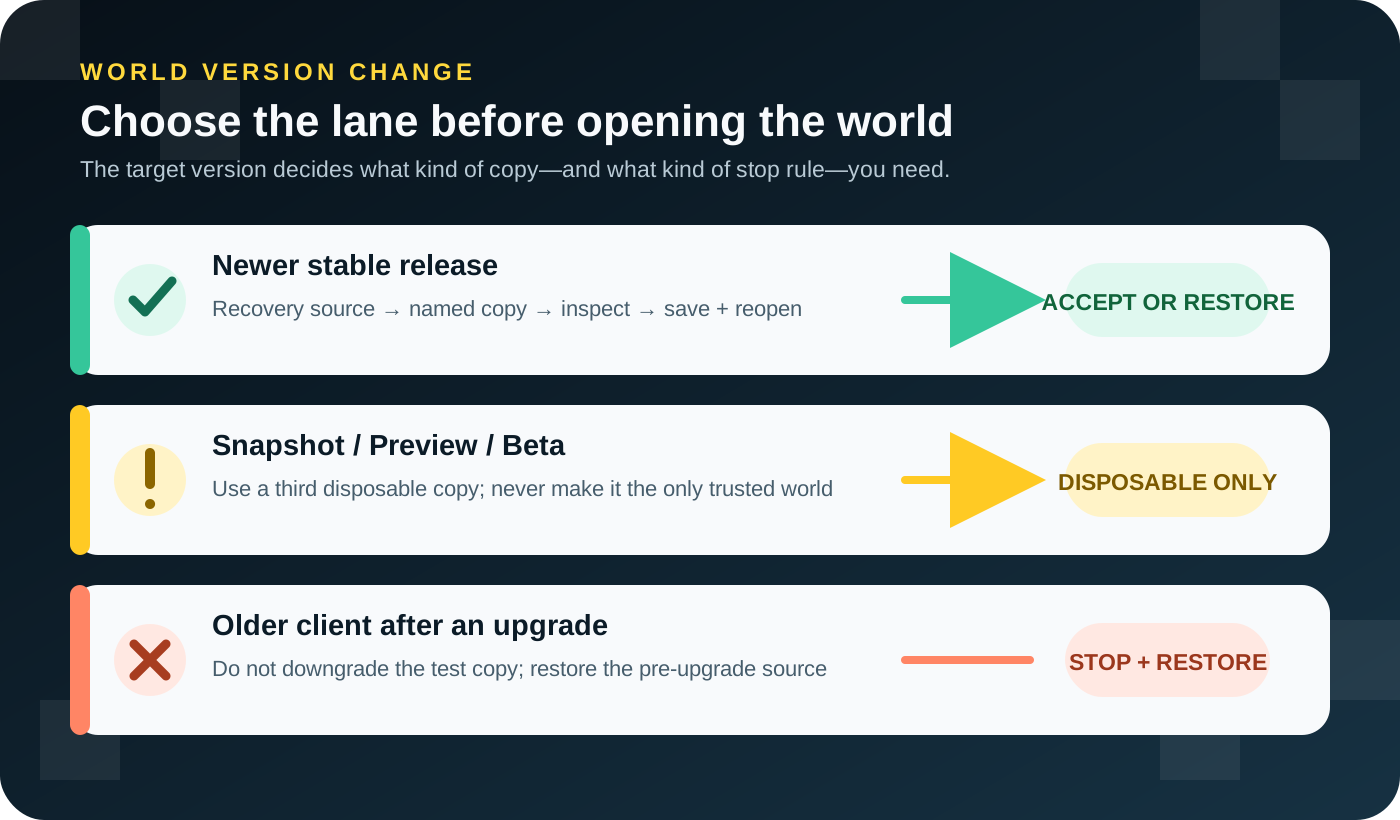
Ouvrir un monde Minecraft dans une version plus récente doit être considéré comme un test d’acceptation réversible. Gardez une source de récupération inaccessible aux écritures du nouveau client, notez l’état actuel et ne laissez qu’une copie clairement nommée entrer dans la nouvelle version. Après le chargement, comparez les lieux et données connus, sauvegardez, quittez complètement le jeu et rouvrez la même copie. Toute différence importante ou tout échec au second démarrage impose l’arrêt et la restauration de la source antérieure dans son environnement d’origine.
Les emplacements, l’export et la restauration sont traités dans le guide des sauvegardes. Les changements et limites MapMC d’une édition précise, telle que Java 26.2, appartiennent à sa page datée.
Choisir la voie de version avant l’ouverture
| Cible | Décision prudente | Ce qui n’est pas garanti |
|---|---|---|
| Version stable Java ou Bedrock plus récente | Tester une copie au nom distinct et isoler la récupération | Toute migration de monde ou de pack réussira parfaitement |
| Java Snapshot ou Bedrock Preview/Beta | Utiliser uniquement une troisième copie jetable | Les changements de développement sont stables ou réversibles |
| Ancien client après mise à niveau de la copie | Arrêter et restaurer la source précédente | Ouvrir la copie récente dans l’ancien client constitue un retour arrière |
| Monde moddé, contenu personnalisé, serveur ou Realm | Vérifier chaque dépendance et son propre parcours | La procédure solo vanilla couvre toute la pile |
Mojang a documenté dans Java 26.1 une importante modification du format, un état de mise à niveau et une réorganisation des données de dimensions, de joueurs et de cartes. C’est la preuve qu’une simple ouverture peut écrire beaucoup plus qu’un numéro de version. Ne déplacez pas manuellement les dossiers décrits pour 26.1 : le client cible doit travailler seulement sur la copie de test.
Établir un état initial capable de révéler un défaut
Notez l’Edition, la version actuelle, la version stable cible, le nom exact du monde et le fichier ou dossier protégé. Choisissez deux repères reconnaissables, par exemple l’apparition et un bâtiment, pont, chemin, littoral ou bord de relief. Relevez aussi la position du joueur, son inventaire ou son coffre de l’End, ainsi que le contenu d’un coffre ordinaire.
Ajoutez Nether et End, cartes remplies, packs de ressources ou de données, add-ons, mods et plugins s’ils comptent. Si des chunks manquent déjà, si un pack signale une erreur ou si le monde plante dans sa version actuelle, diagnostiquez cela d’abord. Sinon vous ne saurez pas si le changement de version est responsable.
Aucune donnée de compte ni adresse privée n’est nécessaire. Une note courte suffit si elle permet de distinguer le bon monde d’une ancienne sauvegarde, d’une autre génération ou d’une copie endommagée.
Séparer la récupération de la copie de test
Pour MapMC, conservez intact le ZIP Java ou le .mcworld Bedrock téléchargé, puis importez ou extrayez un duplicata. Pour un monde local existant, créez et validez d’abord une restauration avec le guide de sauvegarde, puis fabriquez une copie réservée à la mise à niveau.
Des noms comme Ville portuaire – avant mise à niveau et Ville portuaire – test 26.2 indiquent le rôle et la version. Placez si possible la source de récupération hors du dossier actif du jeu. Si les deux entrées sont identiques dans la liste, renommez avant toute ouverture.
Un raccourci vers le même dossier, une copie effectuée pendant une sauvegarde, une archive jamais vérifiée, un historique cloud non testé ou la copie déjà mise à niveau ne sont pas des récupérations indépendantes. Le nouveau client doit pouvoir réécrire le test sans atteindre la source.
Ne donner à la version stable que la copie identifiée
Avec Java, placez la copie dans l’installation de la version stable choisie et confirmez son nom avant toute validation. Java 26.1 documentait Upgrade and Play et un écran de progression, mais les libellés futurs peuvent changer ; fiez-vous à l’identité du monde, à l’Edition et à la cible plutôt qu’à une vieille capture.
Avec Bedrock, dupliquez le monde local ou importez un second .mcworld lorsque la plateforme le permet, puis n’ouvrez que cette copie après l’installation de la mise à jour stable. Windows, mobiles et consoles n’offrent pas les mêmes accès au stockage : un chemin de bureau ne vaut pas pour tous.
Ne forcez pas la fermeture pendant le chargement ou l’enregistrement, ne supprimez pas des dossiers Java parce qu’ils semblent anciens et ne changez pas simultanément packs, expériences ou graphismes. Un chargement long n’est pas, à lui seul, une preuve de réussite.
Comparer avant et après jusqu’à la seconde ouverture
Atteindre le point d’apparition n’est que le premier contrôle.
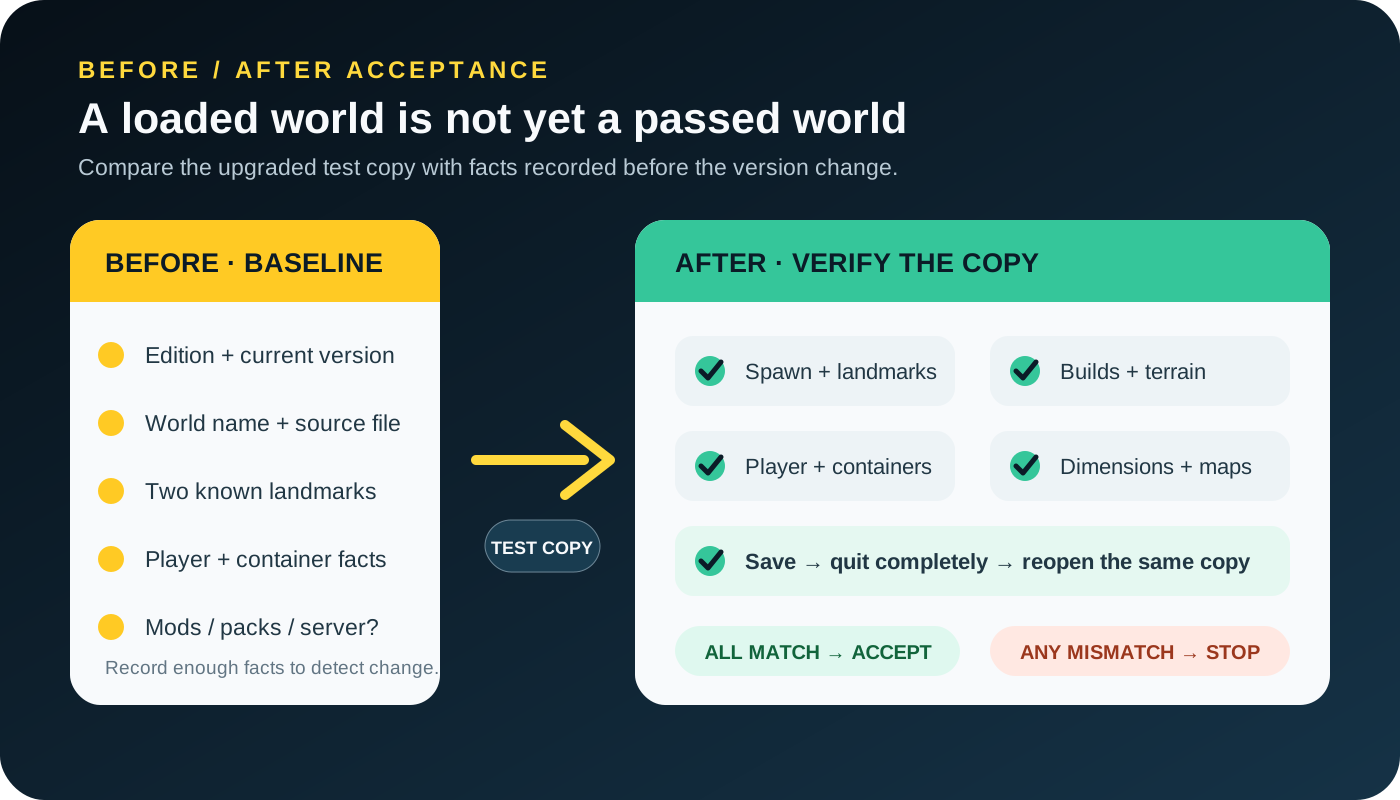
Vérifiez le nom et l’apparition ou la position attendue. Visitez les deux repères et inspectez bâtiments, routes, eau et limites de terrain. Comparez inventaire, coffre de l’End et conteneur ordinaire. Si nécessaire, empruntez les portails Nether et End existants dans les deux sens et contrôlez cartes, cadres, panneaux et livres.
Sauvegardez normalement, revenez au menu, fermez complètement le jeu, redémarrez la même version stable et rouvrez la même copie. Répétez au minimum identité, repères et données du joueur. La présence de nouveautés dans des chunks inexplorés n’est pas promise ici ; l’acceptation porte sur l’état connu et la seconde lecture du format.
En cas d’écart, restaurer au lieu de rétrograder
Arrêtez si le monde disparaît, si le client signale une corruption ou une incompatibilité, si le joueur est différent, si objets, constructions, terrain ou cartes manquent, si une dimension échoue, si le jeu plante, refuse d’enregistrer ou ne rouvre pas. Notez la version cible et le message exact. Conservez la copie en échec pour le diagnostic sans la réécrire avec plusieurs clients.
Lors du développement de la migration Java 26.1, Mojang a averti qu’un monde mis à niveau ne pourrait plus être chargé par une ancienne version. La récupération fiable consiste donc à restaurer la source antérieure dans l’environnement noté, pas à « rétrograder » la copie récente. Un ancien client peut ignorer les nouveaux blocs, entités, registres ou données même s’il affiche le monde.
Validez le monde restauré avant d’archiver ou supprimer l’essai. Ne mélangez pas les dossiers anciens et nouveaux sans méthode de réparation précise et reproductible.
Appliquer le contrat à un monde MapMC
MapMC livre Java sous forme de ZIP contenant un dossier de monde et Bedrock sous forme de .mcworld. Gardez le téléchargement comme source propre et utilisez une autre copie pour l’import ou l’extraction. Si le monde n’apparaît pas, le guide d’importation permet de vérifier l’Edition et le dossier contenant directement level.dat.
Les mondes Java générés actuellement possèdent des métadonnées de base anciennes qu’un client plus récent peut mettre à niveau. Ce parcours attendu ne prouve pas la compatibilité avec une version donnée. La page Java 26.2 porte la limite de preuve actuelle ; cette page fournit l’acceptation réutilisable.
Pour une carte générée, contrôlez l’apparition, deux repères réels de la zone, bâtiments et routes, côtes ou rivières, différences d’altitude, objet carte fourni et seconde ouverture. Notez aussi la taille et l’identité du téléchargement pour ne pas confondre deux générations.
Sortir développement, mods et serveurs de la voie simple
Snapshot, Preview et Beta sont des versions de développement. Pour les essayer, créez une troisième copie jetable et n’en faites jamais votre seul monde fiable. Un monde moddé ou serveur nécessite de vérifier loader, mods, plugins, datapacks/add-ons, implémentation, Java et bases externes. Testez en environnement privé et lisez les journaux de démarrage, chargement et arrêt.
Realms ajoute compte, emplacement et sauvegardes hébergées. N’écrasez pas un emplacement actif pour tester. Validez d’abord la copie locale, puis utilisez la préparation Realms et les instructions officielles actuelles.
Liste finale de sécurité
- Confirmer Edition, version actuelle et cible stable.
- Séparer Snapshot/Preview, mods, serveurs et Realm.
- Noter identité, deux repères, joueur/conteneurs, dimensions/cartes et erreurs existantes.
- Conserver une source intacte et vérifiée hors du test.
- Nommer clairement la copie et n’ouvrir qu’elle.
- Laisser le client migrer sans réorganiser les fichiers à la main.
- Comparer, sauvegarder, quitter complètement et rouvrir.
- Accepter seulement si tous les contrôles importants correspondent.
- À la moindre différence, garder les preuves et restaurer la source dans son environnement.
- Ne jamais utiliser l’ancien client sur la copie récente comme plan de retour.
La mise à niveau la plus sûre n’est pas celle qui demande le moins de clics. C’est celle où toutes les écritures touchent une copie remplaçable, où le résultat est comparé à des faits connus et où l’original reste disponible si l’essai échoue.
Sources et base de vérification
Nous privilégions la documentation officielle et affichons les références utilisées.